

由于笔者当初是用 ASP.NET Core API + Blazor Server,所以会以 Blazor Server 示范,日后研究完 Blazor WebAssembly 会再将心得补上。
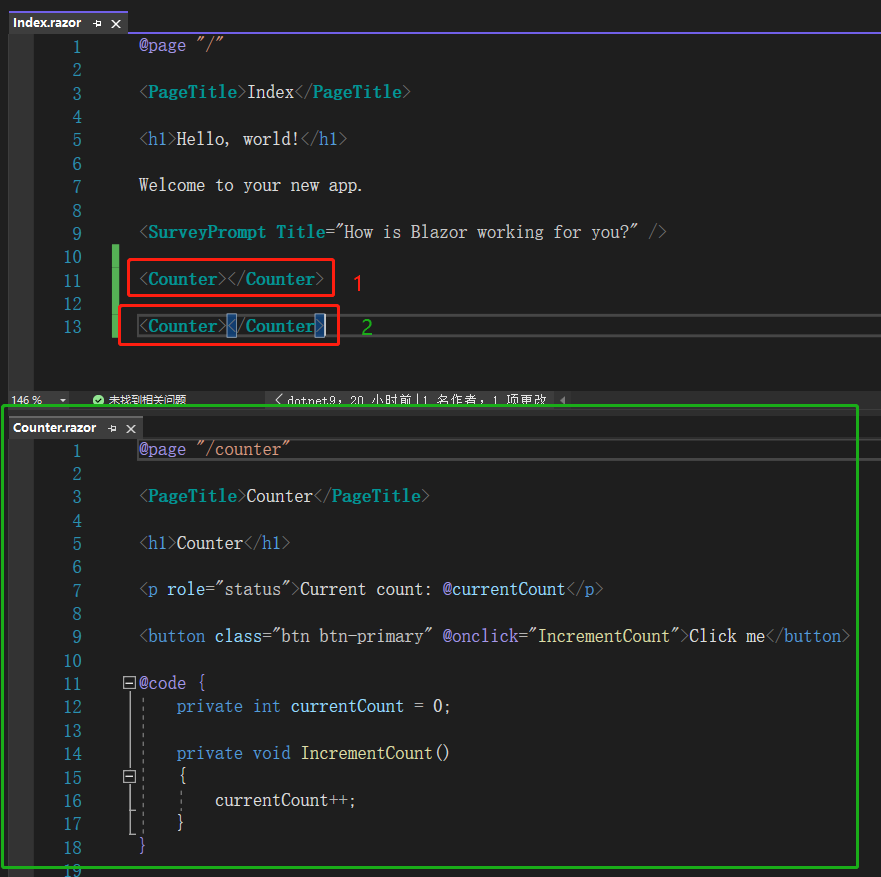
首先既然 Component 是可以重复利用的,我们在 Index.razor 放上两个 Counter,启动项目(如果不想完整调试,可以按 ctrl+F5,就会启动不调试模式,启动速度比较快,而且每次储存文件,Blazor 都会监测到,网页重新加载就可以载入新程序了),浏览器上两个 Counter 有各自的 Click me 按钮,分别点击后可以看到数字分别增加,代表是不同的 Component,那这些数字又定义在哪里呢?
打开 Counter.razor,最上面是@page 指示词,这个稍后再说。再来是 html 跟一些 C#程序,最后是@code 区块,这就是 Blazor 的奇妙之处了,@code 相当于一般网页 JS 做的事情诸如定义变量、实现方法、发送 request 到后端或是 API,不过 Blazor 用 C#编写,这里定义了一个私有变量 currentCount,还有一个方法 IncrementCount(),调用这方法的是 Click me 按钮,每一次点击按钮都会使 currentCount+1,而呈现结果就在 p 元素内。
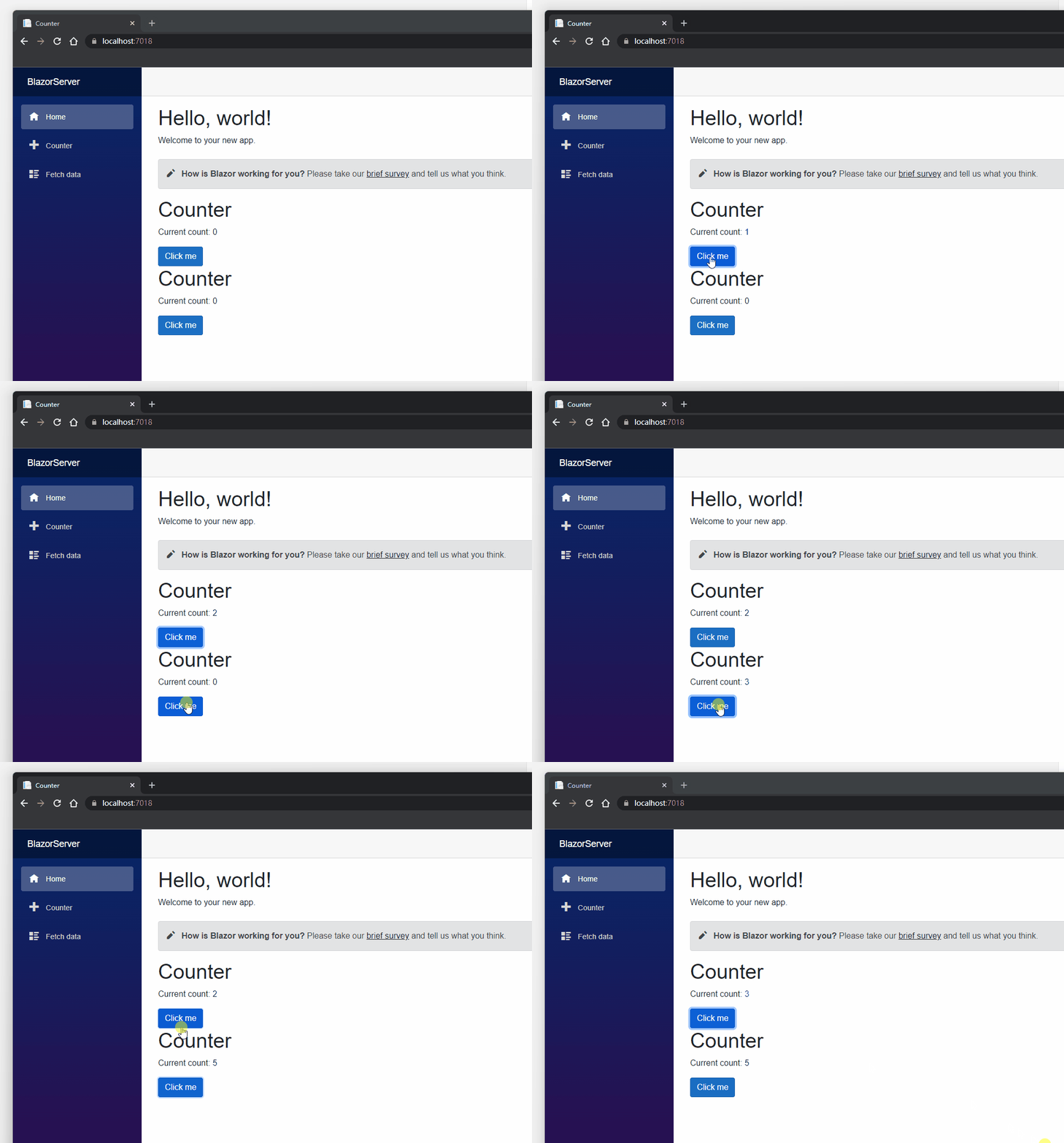
currentCount 定义的方式跟页面呈现就是一种模型绑定(model binding),意思是数据跟页面有绑定关系,.NET Framework 的 View 的@model 或是@Viewbag,Angular 的[(ngModel)]也是同理,都是要做到数据流到页面后,对页面操作可以影响数据的行为。
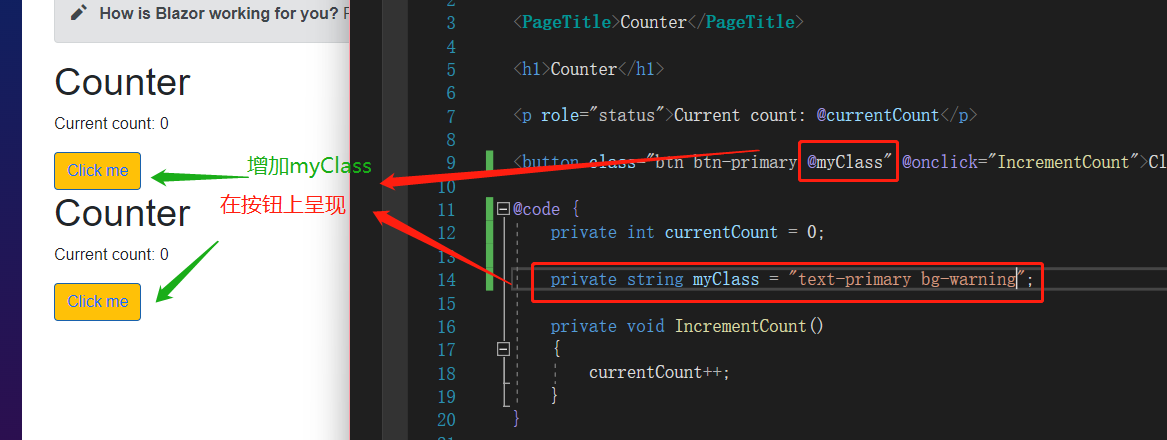
我们来定义另一个变量 myClass,给这变量一些 bootstrap 的 class,再把变量放在 button 的 class 里面,记住在 html 里面用到 C#的程序必须以@开头,不然 Blazor 不知道要编译。重新加载页面可以看到按钮的样式变了,Blazor 帮我们把 myClass 的值 text-primary bg-warning 放进 button 的 class。
接着我们看 FetchData.razor,这里看到了@using BlazorServer.Data,我们待会可以把这个 using 放进_import.razor,那么@inject WeatherForecastService ForecastService 又是什么呢?我们先看@code 区块,看到这里定义了 WeatherForecast 数组类型的变量 forecasts,且用异步方法 OnInitializedAsync 调用了 ForecastService.GetForecastAsync(DateTime.Now),将结果回传 forecasts,眼尖的人应该发现了最上面的 ForecastService 跟@code 区块的 ForecastService 一模一样。
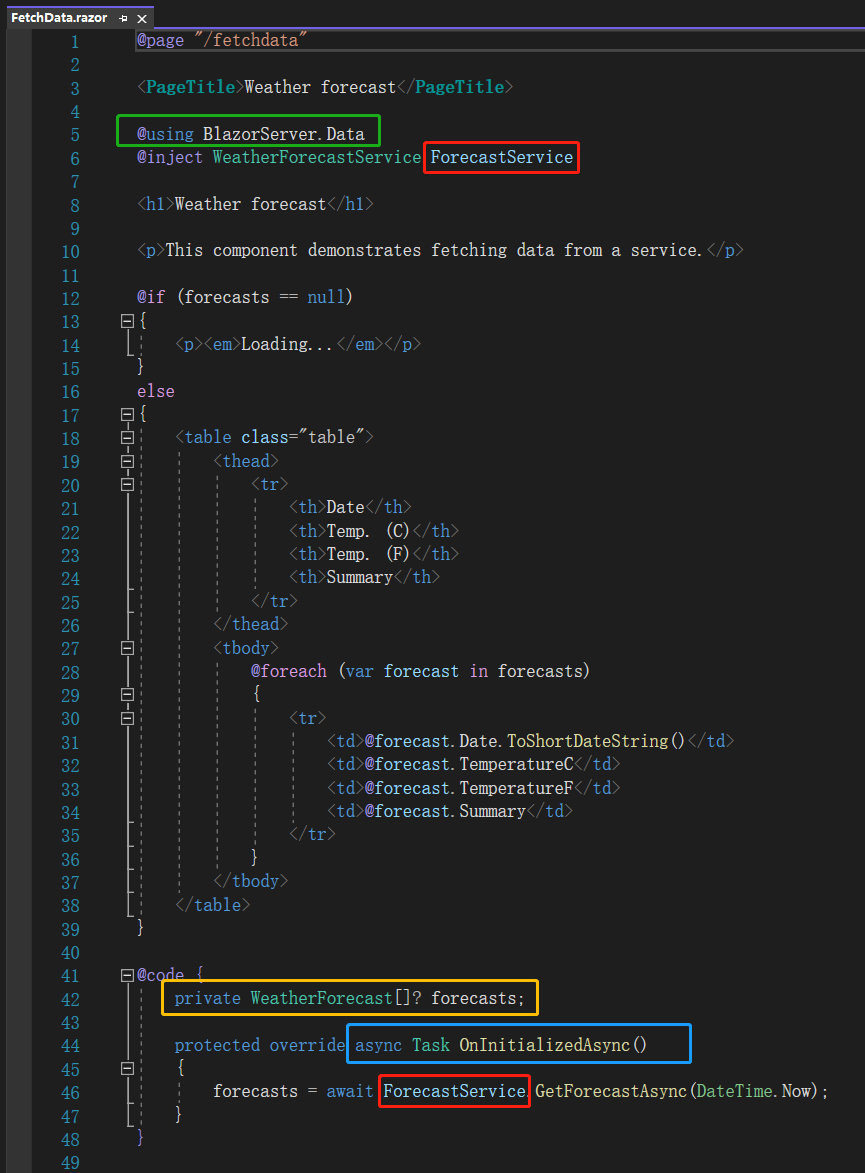
我们点一下 GetForecastAsync()方法并按下 F12,可以看到这个方法回传的就是 5 个随机产生的天气数据阵列,html 里面有判断 forecasts 是否为 null,不是的话就产生一个 table,里面用 foreach 将 forecasts 的日期、摄氏、华氏及天气状态一一呈现出来。

前面说过 Blazor 只有一个网页,其他内容都是一个个 Component 组成的,每次触发事件,Server 或是 WebAssemlby 都会将相应 Component 呈现在浏览器上,但 Blazor 怎么知道现在要呈现哪个 Component 呢?
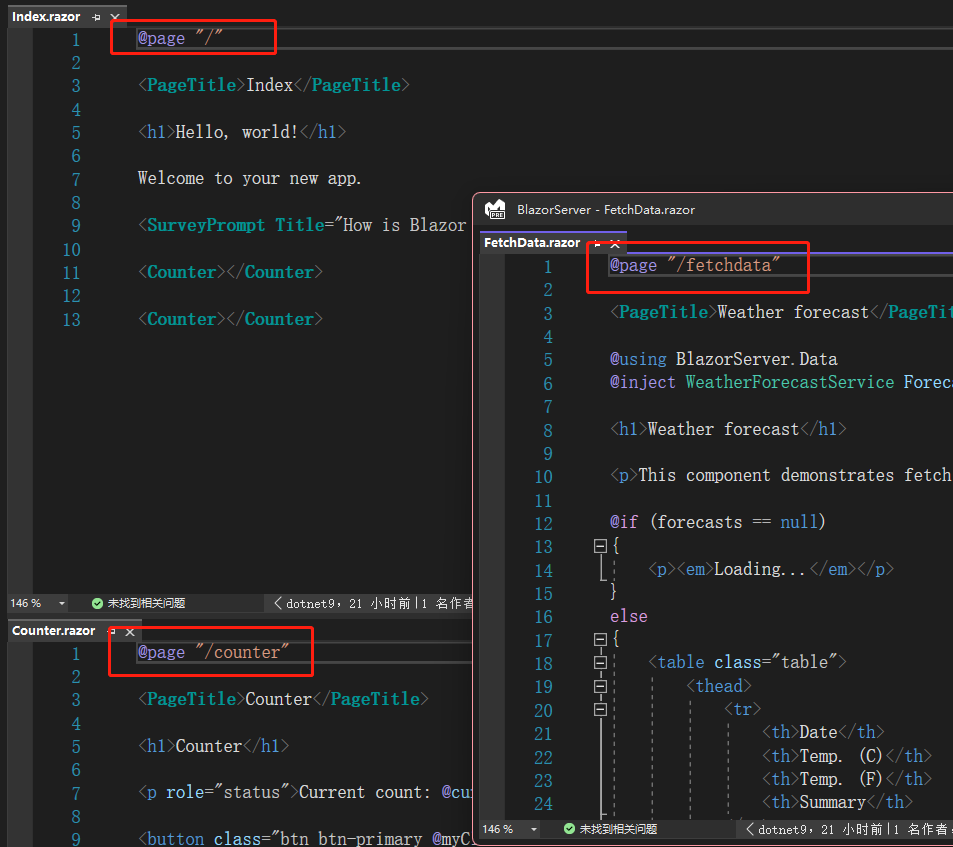
原因就是@page 指示词,这个指示词相当于传统的路由,可以看到 Index.razor 的@page 为"/",表示这是首页,Counter.razor 及 FetchData.razor 也有相应的@page 指示词。一个页面可以有多个@page 指示词,不过开头一定要有斜线且用双引号包起来,笔者曾想过建立 enum 集中管理不同 Component 的@page,可惜目前 Blazor 不支持这种做法。另外若两个 Component 用了相同的@page,编译阶段就会出现错误提示,所以也不用担心若有重复路由 Blazor 会怎么处理。
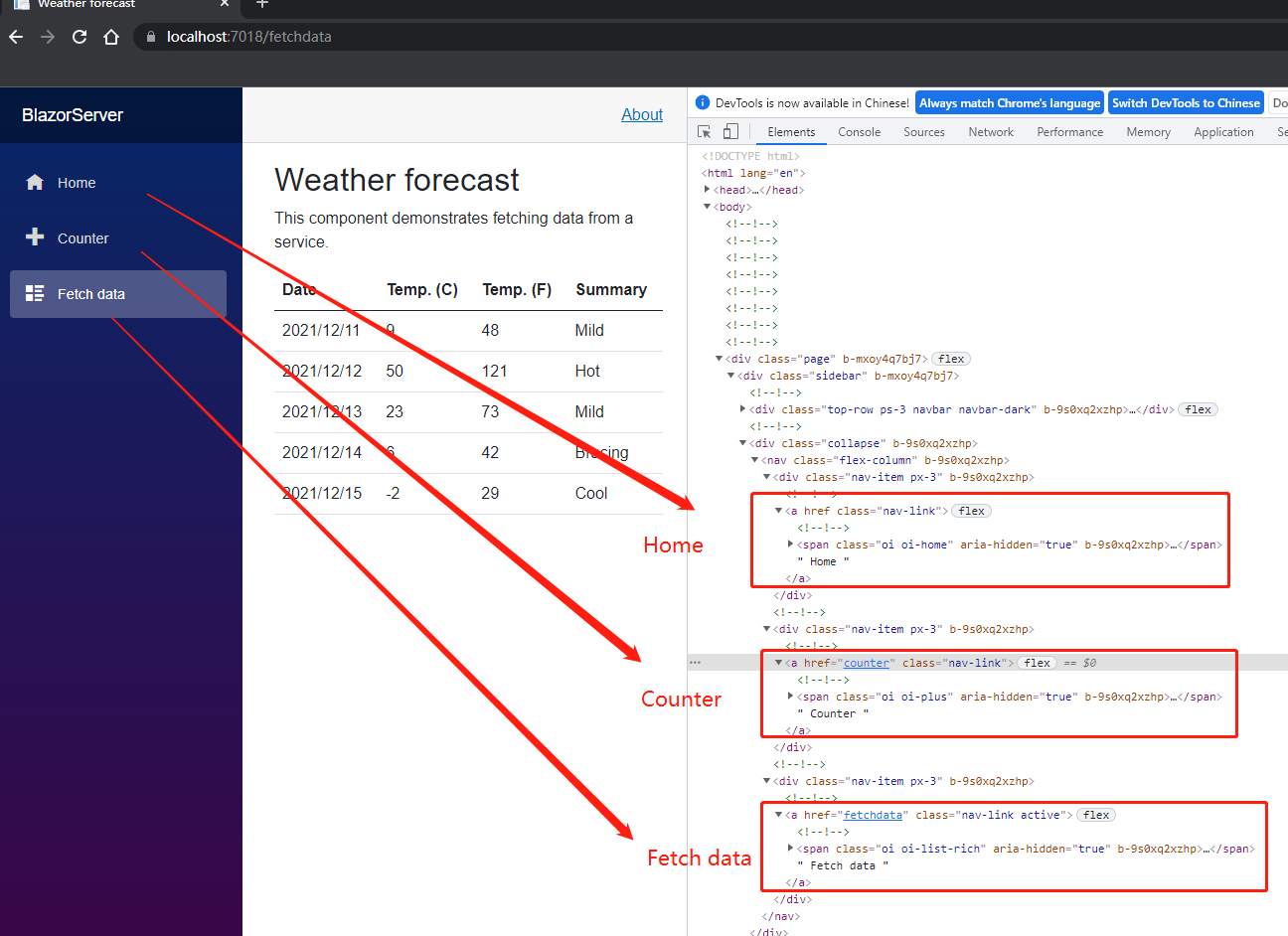
那么左边菜单的 Home, Counter, Fetch data 页面又是在哪里定义的呢?打开 MainLayout.razor,可以看到 NavMenu 元素,再打开 NavMenu.razor,可以看到三个 NavLink Component,这些 Component 会被 Server 翻译为浏览器认识的 a 元素,因此就算我们打开 Dev tool,也只会看到 a 元素。
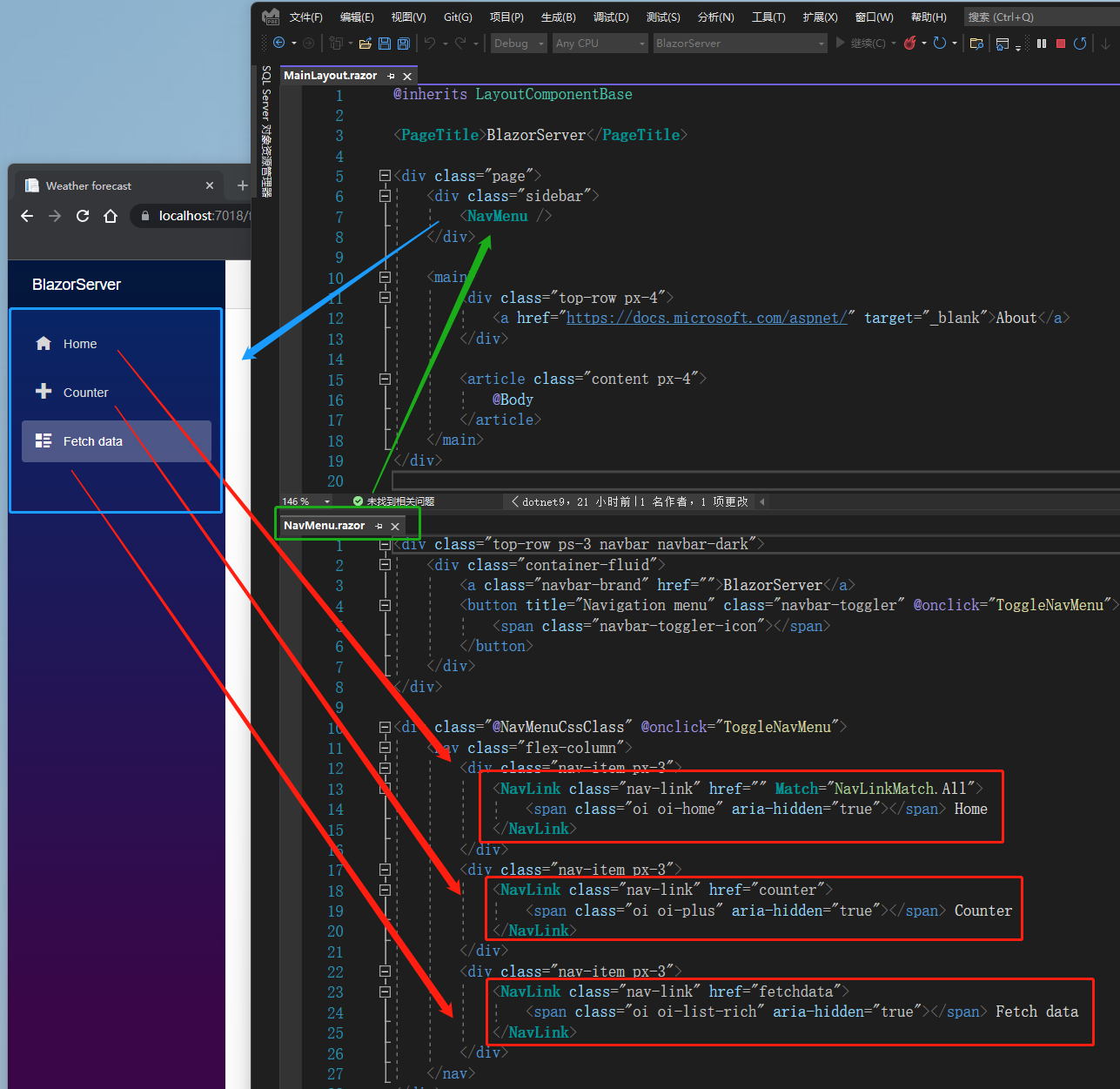
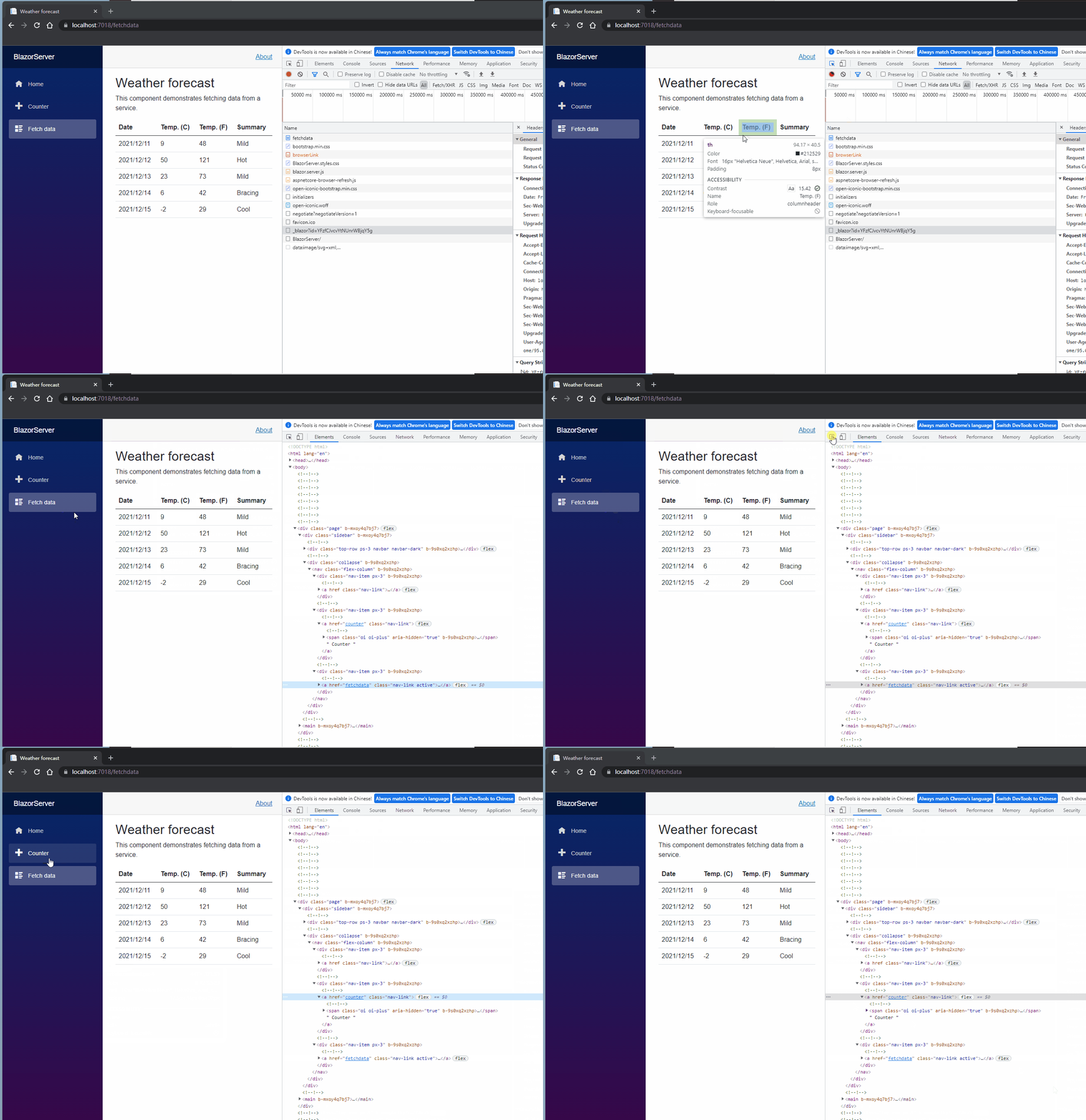
回到 MainLayout.razor,可以看到@Body 指示词,这就是其他 Component 会放置的地方,可以说是种 placeholder,再看 App.razor 里面有 Found 及 NotFound 两个 Component,从字面看就知道,前者是当输入的网址找到匹配的 Component 则会进入这里,后者则是找不到匹配的 Component,可以看到两者都用了 MainLayout。另外若有不同页面要套用不同 Layout,也可以自己定义。
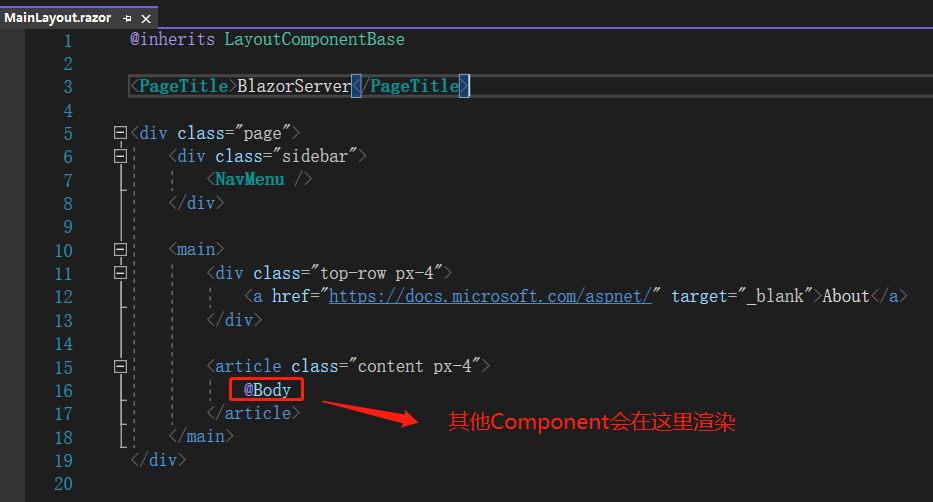
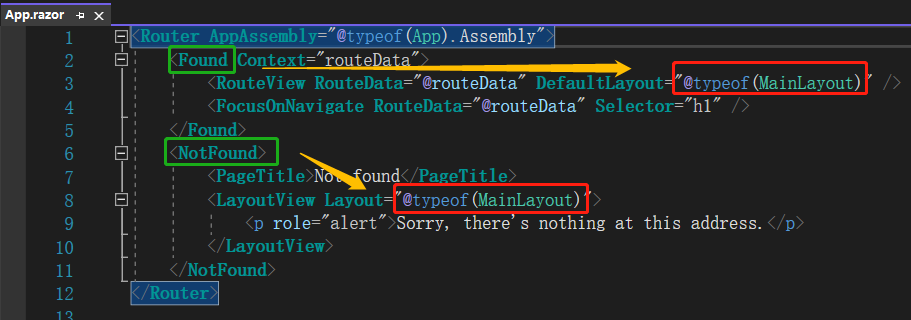
说到这里,我们复习一下 Blazor Server 是怎么走的,可以看到跟 Angular 类似都是一层一层往下,管理较为方便。Blazor WebAssemlby 跟 Blazor Server 的 index.html 跟_Layout.cshtml 大致相等,以及缺少了 appsettings.json 文件,通常会将程序跟数据库连接需要的连线字串放在这个文件,可证 Blazor WebAssemlby 确实只是被动接收数据,而无法主动跟数据库连接,笔者曾试过在这里引用 EF Core,也是无法让 Blazor WebAssemlby 接触数据库,在.NET Framework 的世界是用 XML 格式的 web.config,在.NET Core 则改用 JSON 格式的 appsettings.json。
引用: ASP NET Core blazor project structure
注:本文代码通过 .NET 6 + Visual Studio 2022 重构,可点击原文链接与重构后代码比较学习,谢谢阅读,支持原作者