クールなソフトウェアインストールパッケージを作成する方法

クールなソフトウェアインストールパッケージを作成する方法

非常に優れたソフトウェアパッケージングツールの紹介

最終更新 2022/05/06 6:53
沙漠尽头的狼
読了目安 2 分
カテゴリ
共有
タグ
ソフトウェアインストールパッケージ

本文は広告ではありません。この共有を書き始めたときは、無料体験が可能で一般ユーザーも利用でき、特殊機能だけが有料だと思っていましたが、まさかすべての機能が有料だったとは思いませんでした。

はじめに

サイト運営者は以前に『プロフェッショナルなソフトウェアインストーラーを作るには?』という記事を公開しました。今回は別のソフトウェアインストーラー作成ツールを紹介します。インストール・アンインストールのエフェクトが非常にクールなのが特徴です:火鳳パッケージングツール(hofoSetup)。このソフトは魔音作者による推薦です:魔音

1. 準備作業

1.1 ツールの準備

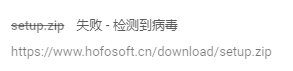
注意:ダウンロード時にOSから以下のような警告が出る場合があります

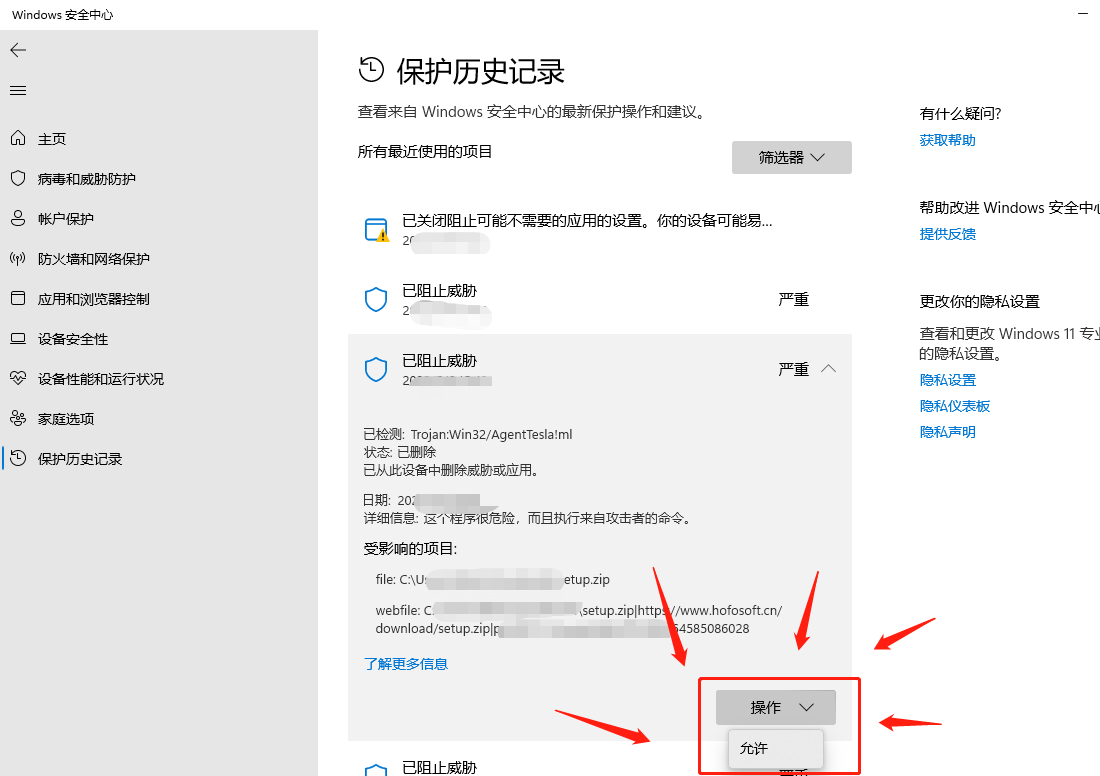
これは誤検出です。まず信頼を追加してください:

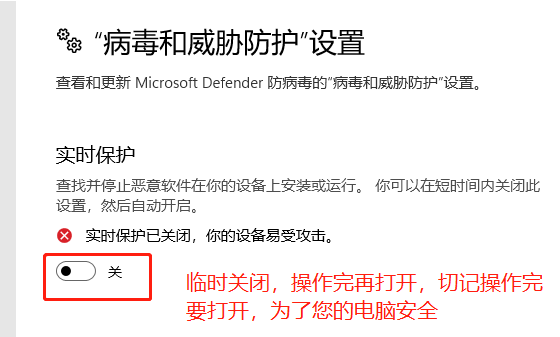
上記の操作は効かないようです。Windowsのリアルタイム保護を一時的にオフにします:参考

1.2 プロジェクトの準備

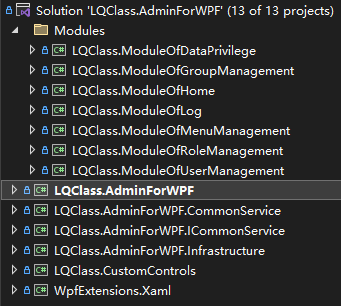
サイト運営者は引き続き乐趣课堂プロジェクトをテスト用に使用します(他のプロジェクトでも構いません)。C#(Winform/WPF)に限らず、C++(MFC、Qt)などでも可能です。

2. パッケージング(インストーラーの作成)

2.1 パッケージングツールのインストール

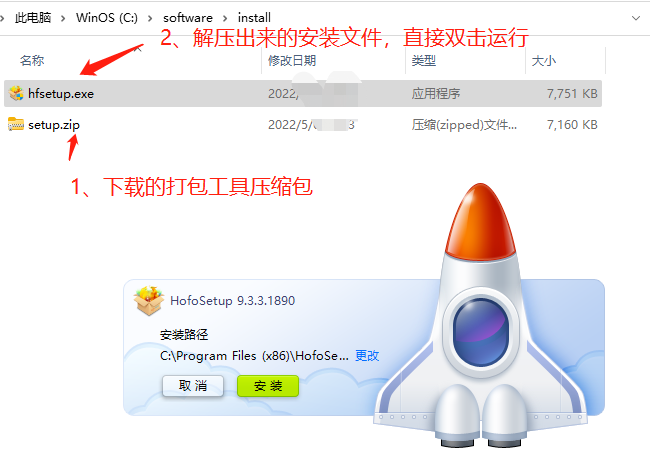
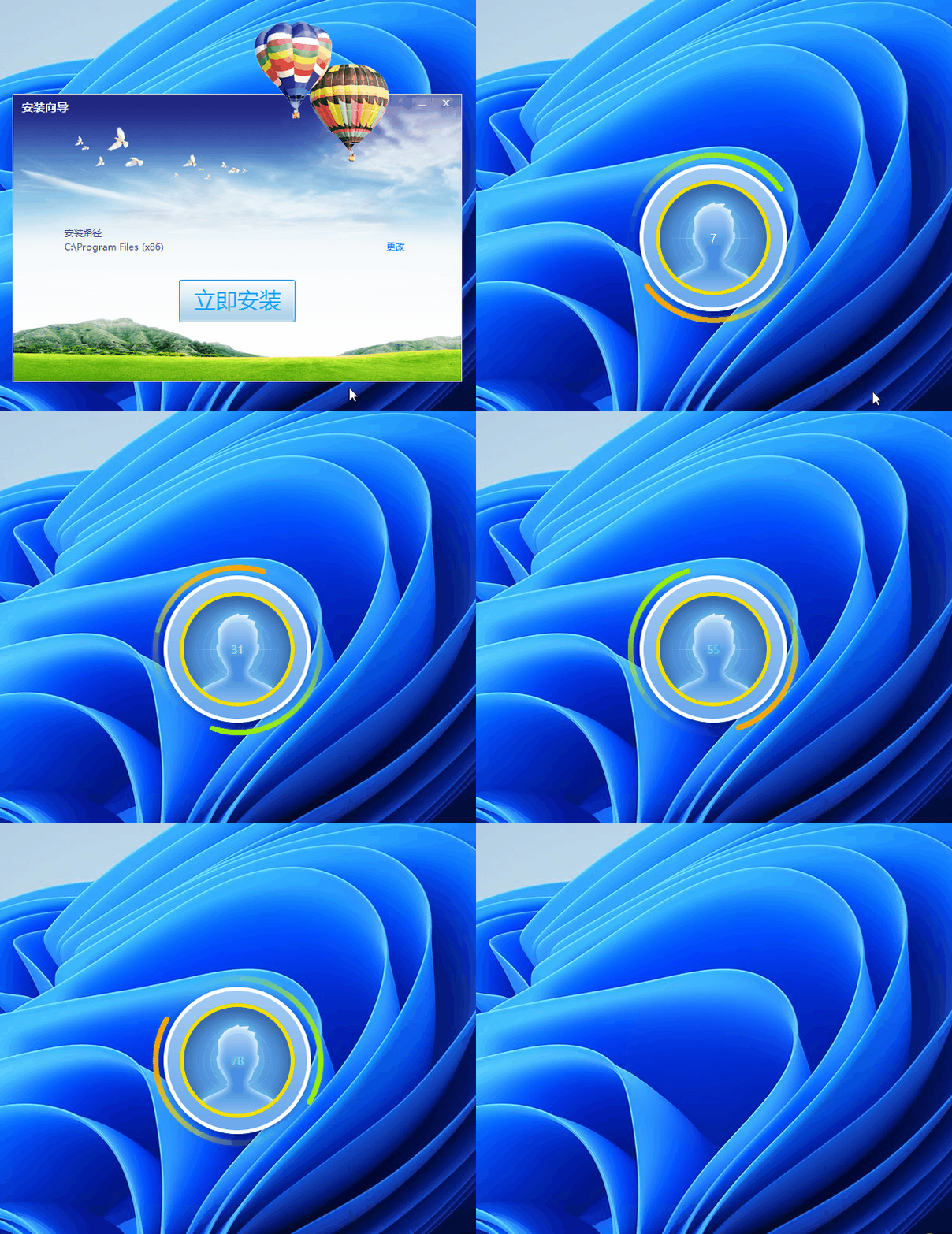
火鳳パッケージングツールは圧縮ファイル(7.0MB)でダウンロードされ、解凍してインストールファイルを展開します。下図のように、インストールファイルを実行します:

まずパッケージングツール自体のインストール効果を体験してみます:

なかなかの効果ですね。もうこれ以上デモは必要ないかも…

2.2 パッケージング設定

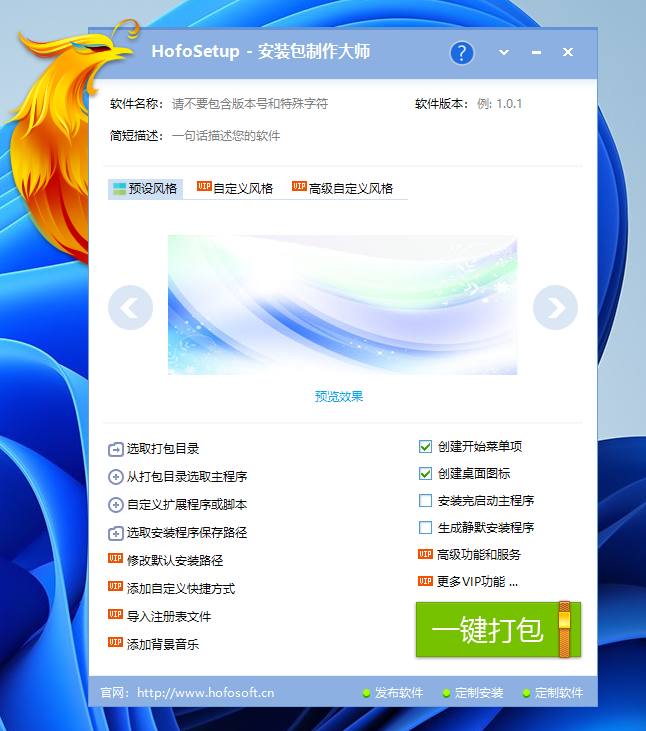
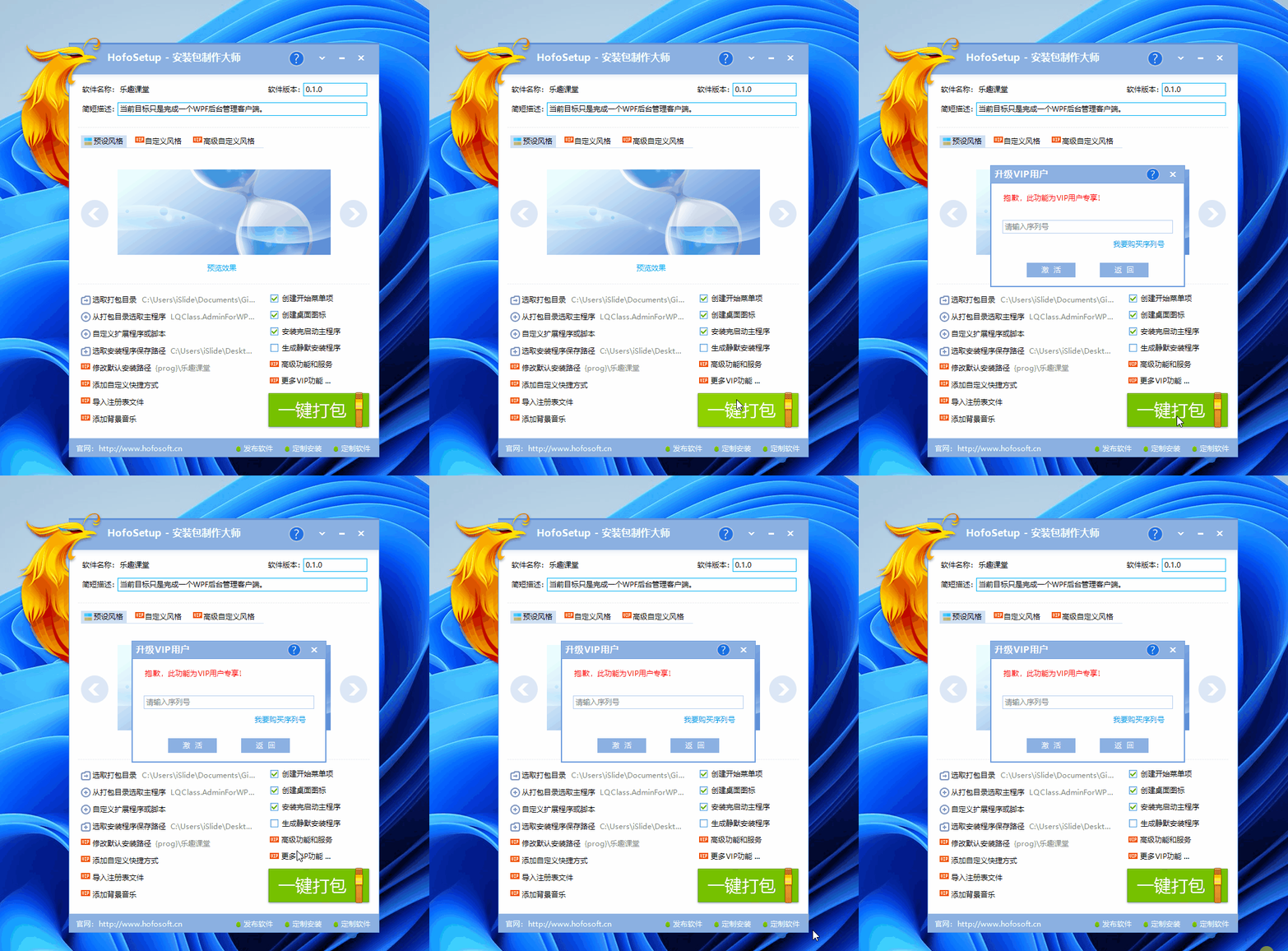
パッケージングツールを起動すると、不規則な設定画面が表示されます。ここにソフトウェアパッケージングの設定情報を入力します。

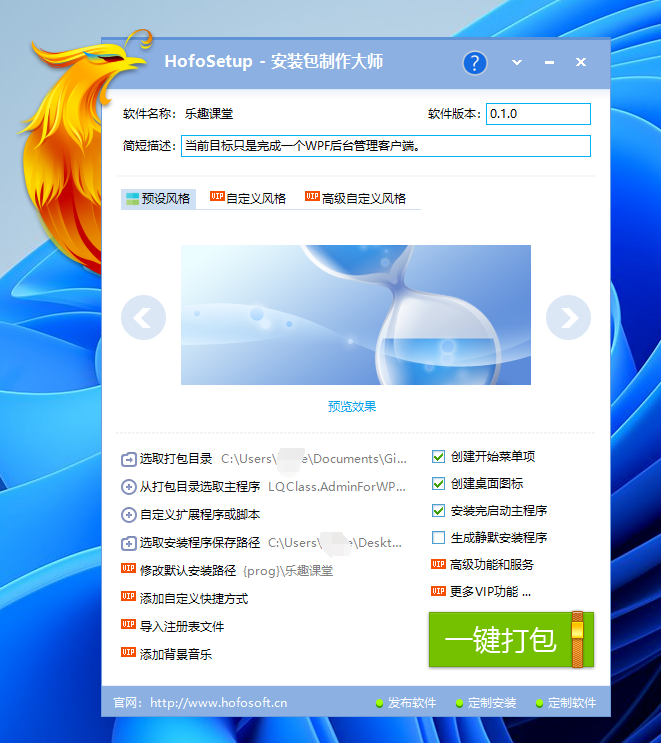
  • ソフトウェア名:あなたのプロジェクト名(例:「乐趣课堂」)
  • ソフトウェアバージョン:プロジェクトのバージョン番号(例:「0.1.0」)
  • 短い説明:ソフトの説明(例:「当面の目標はWPF管理クライアントを完成させること」)
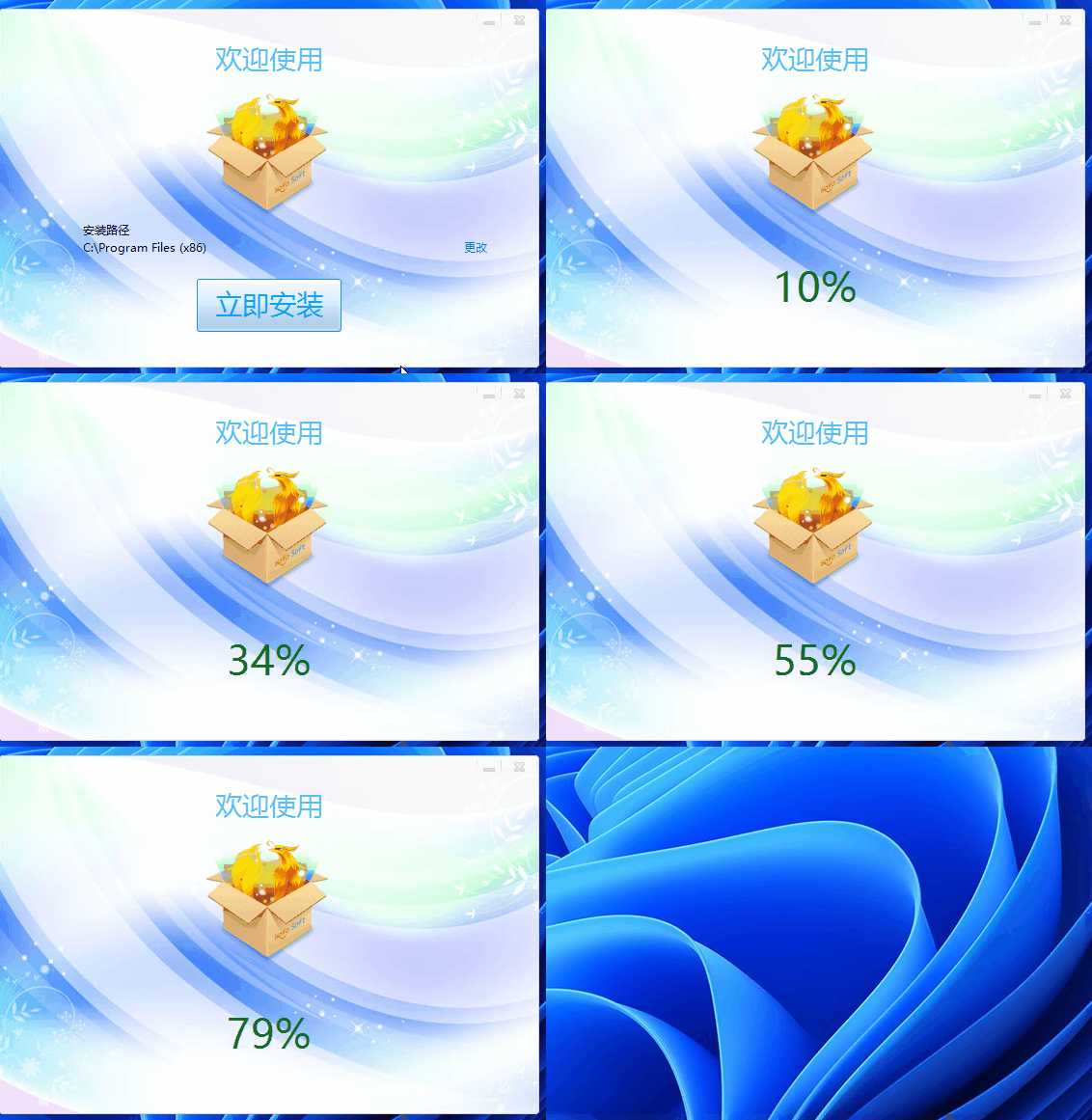
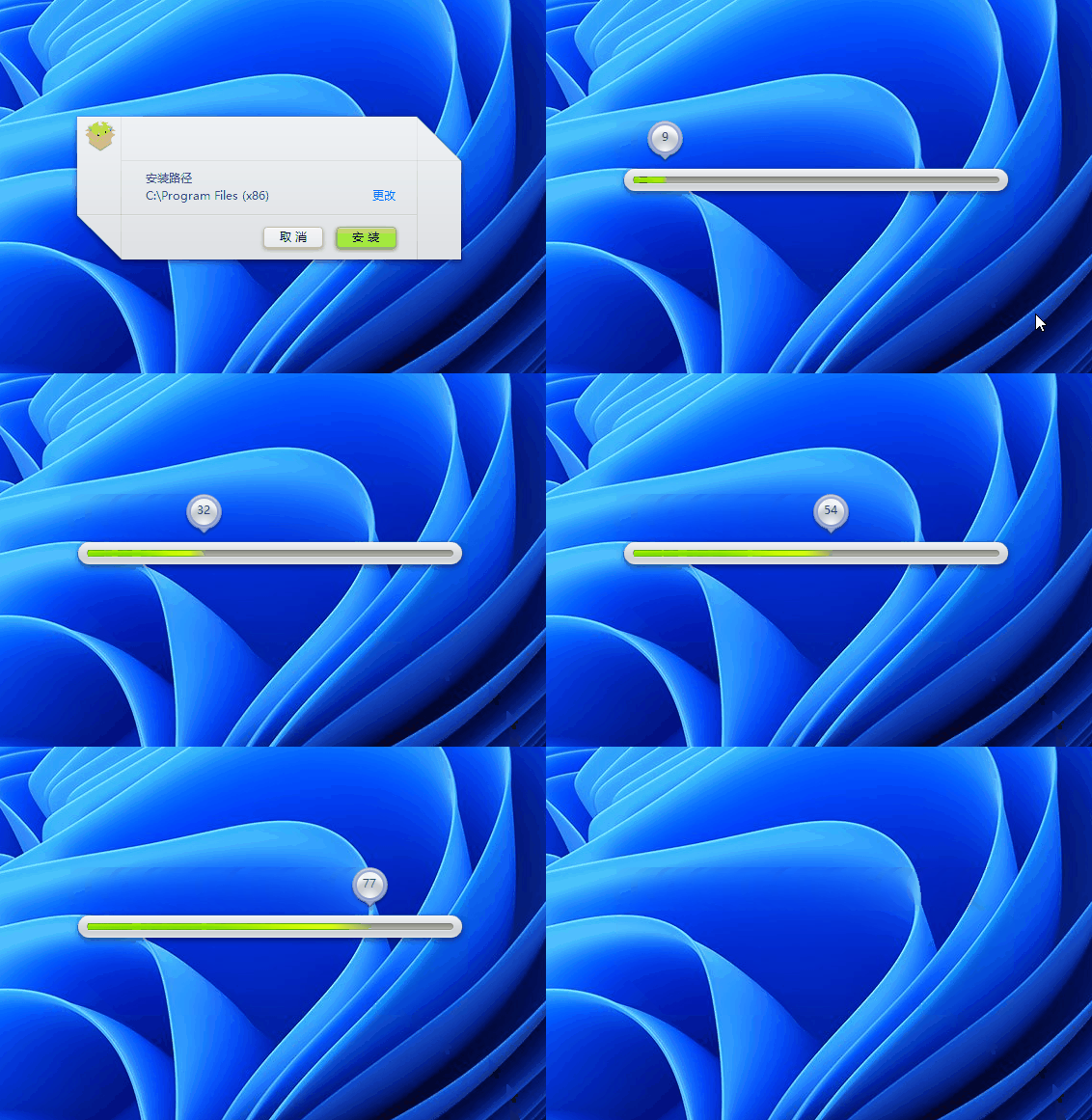
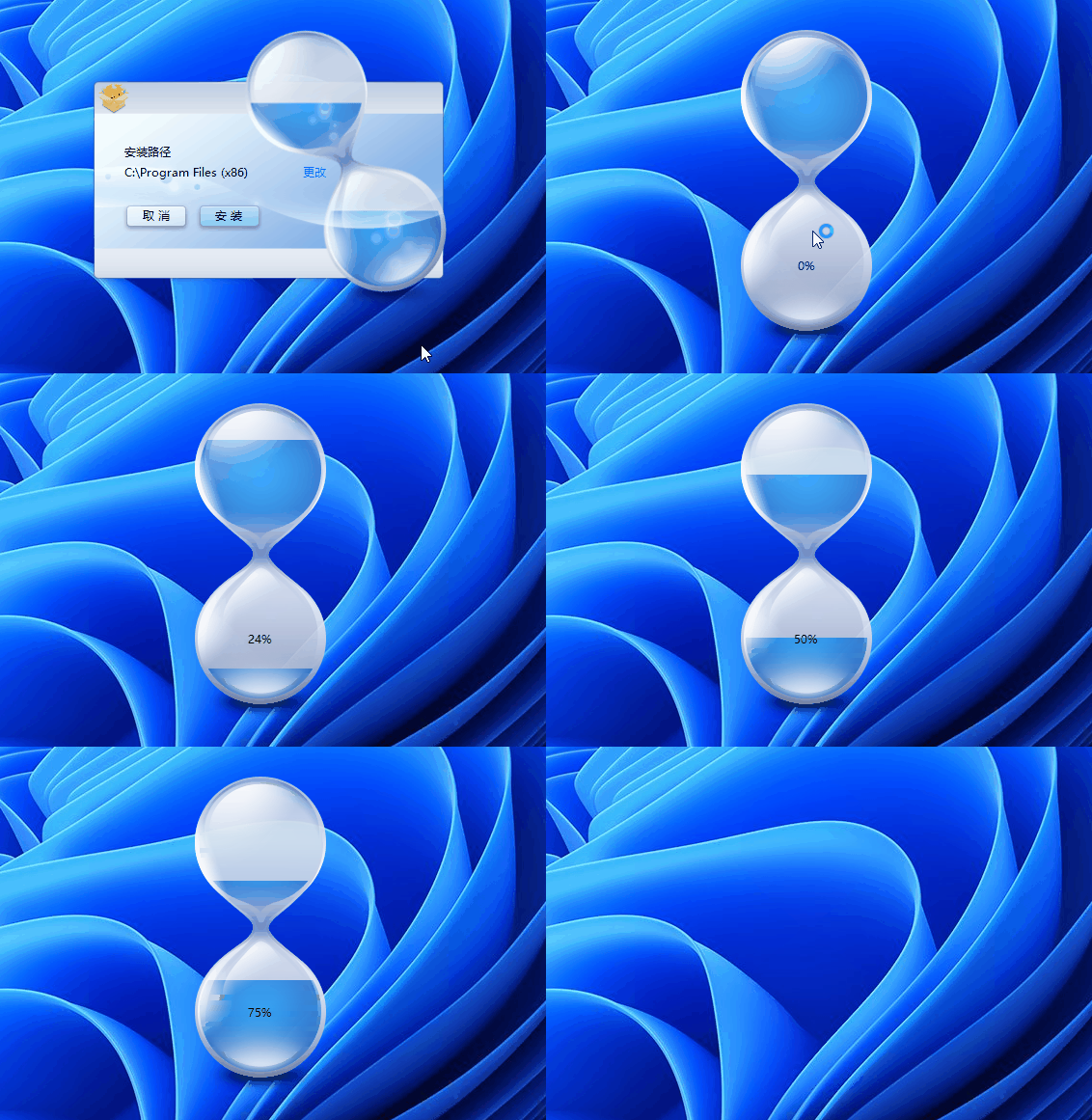
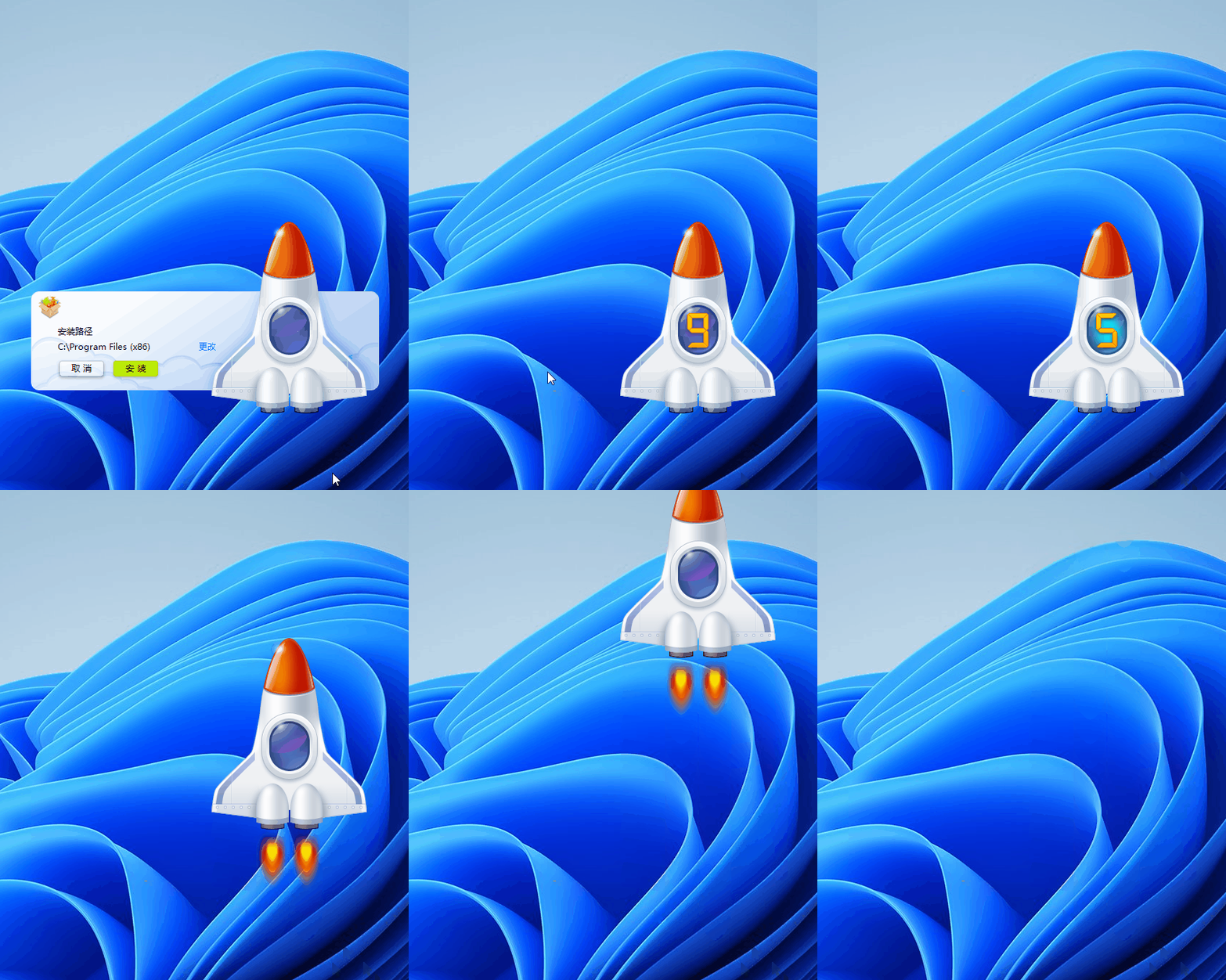
  • プリセットスタイル:無料スキン3種類、VIPスキン2種類があります(下のアニメーション参照)。本記事では「インストール効果3(無料)」を選択。
  • カスタムスタイル:VIP専用。インストーラーでスライド表示する画像(5枚以内)、アイコンの変更、ユーザー使用許諾契約の設定が可能。
  • 高度なカスタムスタイル:VIP専用。上記に加え、背景画像の変更などより詳細な設定が可能。
  • パッケージングディレクトリの選択:パッケージ化するプログラムのディレクトリ(例:「プログラムディレクトリ\lqclass.com\src\LQClass.AdminForWPF\Build\publish」)
  • メインプログラムの選択:プログラムのメイン実行ファイル(例:「プログラムディレクトリ\lqclass.com\src\LQClass.AdminForWPF\Build\publish\LQClass.AdminForWPF.exe」)
  • カスタム拡張プログラム/スクリプト:柔軟性があり、スクリプトや追加の拡張操作を記述可能(サイト運営者は未テスト)。
  • インストーラーの保存先:作成されたexeファイルの保存場所(デスクトップに「乐趣课堂.exe」として保存)。
  • その他のオプションは名前から意味がわかります:スタートメニュー項目の作成、デスクトップアイコンの作成、インストール完了後にメインプログラムを起動など。
  • VIPオプション:サイト運営者は未テスト。年間契約は1888元/年
  • カスタマイズ:タスクバーには「ソフト公開」「インストールのカスタマイズ」「ソフトリンクのカスタマイズ」があり、すべて有料…

サイト運営者の設定は以下の通りです:

以下はいくつかのプリセットスタイルのプレビューです(無料と書かれていても実際は無料ではないかもしれません。新バージョンはすべて有料です。記事を書きながら気づきました…):

インストール効果1(無料):

インストール効果2(無料):

インストール効果3(無料):

インストール効果4(VIP):

インストール効果5(VIP):

ソフトウェアパッケージングの基本情報がすべて正しく入力されているか確認し、問題なければパッケージング操作に進みます…

2.3 パッケージング操作

パッケージングツールの「ワンクリックパッケージング」ボタンをクリック… ああ、ダメです:

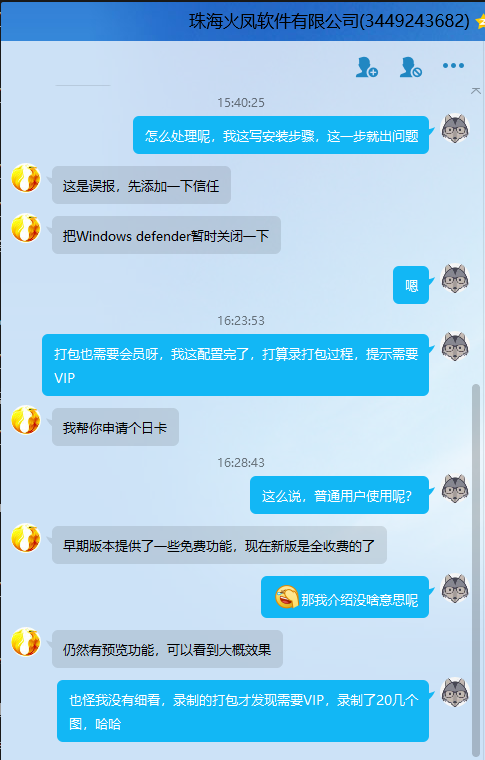
記事を半分まで書いたのに、まさかパッケージングにもVIPが必要とは思いませんでした。後でスタッフに連絡したところ、次のような返答でした:

録画してしまったので、記事は完成させます。あなたの会社や個人に余裕があり、価値があると思えば私からは何も言いません。とにかくエフェクトは良いです。

2.4 インストールプロセス

省略。パッケージングツールのインストールと同様です。体験カードがないので録画しません…

2.5 アンインストールプロセス

省略。パッケージングツールのアンインストールと同様です。体験カードがないので録画しません。

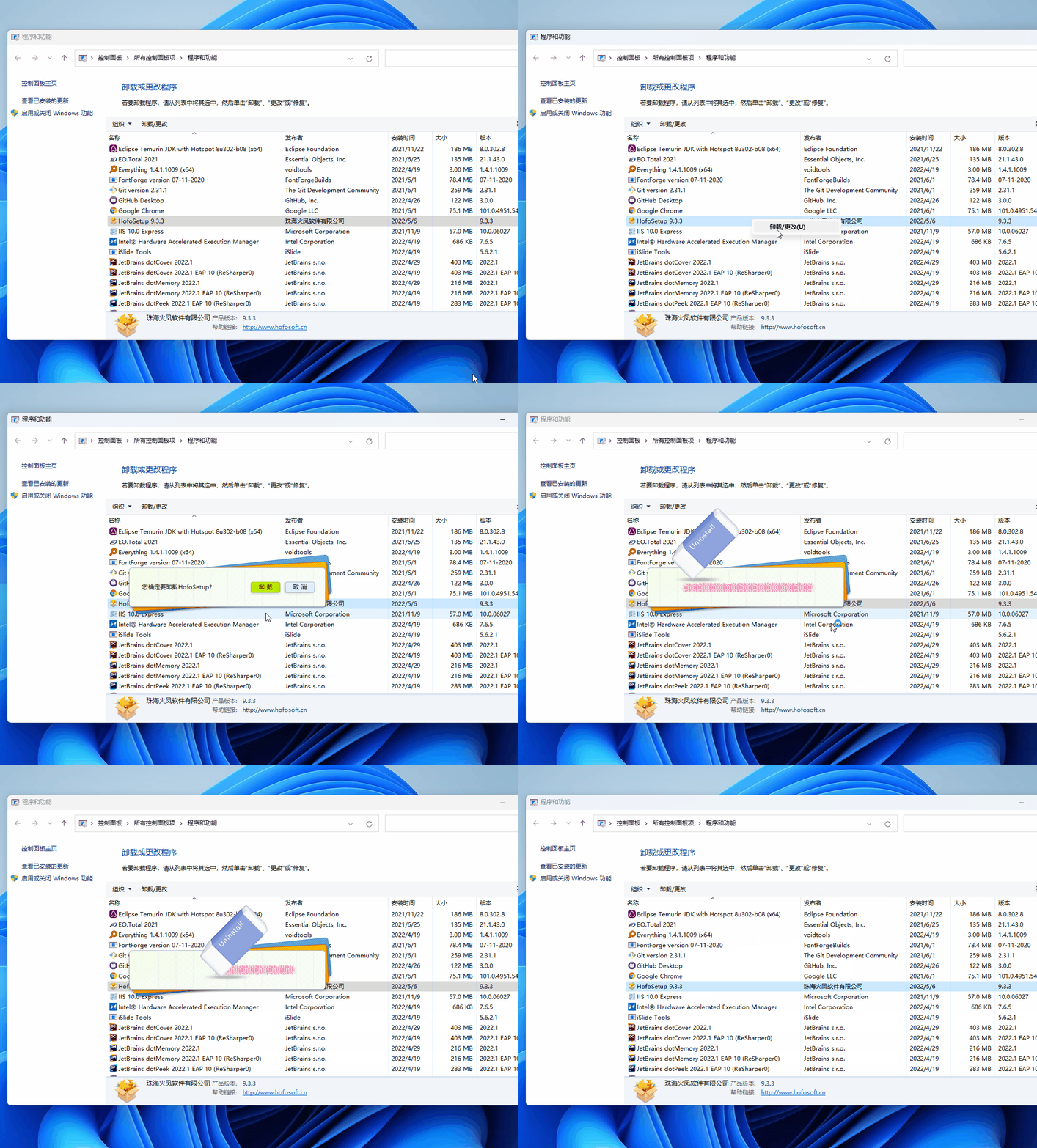
パッケージングツールのアンインストールは、きれいな消しゴムアニメーションのアンインストール効果です。ここだけ録画しておきます:

3. まとめ

パッケージングとインストールは非常に速く、異形エフェクトは非常にクールです。新バージョンはすべて有料になりました(会社での使用や個人製品の売れ行きが非常に良く、最高のユーザー体験を求めるユーザー向け)。

さらに探索

関連読書

その他の記事
最近の更新 2026/05/25

CodeWF.Markdown:PDFテキストはコピー可能、画像は埋め込み可能。WeChat公式アカウント/知乎/掘金にコピーしてもHTMLソースが表示されない

CodeWF.Markdown と Vex における Markdown のエクスポートと公開コピーの技術実装を共有:MarkdownDocumentExporter、ExportKind、共有画像読み込み、SVG/GIF/WebP のラスタライズ、Word 埋め込みメディアリソース、テキスト選択可能なPDF、Windows CF_HTML リッチHTMLクリップボード、拡張可能なレイアウトテーマ。

続きを読む
最近の更新 2026/05/25

Vex 1.1.0:無料でオープンソースの .NET + Avalonia クロスプラットフォーム Markdown エディター

Vex 1.1.0 の紹介。無料でオープンソースの .NET + Avalonia クロスプラットフォーム Markdown エディターです。動的編集、リアルタイムプレビュー、アウトラインジャンプ、ソースモード、プレビューの更新、検索と置換、テーマとタイポグラフィ、選択可能なテキストの PDF/PNG/Word エクスポート、WeChat 公式アカウントへのコピー、新しいユーザーガイドを特集しています。

続きを読む
最近の更新 2026/05/25

CodeWF.Markdown:Avalonia 12 ベースの Markdown レンダリングコントロール

この記事では、CodeWF.Markdown のリポジトリアドレス、NuGet インストール方法、フルパッケージライン、Lite パッケージライン、リアルタイム編集プレビュー、タイポグラフィテーマ、コードハイライト、画像プレビュー、数式、複数ビューアのカバレッジ、インクリメンタルレンダリング機能について紹介します。

続きを読む