
大家好,我是沙漠尽头的狼。
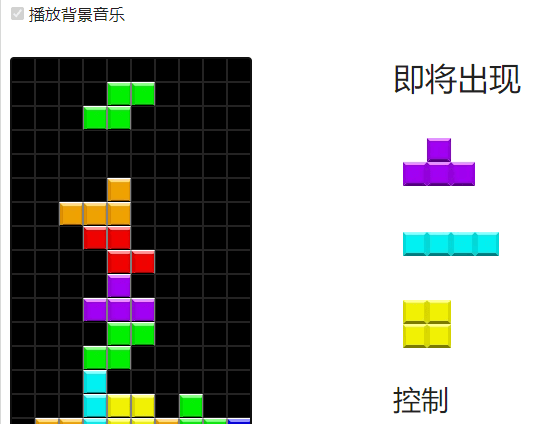
抄了国外大佬的一个俄罗斯方块游戏,也将在线工具和在线游戏组件提取到Razor共享库,可以被 Dotnet9 网站和 Dotnet工具箱 网站复用,这篇分享游戏的搬运及Razor共享库的迁移过程,和这几天开发、部署遇到的一些问题与解决方案记录分享下。
行文目录:
- 添加俄罗斯方块游戏
- 组件复用
- 遇到的问题及解决方案
- 总结
1. 添加俄罗斯方块游戏
1.1. 游戏参考:BlazorGames
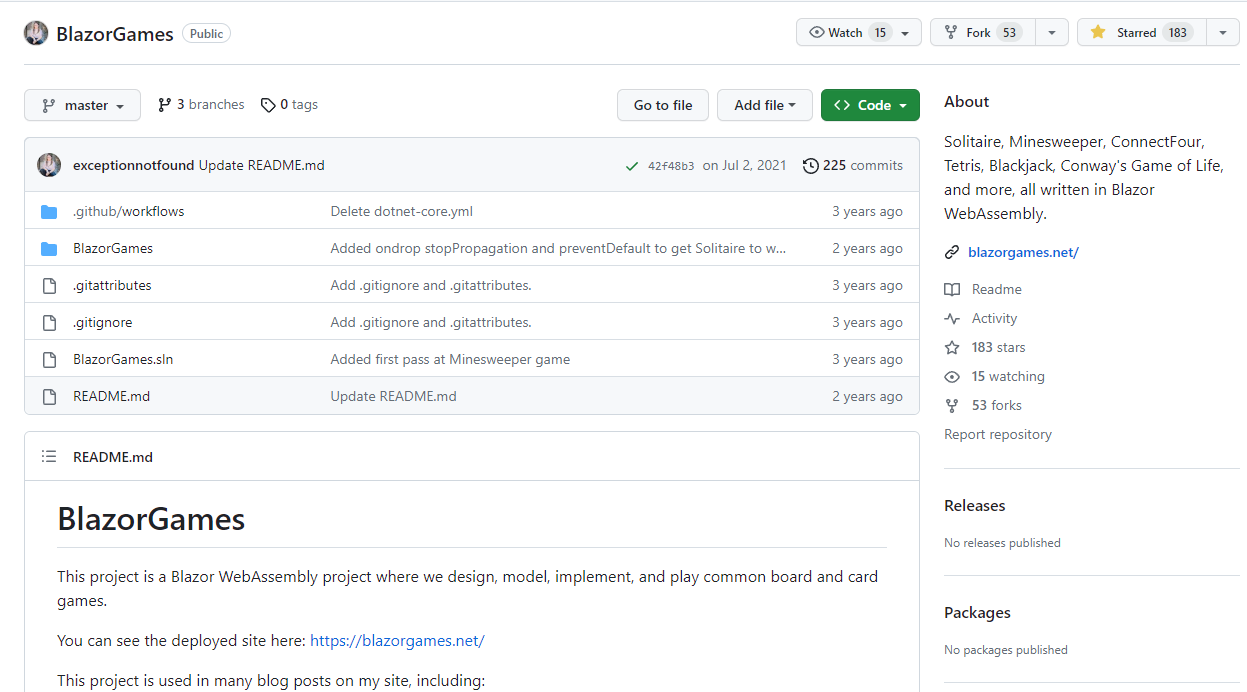
BlazorGames项目信息
- GitHub:https://github.com/exceptionnotfound/BlazorGames
- 在线访问地址:https://blazorgames.net/
仓库截图如下:
网站截图:
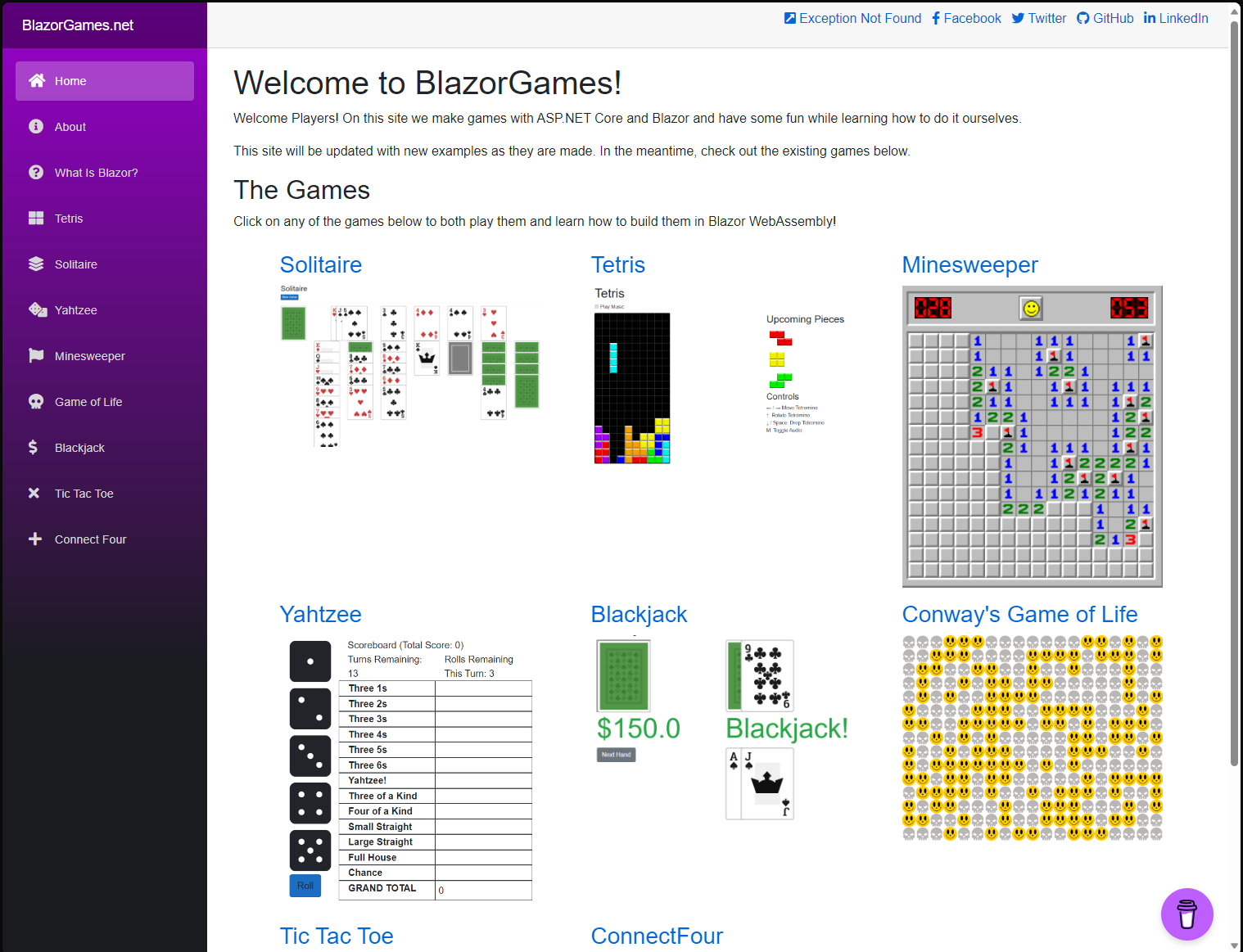
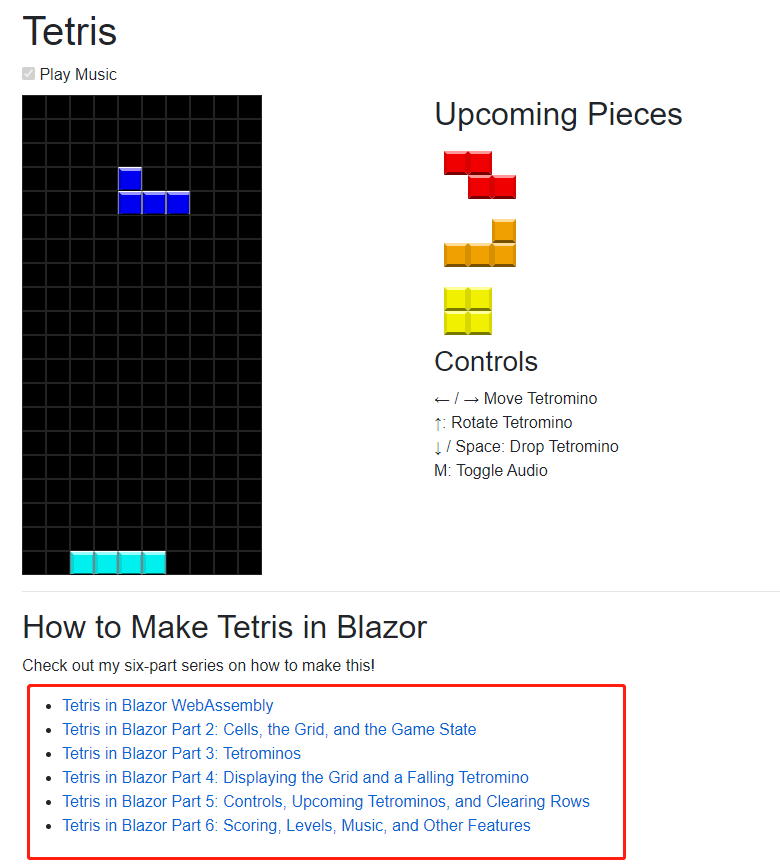
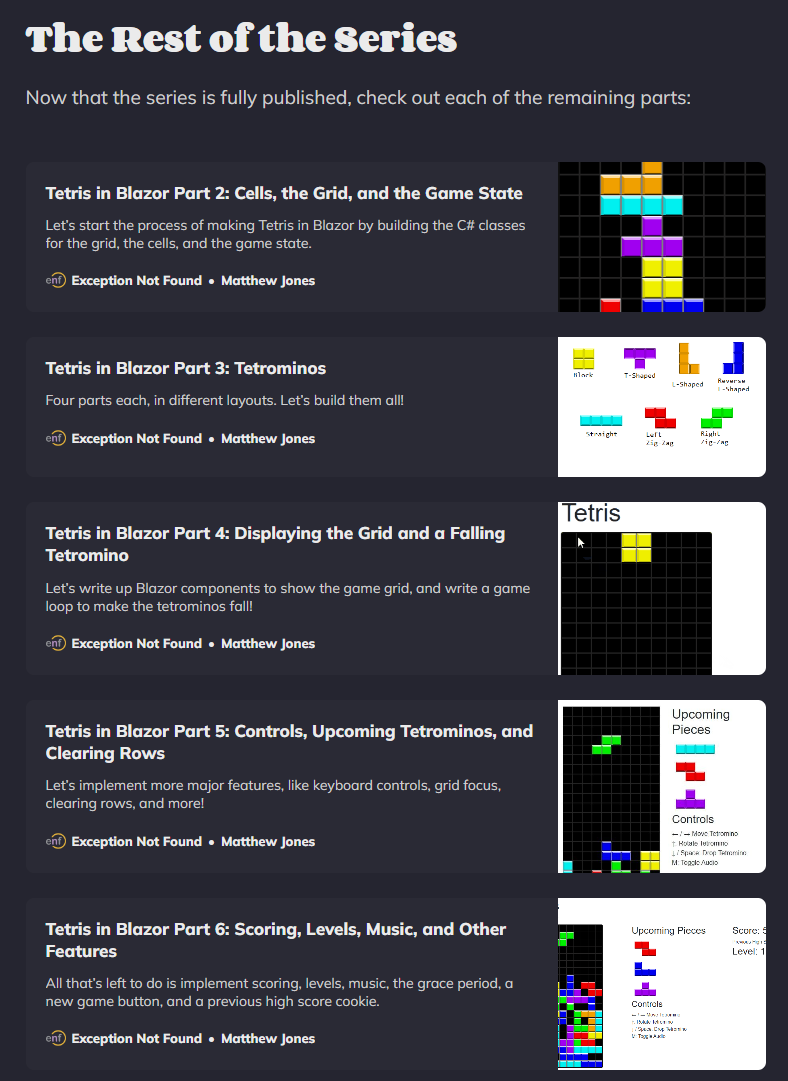
该网站有系列文章教你怎么用Blazor开发7、8个在线小游戏,课程算比较详细,如上图,游戏有单人纸牌游戏(Solitaire)、俄罗斯方块(Tetris)、扫雷(Minesweeper)等,其中俄罗斯方块的系列文章截图如下:
课程列表地址:https://blazorgames.net/tetris
1.2. 添加到自己的项目
首先请先Clone仓库:https://github.com/exceptionnotfound/BlazorGames
作者代码组织结构很清晰,先理解代码结构:
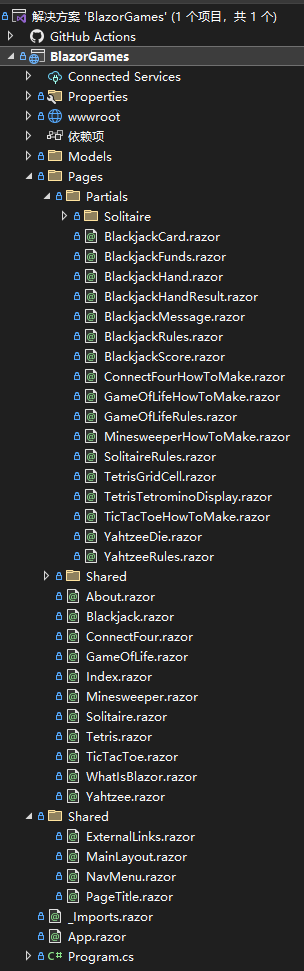
- 1.2.1.
/Pages下的razor文件
为各个游戏页面,比如Tetris.razor,这个文件我们可以直接复制到自己的项目,去掉页面下方的文章链接即可。
- 1.2.2.
/Pages/Partials下的razor文件
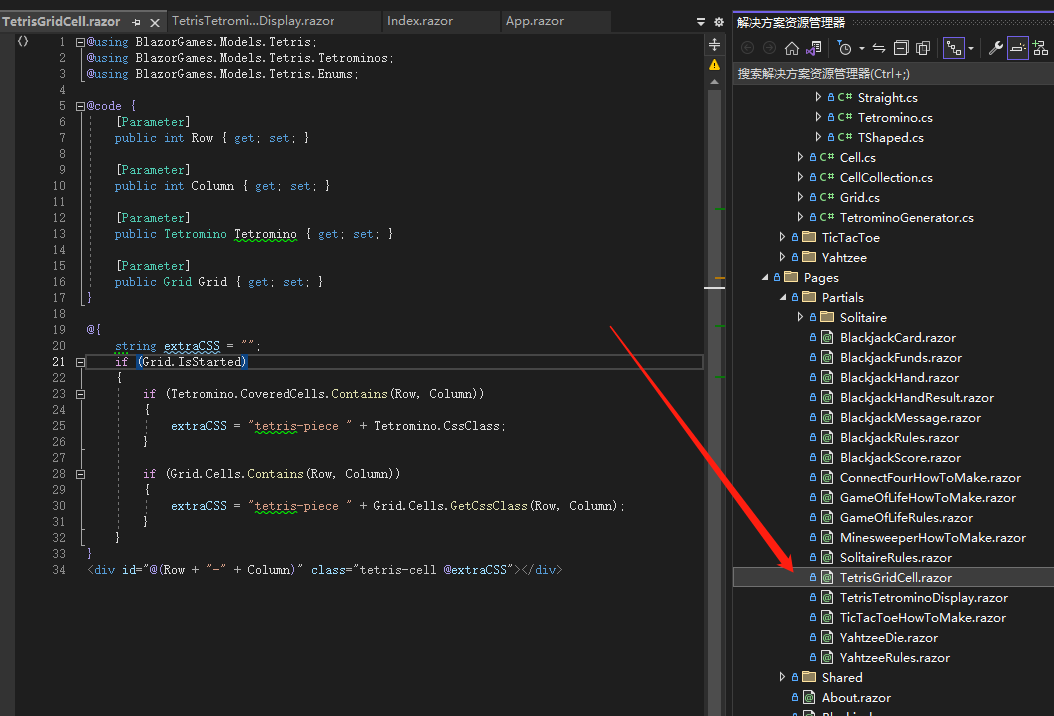
为各个游戏的子组件,如/Pages/Partials/TetrisGridCell.razor为俄罗斯方块背景的单元格组件。
- 1.2.3.
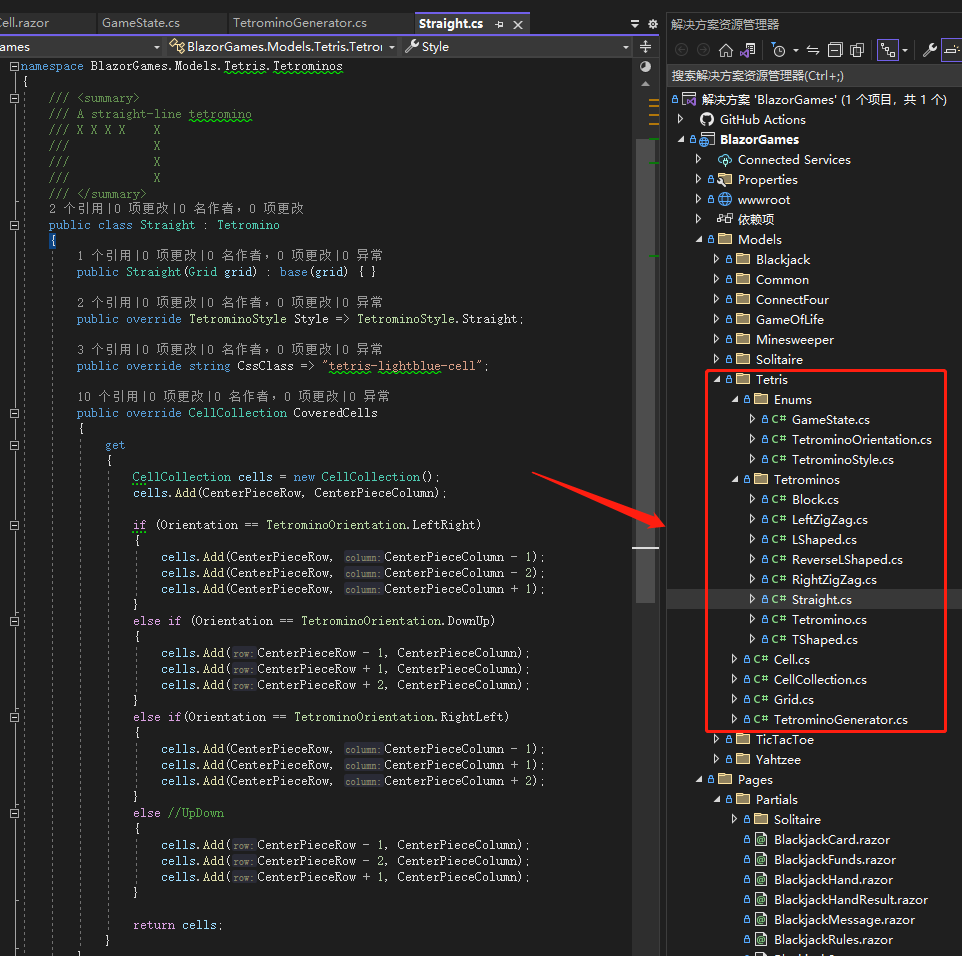
/Models为各个游戏使用的Model类
如/Models/Tetris/下有俄罗斯方块的背景表格(Grid.cs)、单元格(Cell.cs)、方块(Block.cs)等定义类。
- 1.2.4.
wwwroot目录为项目资源目录
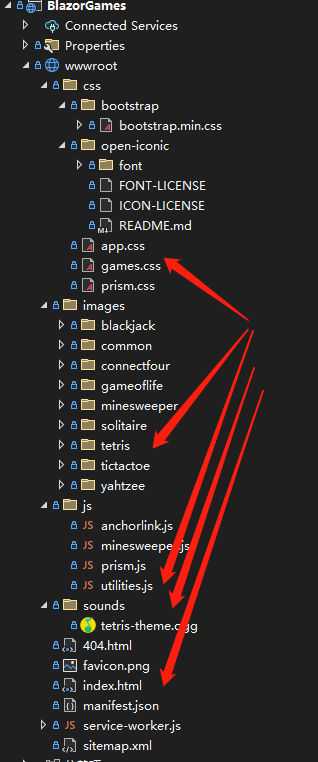
使用到的Js库、Css样式、图片、声音文件等都放在这里,通过调试程序、阅读代码,知道如果要在自己的项目正常运行俄罗斯游戏需要这些文件:
应用样式(css/app.cs)、游戏部分样式(css/games.css)、俄罗斯方块图片(images/tetrix)、游戏音乐播放和游戏分数的Cookie读写Js库(js/utilities.js)、游戏背景音乐文件(sounds/tetris-theme.ogg)等。
以上文件在熟悉后,就可以一边拷贝到自己的项目一边调试了,下面是前面提到的文件部分截图
俄罗斯方块背景的单元格组件:
俄罗斯方块的Model类等定义:
资源文件截图:
2. 组件复用
原先Dotnet9网站和Dotnet工具箱网站的在线工具和在线游戏代码是复制了两份,分别维护的,但其中90%代码一样,这是无法容忍的代码冗余。
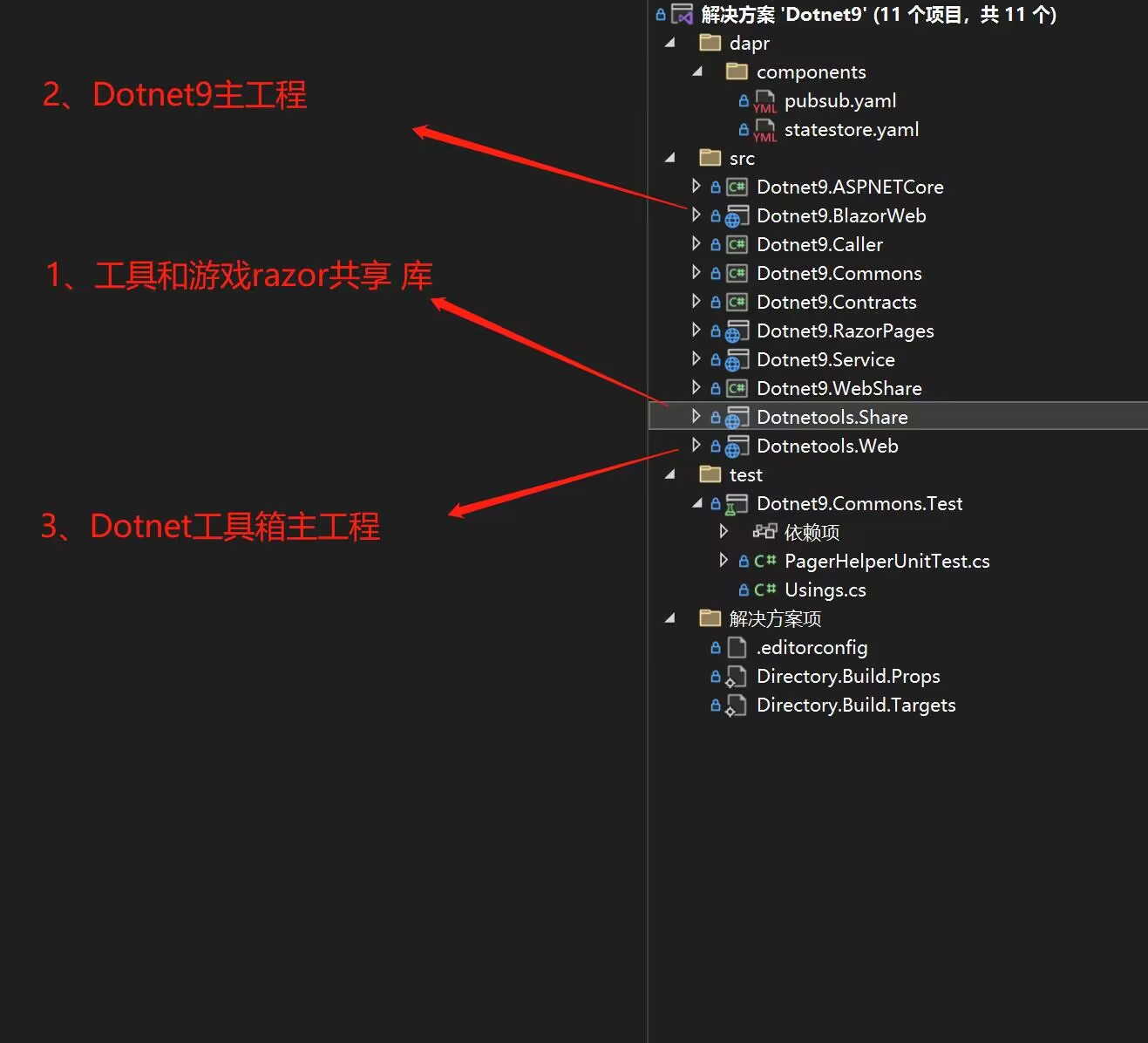
站长考虑将原先的Dotnet工具箱仓库删掉,代码合并到Dotnet9仓库,将共享的组件提取到Razor共享库内,现改造后的共享库目录结构:
3个主工程:1是Razor共享库,2是Dotnet9网站主工程,3是Dotnet工具箱主工程,2和3都将1添加为项目引用。
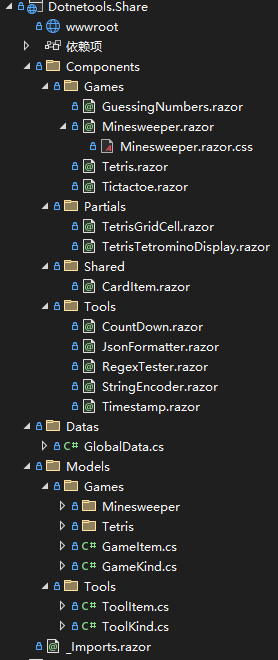
Razor共享库代码组织结构,目前已有的在线工具和在线游戏组件:
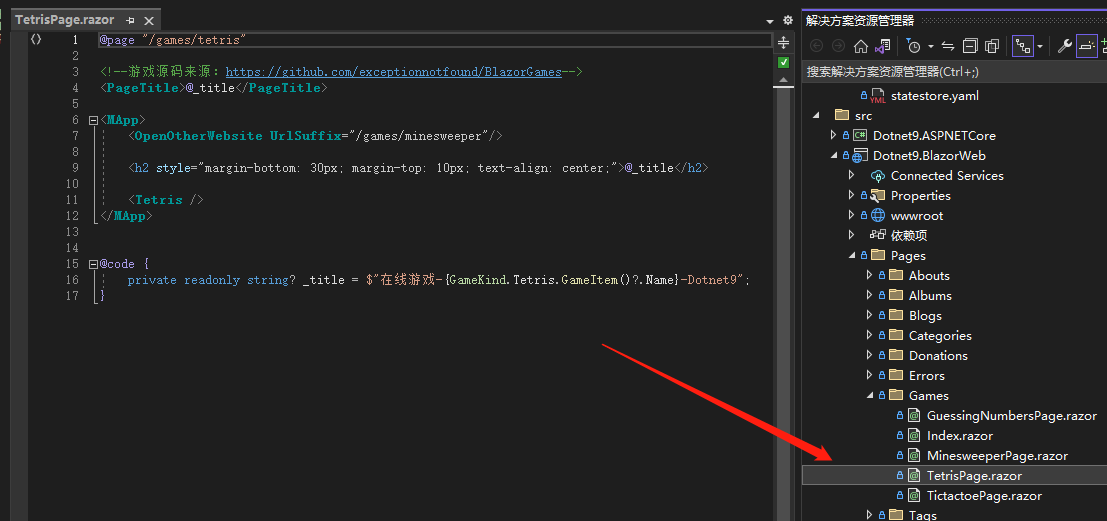
组件代码在前面几篇文章都贴过,这里略过,但游戏页面的路由这里提一下:Dotnet9网站和Dotnet工具箱的网页布局是不同的,相同的是里面的内容,所以每个工具和游戏在两个工程里都添加了对应的页面路由,比如下面的俄罗斯方块页面在两个工程中的位置:
Dotnet9中的俄罗斯方块页面:
Dotnet工具箱的俄罗斯方块页面:
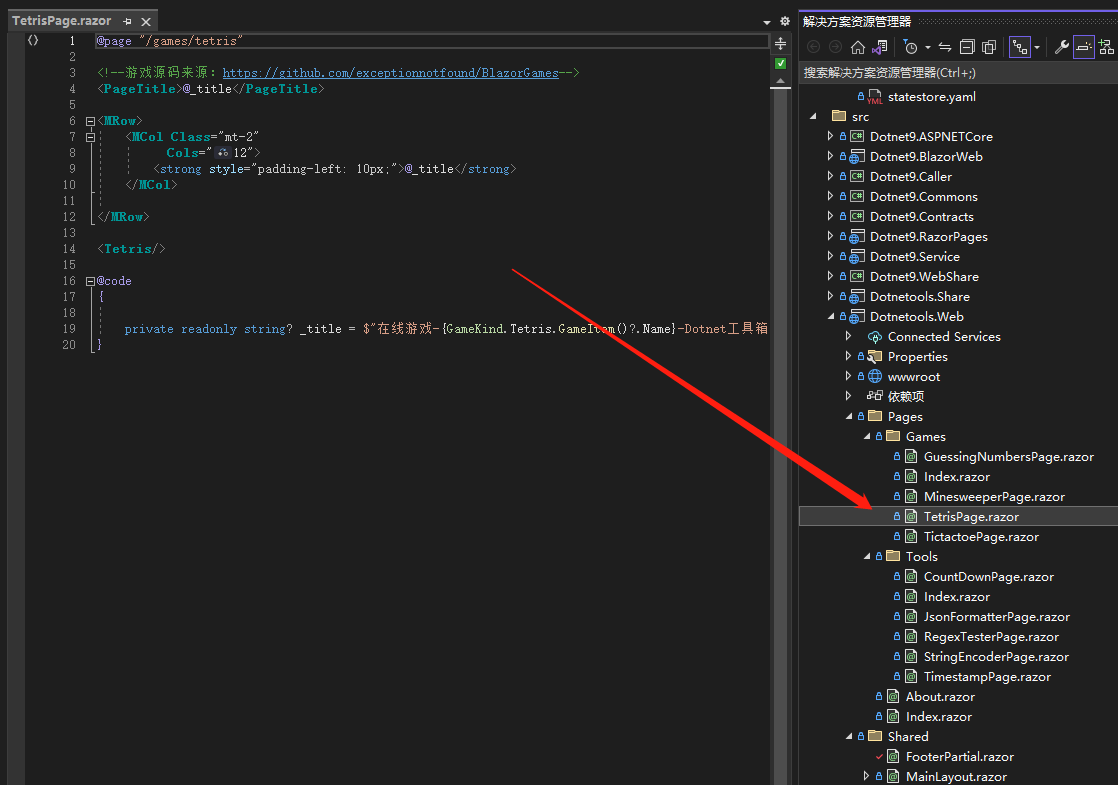
两个页面内容几乎完全相同,不同的可能就是页面标题了,相信还可以再优化。
优化不好几百字说清楚,有兴趣的看 Dotnet9源码 吧。
3. 遇到的问题及解决方案
开发Dotnet9网站和Dotnet工具箱过程中,包括部署有遇到一些问题,通过查阅资料、问技术群的一些大佬几乎都得到了解决,这里列出一些大家也可能遇到的问题,分享总结下。
3.1. Server访问链接过多
上篇站长对Server访问链接过多做了截图,觉得是Server的问题,技术群群友立马做了反驳,是站长nginx配置有问题,没有对Socket有效配置才导致的频繁连接,原文截图如下:
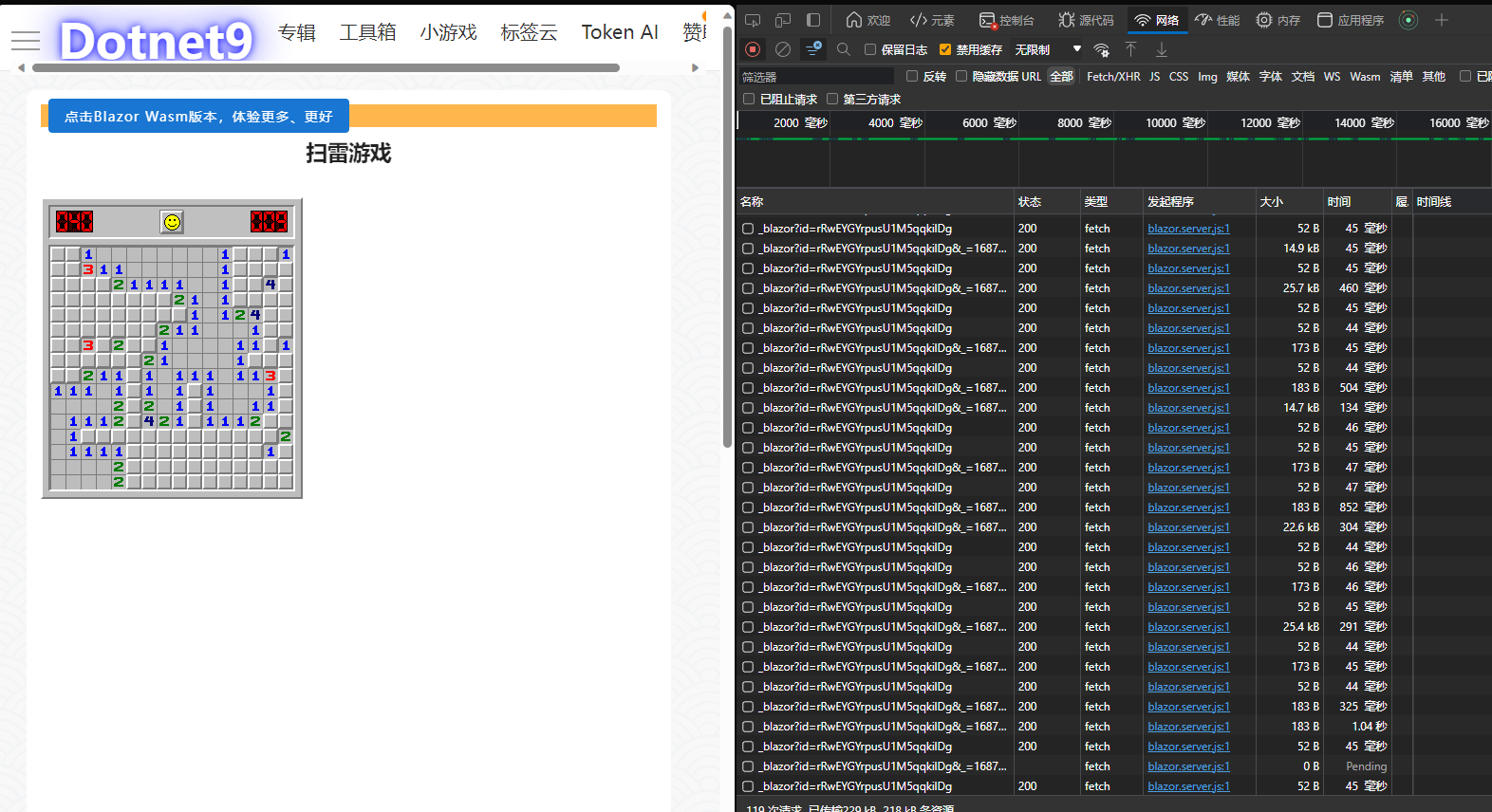
解决Nginx参考配置如下:
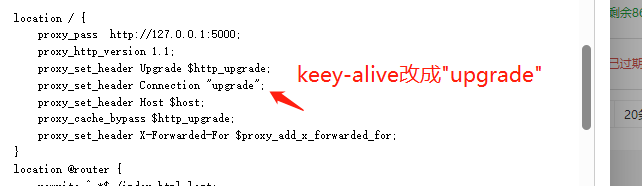
主要关注的节点配置是proxy_http_version 1.1,但站长原来是配置过的,昨晚只把proxy_set_header Connection keep-alive改为了proxy_set_header Connection "upgrade",请群友验证,目前上面截图的问题貌似解决了,大家也可以打开Dotnet9网站验证下。
3.2. Wasm直接打开子页面404
通过Dotnet工具箱网站首页,再访问其他子页面是正常的,然而打开浏览器地址栏,直接粘贴子页面访问,网站会响应404,解决方案也是修改nginx配置:
location / {
    try_files $uri $uri/ @router;
    index  index.html index.htm;
}
location @router {
        rewrite ^.*$ /index.html last;
}
主要是其中的try_files,至于什么意思请百度。
3.3. 项目正常编译,界面显示黑块
本来昨天站长已经发布了Dotnet工具箱关于俄罗斯方块的功能,但游戏的背景界面(黑色背景)老是显示不出来,搞了半天是组件内的组件没有正常加载,即没有将子组件命名空间加上@using Dotnetools.Share.Components.Partials。
原始代码如下:
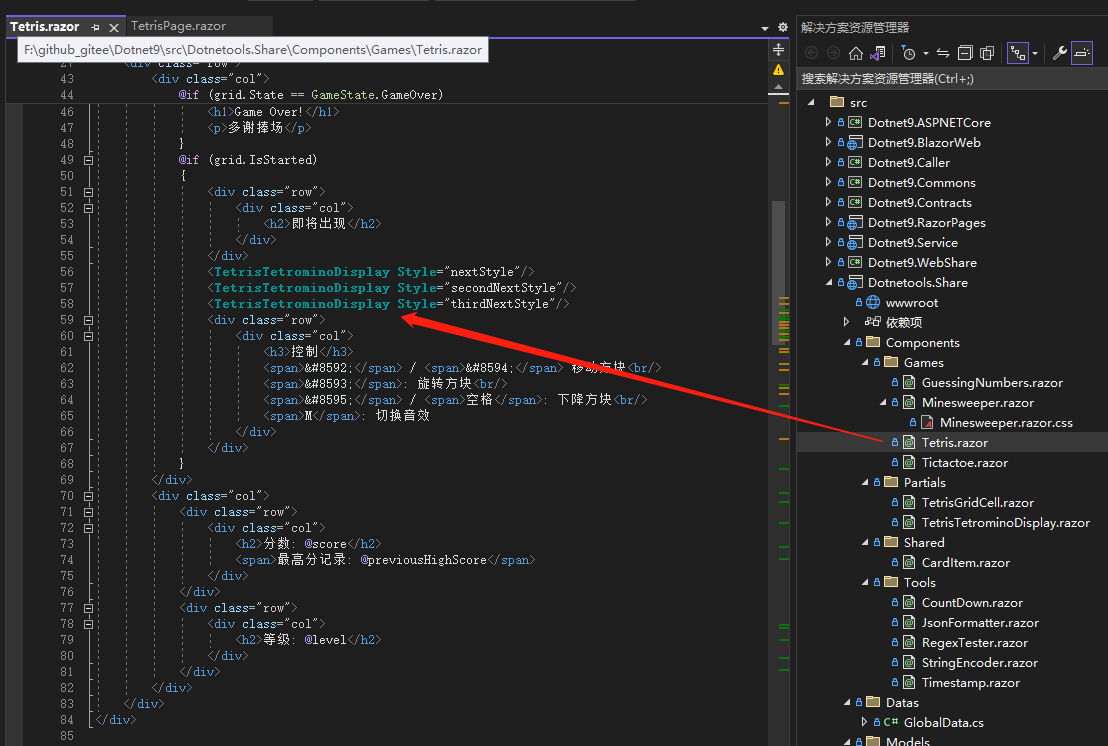
问题是通过F12调试网页源码发现的,发现子组件对应的html代码并没有编译为html原生代码,还是组件代码,被直接编译为字符串了,即显示如下:
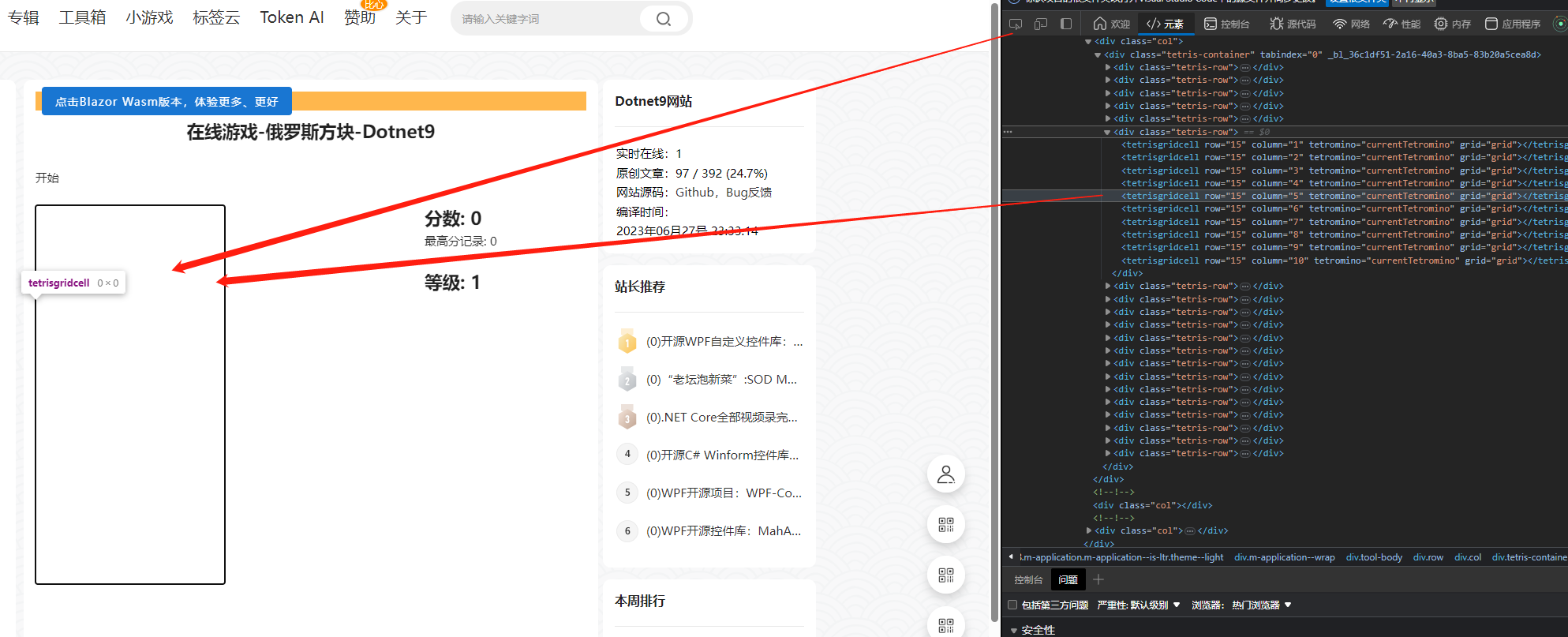
加上命名空间引用后,源码显示正常了,黑色背景也显示出来了:
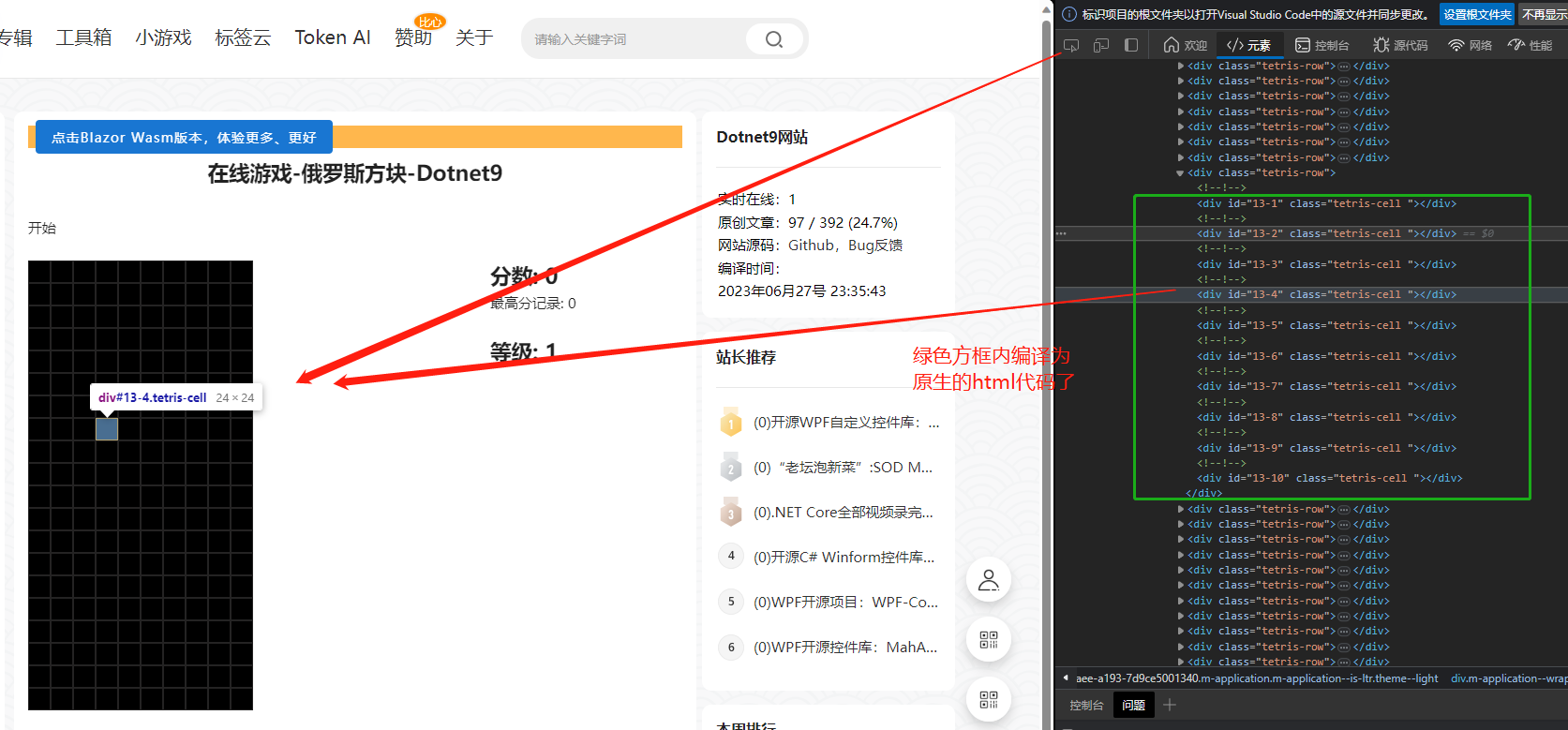
这个问题属于不细心,共享库提取后,没有查看html中razor组件的引用是否正常,这个问题VS是不会给出异常提示的。。。
4. 总结
今天分享到这,有什么工具需求请在下方issue链接中留言,十分感谢您的阅读。
- 网站地址:Blazor Server版本网站=》https://dotonet9.com/, Blazor Wasm版本网站=》https://dotnetools.com/
- 网站源码:https://github.com/dotnet9/Dotnet9,Issue=》https://github.com/dotnet9/Dotnet9/issues
- .NET版本: .NET 8.0.0-preview.5.23280.8
- 微信技术群:添加站长微信(codewf),一定要备注【入群】2个字
- QQ技术群:771992300