
本文由网友投稿,欢迎更多的朋友来分享。
作者:Diego
仓库地址:https://gitee.com/diego2098/ThingsGateway
原文链接:https://www.cnblogs.com/ThingsGateway/articles/17557709.html
Gitee源代码仓库:https://gitee.com/diego2098/ThingsGateway
GitHub源代码仓库:https://github.com/kimdiego2098/ThingsGateway
使用文档:https://diego2098.gitee.io/thingsgateway-docs/
一. 前言





ThingsGateway是国内新生开源项目,归属工业数据采集网关,经过近四个月的洗礼,已经趋于稳定。
这篇文章将实测ThingsGateway采集ModbusTcp协议设备,通过动图演示,方便理解。
二. 准备测试环境
2、ModbusSalve
运行ThingsGateway的方法请查看源文档。
三. 通讯测试
3.1. 建立采集设备
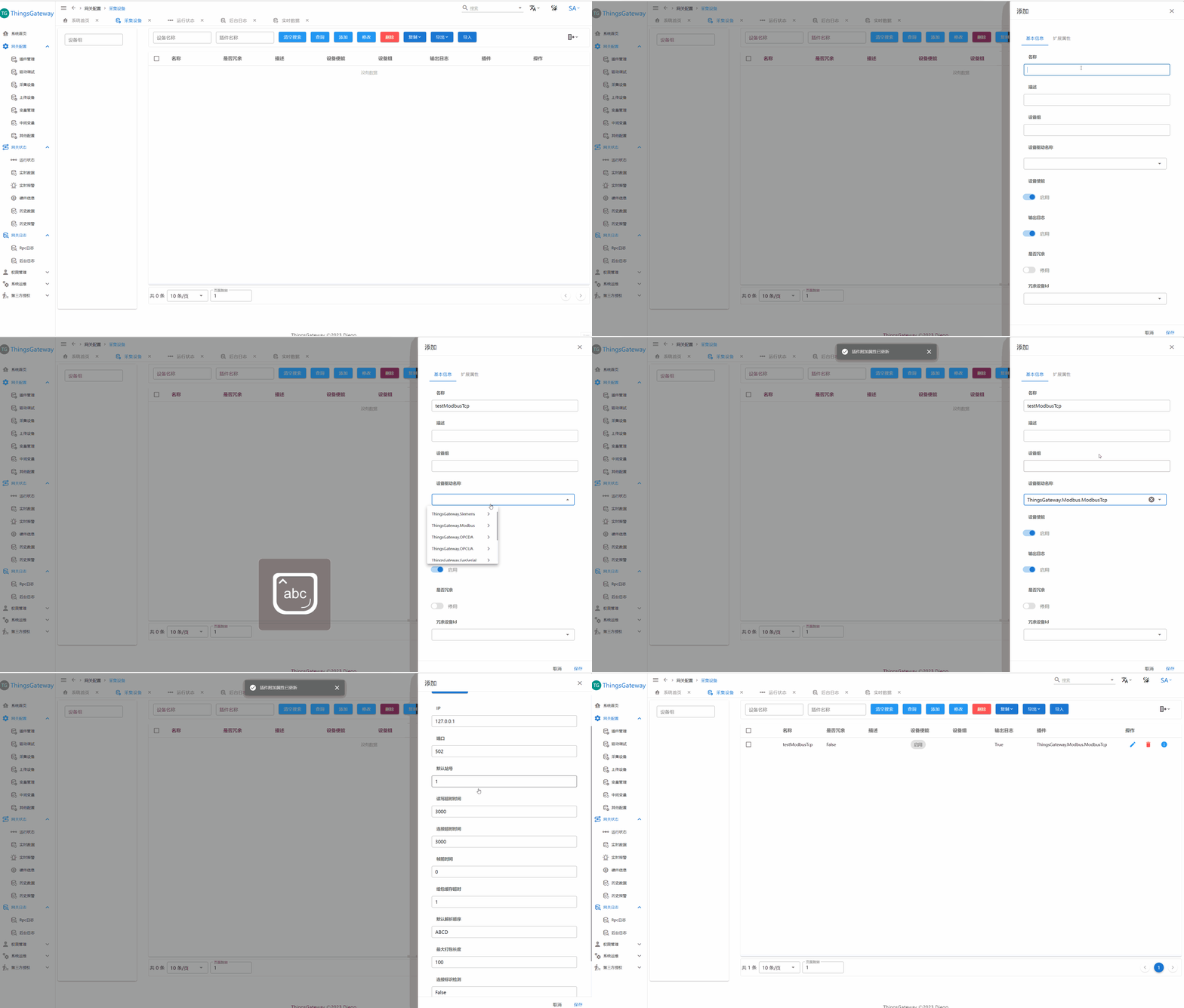
建立采集设备,选择ModbusTcp插件,查看设备扩展属性,可以看到ModbusTcp的可配置项。
目前测试我们使用的是本机的502端口,所以默认不修改。
3.2 建立变量
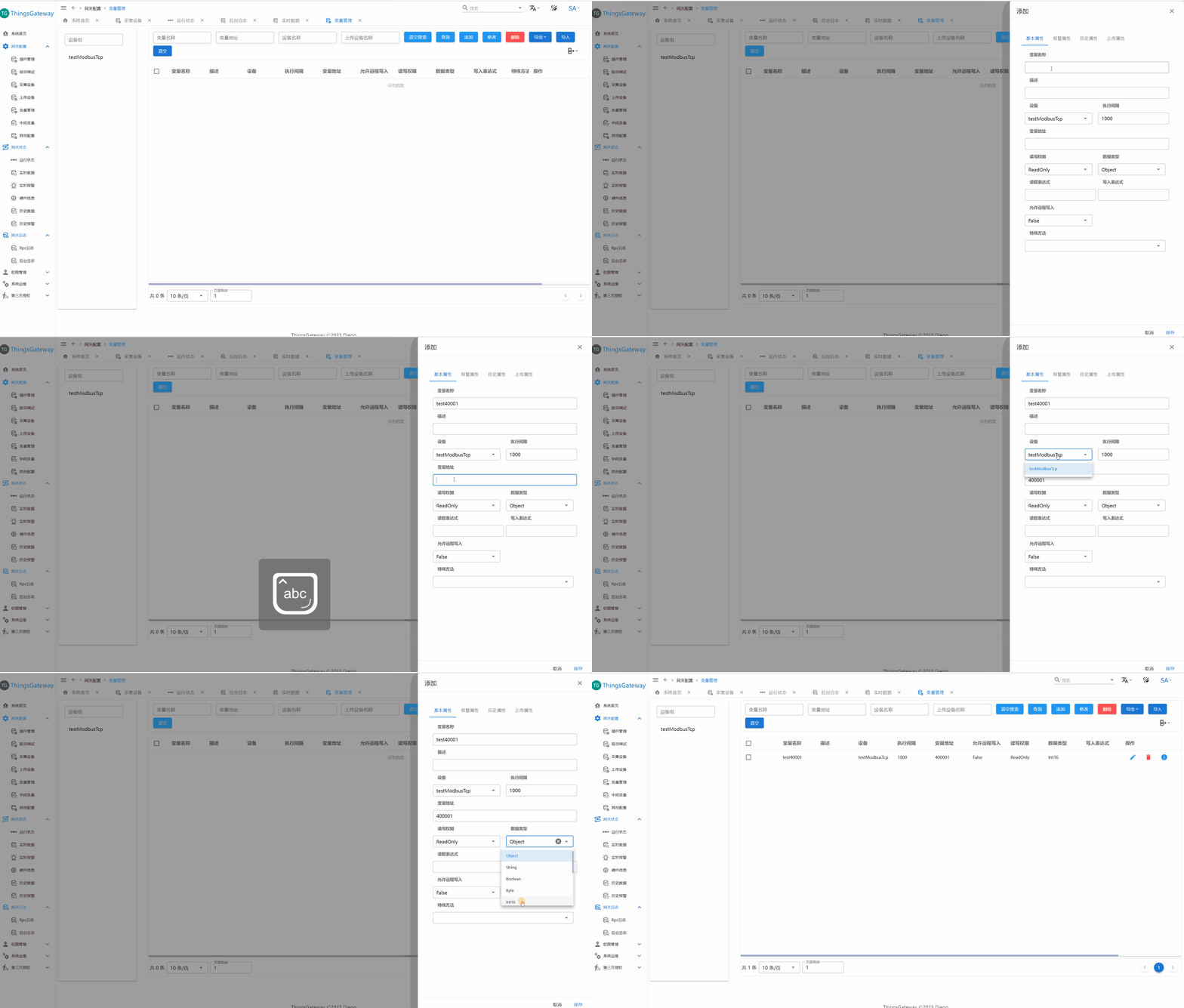
建立变量,填写变量名称与变量地址、数据类型。
变量地址为40001,是Modbus协议中的保持寄存器0,详细地址规则请查看源文档。
3.3. 重启采集线程

通过运行状态-右上角的浮标,重启全部线程,重启完成后可以看到设备信息。
图中显示设备离线,并提示最后一次错误信息,明显我还没有启动ModbusSlave进行测试。
3.4. 启动Modbus服务端

启动ModbusSlave,选择ModbusTcp协议、端口502。
启动后可以看到网关显示设备在线,并倒序显示读写报文。
3.5. 查看实时数据
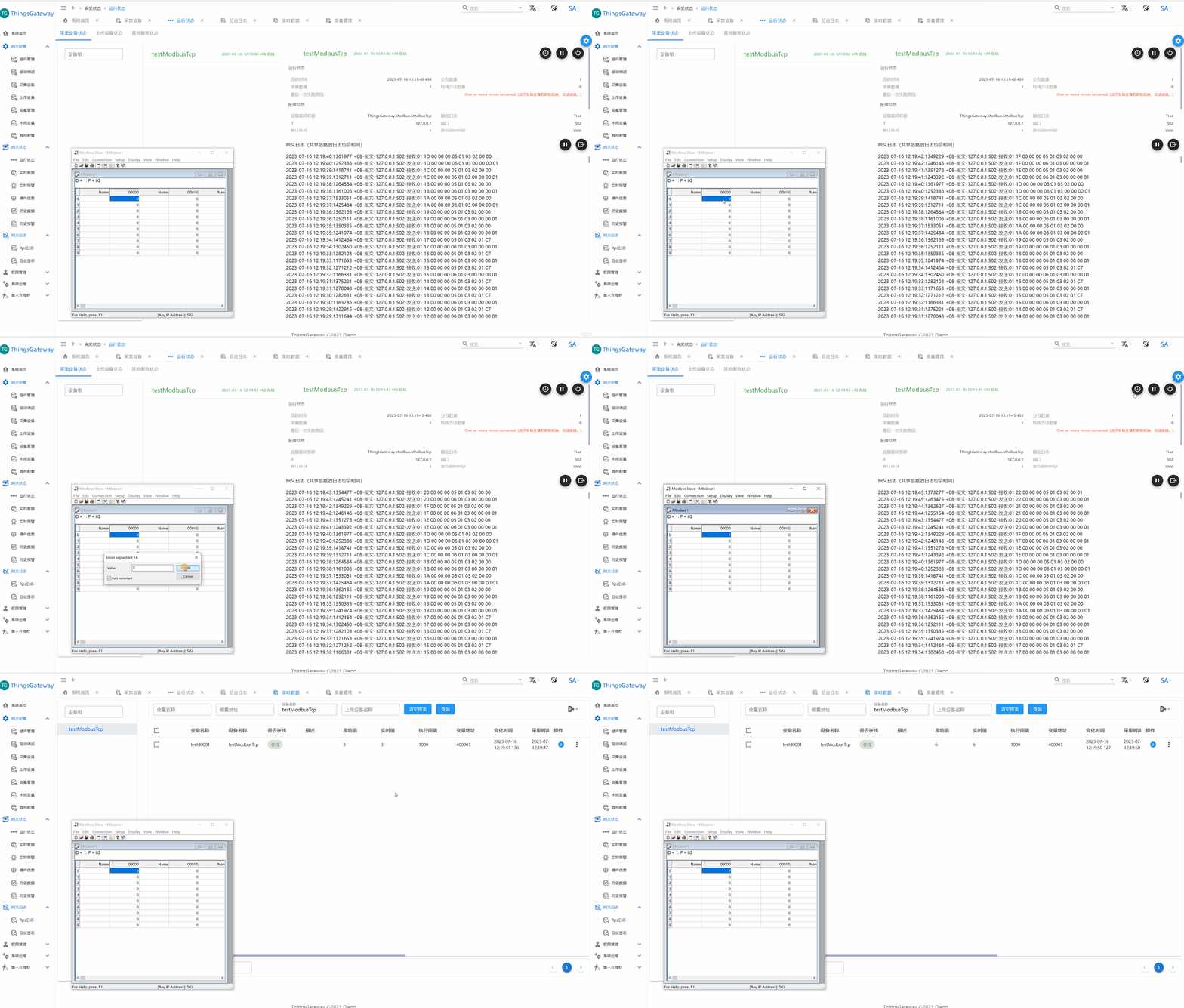
通过运行状态-采集设备-相关变量跳转,或者直接点菜单的实时数据页面,可以看到相关的变量实时数据。
通过ModbusSlave的自增模拟功能,可以看到网关采集的数据变化效果(网关显示页面为1s刷新频率)。
至此,简单的通讯测试已经结束了。
四. 进阶玩法
4.1. 数据转换
试想一下应用场景,当气体仪表通讯值规定是 实际值*100 或者其他的复杂转换,通过网关将完美解决复杂的表达式转换。

编辑变量的读取表达式为 raw/100.0 ,重启线程后可以看到实时值和原始值的区别。
4.2. 多个变量分包解析
当一个ModbusTcp有几万个变量时,如果是逐个读取的效率实在是太低,通过网关的分包限制将非常简单得解决问题。
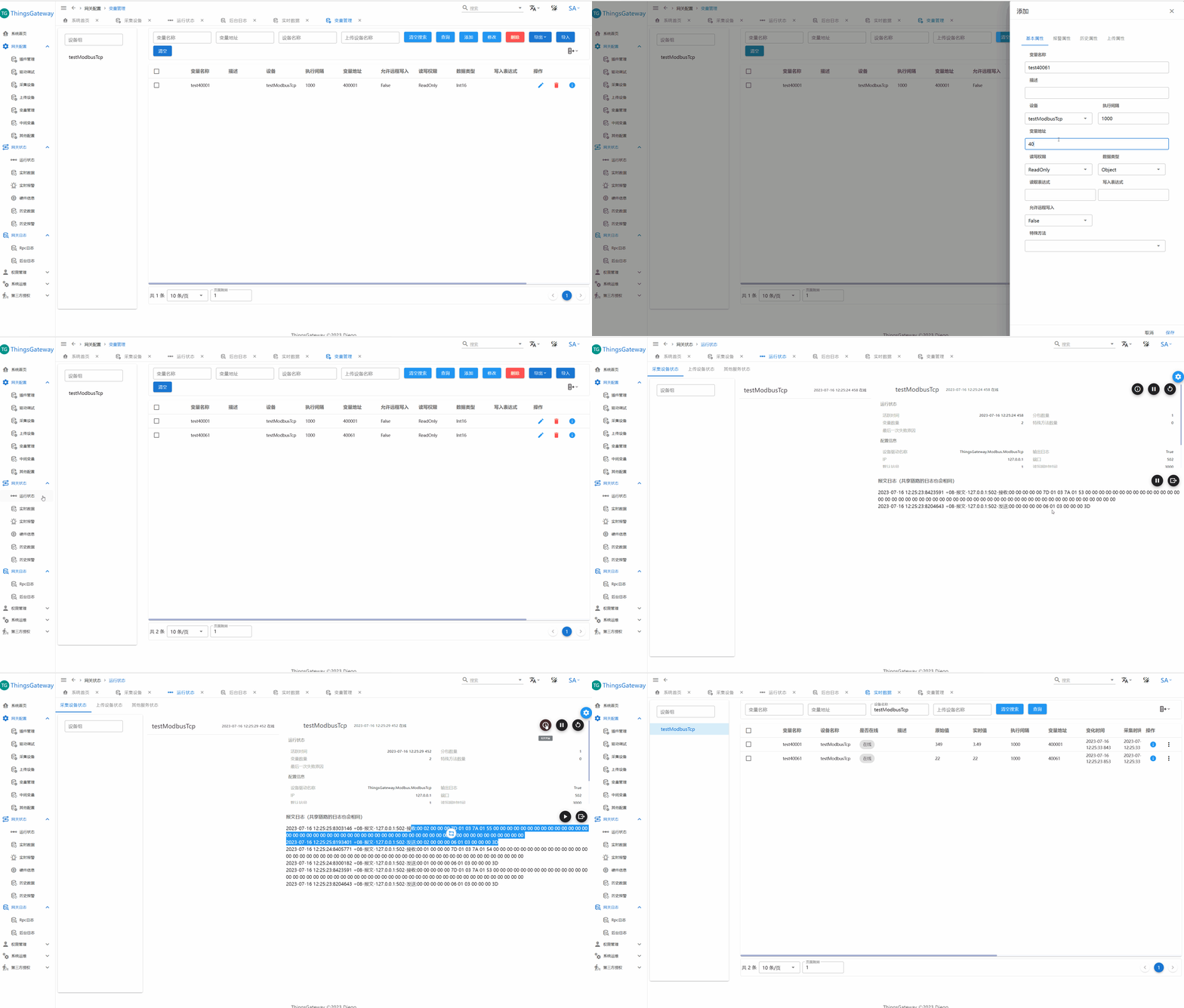
比如现测试的ModbusTcp插件,只需要修改最大打包长度(默认100),或者直接默认。
可以看到实际通讯报文,在读取时只需要分送一次请求。
4.3. 采集冗余

冗余的概念大伙应该熟悉,网关的采集冗余也是如此。
配置冗余设备后,当采集设备出现离线3次以上的情况,将切换至备用设备。
五. 关于.NET
下图截自.NET官网:https://dotnet.microsoft.com/zh-cn/,核心思想:.NET免费、开源、快速和跨平台、新式和高效:

5.1. .NET免费、开源
.NET 是一个免费的开放源代码项目,它在 GitHub 上开发和维护,而 GitHub 是数百万希望一起创建出色内容的开发人员的家园。
5.2. .NET快速和跨平台
根据 TechEmpower,.NET 的执行速度快于任何其他常用框架。可以在多个平台(包括 Windows、Linux 和 macOS)上编写、运行和生成。
5.3. .NET新式和高效
.NET 可帮助你构建适用于 Web、移动、桌面、云等的应用。.NET 具有强大的支持生态系统和强大的工具,对于开发人员而言是最高效的平台。