

前言
本文由网友(@nobody)投稿,欢迎留言技术讨论。
以管理员方式不只是简单的启动一个进程,在实际开发过程中遇到的情况可能会复杂的多。比如用户打开应用程序就是以管理员方式启动的,那这个时候就不需要再以管理员方式自启;比如用户是在无人值守的情况下使用,就需要考虑管理员提权的提示行为,只有在”不提示,直接提升“的情况下才以管理员方式启动;比如管理员启动方式会进行传递,比如应用 A 以管理员方式启动,那应用 A 启动应用 B 通常情况下,应用 B 默认获取了应用 A 的管理员权限等。
本文主要介绍在无人值守情况下,以管理员方式启动的实现过程。其他情况,只要进行灵活组合就应该能够实现。
无人值守的主要特点是应用程序开机自启、崩溃重启,程序自动执行。程序中不能有阻断程序启动或是执行的操作,比如弹窗提示让用户确认或是让用户输入账号密码。解决无人值守的情况,主要解决思路如下图:
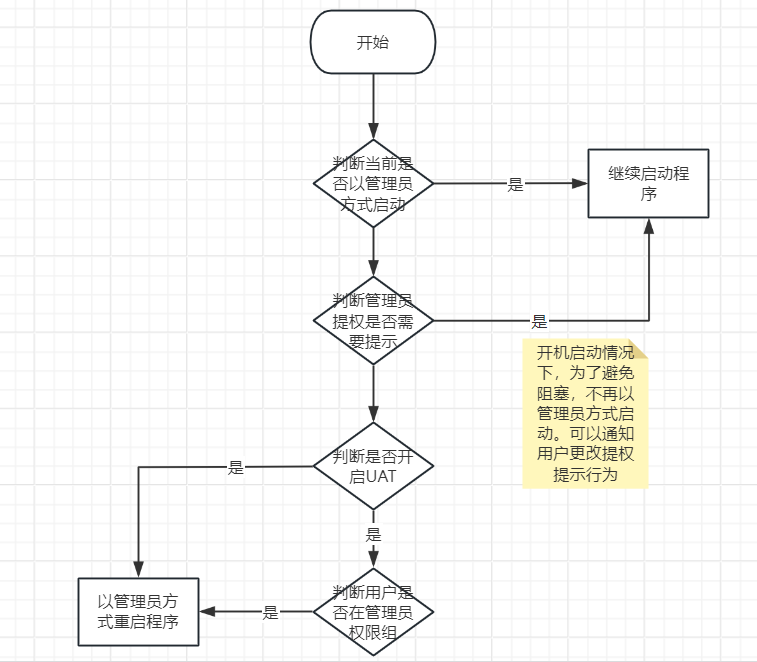
需要注意的是,如果用户提权行为非”不提示,直接提升“,而一定要以管理员方式启动,就一定要更改提权行为。可以通过运行”gpedit.msc“→ 计算机配置 →windows 设置 → 安全设置 → 本地策略 → 安全选项 → 用户账户控制: 在管理审批模式下管理员的提升提示行为 来进行更改。
实现步骤
下面为流程中设计的步骤代码实现方法:
- 判断当前应用程序是否是以管理员方式启动,代码如下:
public static bool IsRunAsAdmin()
{
    WindowsIdentity windowsIdentity = WindowsIdentity.GetCurrent();
    WindowsPrincipal windows = new WindowsPrincipal(windowsIdentity);
    if (windows.IsInRole(WindowsBuiltInRole.Administrator))
    {
        return true;
    }
    return false;
}
note:此代码是判断用户是否以管理员方式启动,不是用户是否是管理员。因为虽然用户是管理员,但是启动应用程序的时候,不一定是以管理员方式启动的。网上搜索判断用户是否管理员,搜索出来的大部分都是这个代码。
- 以管理员方式启动, 这个是最基本的代码,代码如下:
public static void RunAsAdmin()
{
    ProcessStartInfo startInfo = new ProcessStartInfo();
    //设置以管理员方式启动标记
    startInfo.Verb = "runas";
    //使用shell启动进程
    startInfo.UseShellExecute = true;
    startInfo.FileName = Process.GetCurrentProcess().MainModule.FileName;
    Process.Start(startInfo);
}
note:Verb 是以管理员启动的标识,除了设置 Verb,还需要设置 UseShellExecute=true,使用 shell 启动进程,不然启动时管理员权限会进行传递,即如果原先的应用程序不是以管理员方式启动的,那么传递以后也不会以管理员方式启动,以管理员方式启动就会失败。启动对象还有很多属性可以设置,读者可以自行研究。
- 判断当前是否开启 UAC(用户账号控制),关闭 UAC 表示当前用户有管理员权限,代码如下:
public static bool IsUACEnabled()
{
    //注册表项
    RegistryKey key = Registry.LocalMachine.OpenSubKey(@"SOFTWARE\Microsoft\Windows\CurrentVersion\Policies\System", false);
    if (key != null)
    {
        //获取子键EnableLUA的值,1表示开启了UAC
        object value = key.GetValue("EnableLUA");
        if (value != null && value.ToString() == "1")
        {
            return true;
        }
    }
    return false;
}
- 判断当前用户是否在管理员权限组,代码如下:
public static bool IsInAdminGroup()
{
    WindowsIdentity windowsIdentity = WindowsIdentity.GetCurrent();
    WindowsPrincipal windowsPrincipal = new WindowsPrincipal(windowsIdentity);
    var claims = windowsPrincipal.Claims;
    //声明集合中有用户组的信息,S-1-5-32-544代表管理员组
    return claims.Any(c => c.Type == "http://schemas.xmlsoap.org/ws/2005/05/identity/claims/denyonlysid" && c.Value == "S-1-5-32-544");
}
- 判断 UAC 管理员提升权限提示行为,这里需要判断行为是否为“不提示,直接提升”,代码如下:
public static bool IsUpPermissionWithOutTip()
{
    //注册表项
    RegistryKey key = Registry.LocalMachine.OpenSubKey(@"SOFTWARE\Microsoft\Windows\CurrentVersion\Policies\System", false);
    if (key != null)
    {
        //获取子键ConsentPromptBehaviorAdmin的值,0表示开启了不提示直接提升,就不会造成阻断
        object value = key.GetValue("ConsentPromptBehaviorAdmin");
        if (value != null && value.ToString() == "0")
        {
            return true;
        }
    }
    return false;
}
上述是根据主要流程提取出的 5 个方法。在实际开发过程中。可能还要考虑以管理员方式启动失败后无限重启的问题。方法中也没考虑异常情况,用户需要根据自己的需求,做异常处理。
总结
本文主要是根据作者的开发经验整理的无人值守情况下的实现方式,读者在开发过程中要根据实际需求进行灵活组装,或是添加上述没有的功能或是逻辑。作者相关知识也可能存在盲区,或是逻辑考虑不周的,欢迎指正。