
如果想执行一个简单的 C# 语句并获得运行结果,通常我们需要做几个步骤才能达成:
- 打开 Visual Studio 并新建一个控制台项目。
- 在 Program.cs 中编写代码并保存。
- 点击运行按钮或者 F5 运行程序并查看结果。
通常来说这并不会产生问题。但如果你和笔者一样为 Visual Studio 安装了各种插件,那么 Visual Studio 的启动时间就会变得很长。在新建项目时,我们必须为这些临时的代码指定名称和保存路径,如果保持默认的名字,就很可能在今后忘记建立这些文件的用途。
使用 LINQPad 可以解决上面的问题。LINQPad 的软件包很小只有二十兆左右,启动速度很快。使用时只需输入想要执行的 C# 语句,并按下 F5 即可:

快捷键 F4 可以打开“查询属性”窗口,在这个窗口中,你可以引用所有在运行时需要的东西,包括:dll、配置文件、json和文本文件等,这些引用的文件将会被复制到输出目录。

同时,LINQPad 也支持直接将 NuGet 包引用到查询中:

也可以将查询保存为一个扩展名为 .linq 的文件,以便复用代码。
语言支持
包括“C# 表达式(C# Expression)”在内,LINQPad 一共支持 4 种语言和 10 种查询类型:
- C# Expression
- C# Statement(s)
- C# Program
- VB Expression
- VB Statement(s)
- VB Program
- SQL
- ESQL
- F# Expression
- F# Program
LINQPad 会根据我们键入的代码自动选择正确的查询类型,大部分时候我们无需担心。
结果输出
使用 Console.WriteLine 等方法输出的控制台内容会直接在 Result 标签页显示:

LINQPad 内置了名为 Dump 的扩展方法用于将对象的值展示出来。该方法对 Object 类型进行了扩展,并提供了多个重载,让我们可以对展示结果进行标记:

除了简单类型,Dump 方法对复杂类型的支持也值得称赞。我们完全可以仅依赖 Dump 方法就能了解到某个对象的全部取值:

甚至可以直接将一个 WinForm 或 WPF 控件 Dump 出来,且支持交互:

查询结果也可以进行导出,目前支持:Word、Excel 和 HTML 三种格式。
查询编辑器的左下方是一个状态指示,在这里会展示出查询的运行状态和执行时间。这样,当我们需要简略测试一个算法的效率时,无需再编写额外的监测代码。
数据库集成
LINQPad 可以通过 Entity Framework 或者 Entity framework Core 及对应的数据库驱动链接至数据库,比如常见的 SQL Server , MySQL , Oracle 甚至 SQLite 。可以通过程序右上角的“Add connection”完成链接工作:

在配置好数据库链接后,我们就可以选定这个链接,编写 C# 代码来访问数据库:

除了可以通过执行 Dump 方法看到运行结果以外,也可以切换至 SQL 标签页查看执行的 SQL 语句:

如果需要直接在 LINQPad 中执行 SQL 语句,只需将语言(Language)设置为 SQL 即可:

图表支持
除了将结果集以表格的形式呈现,LINQPad 也支持直接根据结果集生成统计图。柱状图、折线图、饼状图等均不再话下,且无需很多的额外代码:

LINQPad 的 Visual Studio 扩展 LINQBridgeVs
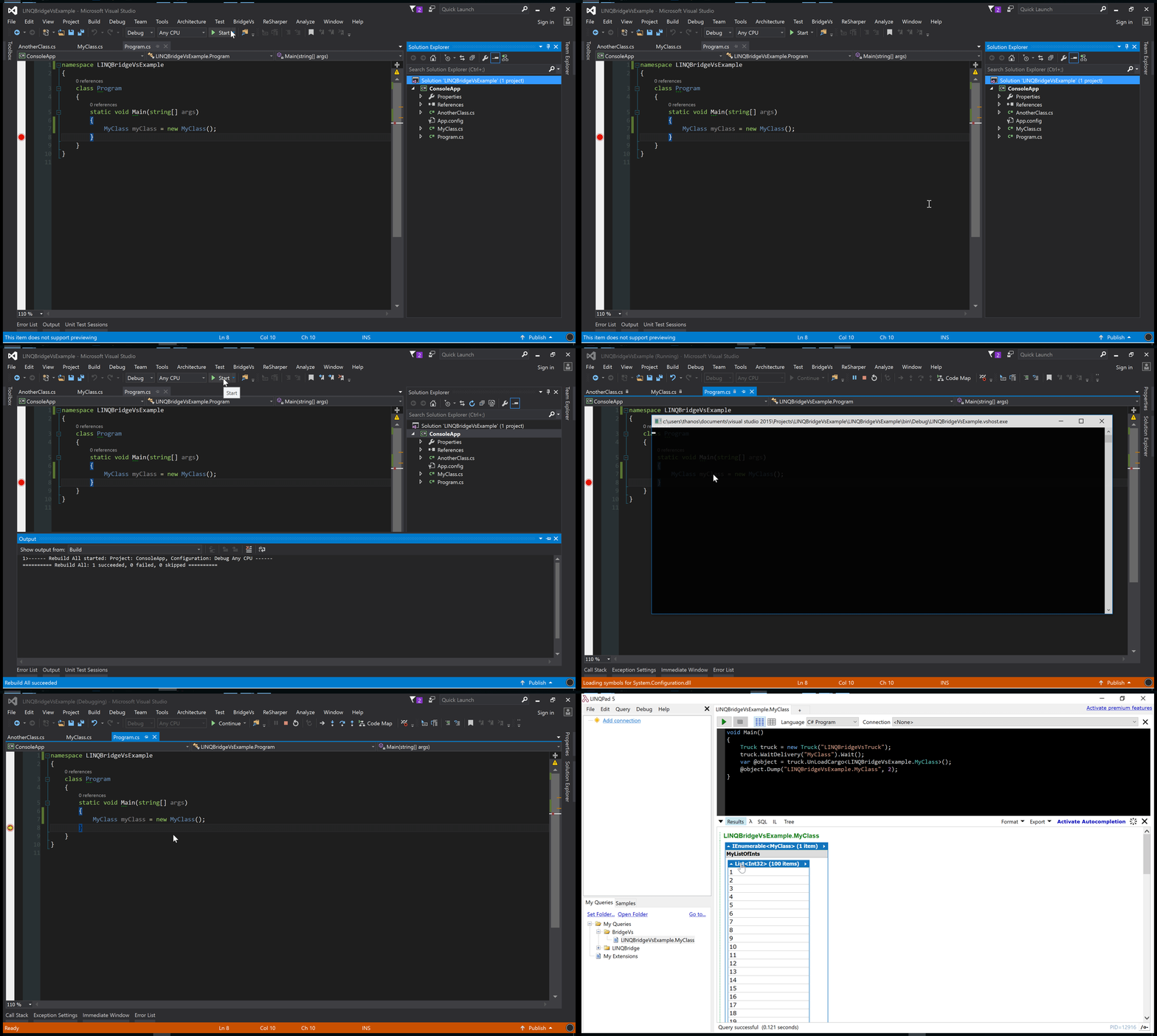
LINQBridgeVs 把 LINQPad 强大的 Dump 能力链接到了 Visual Studio 上,支持 2012 到 2019 版本:
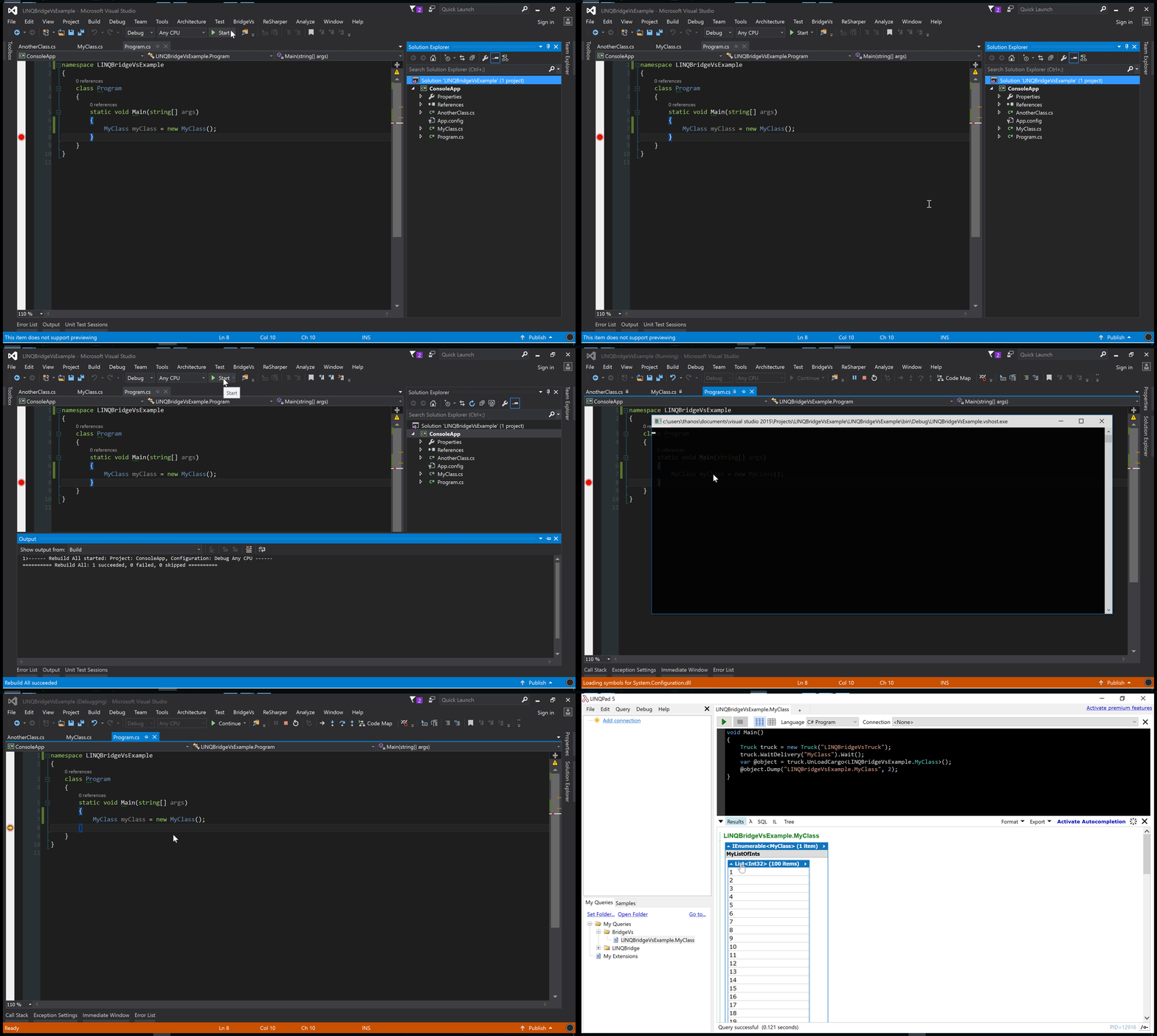
了解更多
本文涵盖了 LINQPad 的大部分常用操作。作为一个开发者工具,LINQPad 的上手难度并不大。你可以在 https://www.linqpad.net/Resources.aspx 上找到更多关于 LINQPad 的资源。
LINQPad 本身也携带了大量的示例代码,切换左下角的选项卡到 “ Samples ”标签即可看到:

总结
经过几个月的使用,LINQPad 确实成为了笔者工作中不可或缺的工具。现在,LINQPad 已经被固定在了任务栏,除了运行一些测试性的代码,它也被用来作为数据导出工具和工具箱。笔者最喜欢的是其内置的图表生成功能,当枯燥的数据以图表的形式展示出来时,除了惊艳,就是说不出来的满足。
LINQPad 的销售策略是买断制,一次购买终身有效且可以在最多三台电脑上同时安装,高级版单用户的售价为 700 元人民币左右,同时支持 LINQPad 5 和 LINQPad 6 两个版本。如果确实帮助了你,且经济实力允许,那么购买一个正版授权也未尝不可。