

公众号文章 · 配图见同目录(上传后替换为 img1.dotnet9.com/2026/10/ 地址)
先说结论:三个月前,sunyonghuan 给我递来一个 PR(#2);现在,我的开源 Markdown 编辑器 Vex 已经可以被 AI 直接操作了。
AI 能读到你在编辑器里写的每一个字,能改你的文档、存你的文档、切换主题排版——每一步都会弹窗问你,每一步都留下审计记录。
这篇文章就讲清楚三件事:这个功能怎么用、它是怎么来的、路上踩了什么坑。
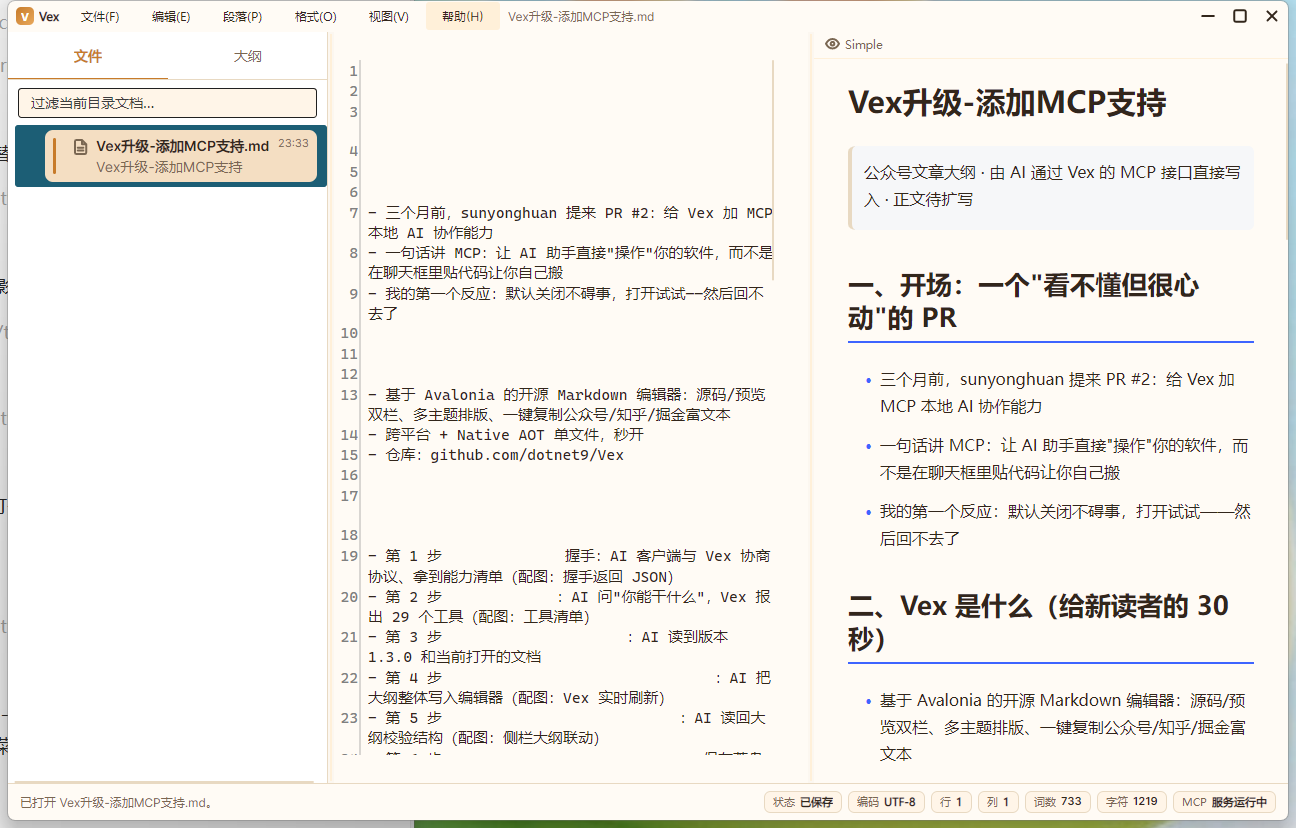
一、先花 30 秒认识 Vex
Vex 是我维护的开源 Markdown 编辑器(github.com/dotnet9/Vex),基于 Avalonia:
- 源码/预览双栏,多主题多排版,写完一键复制成公众号/知乎/掘金格式
- 跨平台发布(Windows/Linux/macOS),Windows 走 Native AOT 单文件,秒开
二、MCP 是什么,Vex 加了什么
MCP(Model Context Protocol)一句话:给 AI 装一双手。 没有它,AI 只能在聊天框里给你贴代码,你自己复制粘贴;有了它,AI 直接读你的文档、改你的文档、点你的按钮。
这个 PR 给 Vex 内置了一个本机 MCP 服务:只监听回环地址、Bearer Token 鉴权、三档访问范围(当前文档/当前文件夹/自定义目录),默认关闭,设置里一键打开。
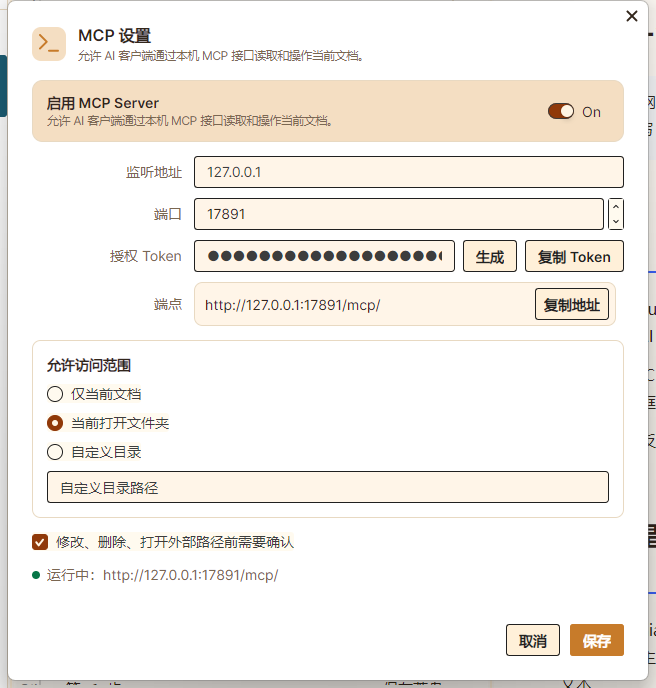
工具一共 29 个,挑几个感受下:
- 读:当前文档全文、大纲、选区、渲染后 HTML、应用状态
- 写:整体替换、按偏移编辑、查找替换、插入、打开/新建文档、保存、撤销/重做
- 遥控:主题、排版、语言、布局、侧栏页签、常用编辑命令、导出、复制公众号富文本
三、实战:这篇文章的大纲就是 AI 写的
光说不练假把式。下面是我用 AI 客户端指挥 Vex 写本文大纲的完整过程,六步,每步对应一个真实接口。
第 1 步:握手。 AI 客户端连上 Vex,协商协议版本、拿到能力清单:
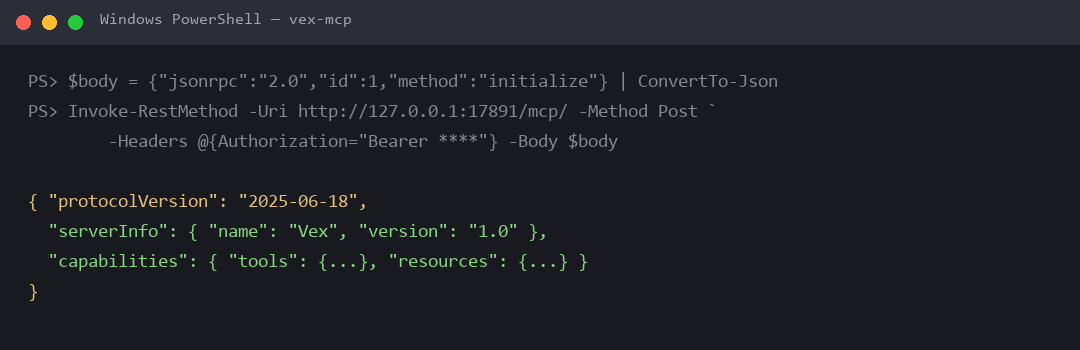
第 2 步:AI 问"你能干什么"。 Vex 报出 29 个工具和参数说明,AI 自己决定用哪个:
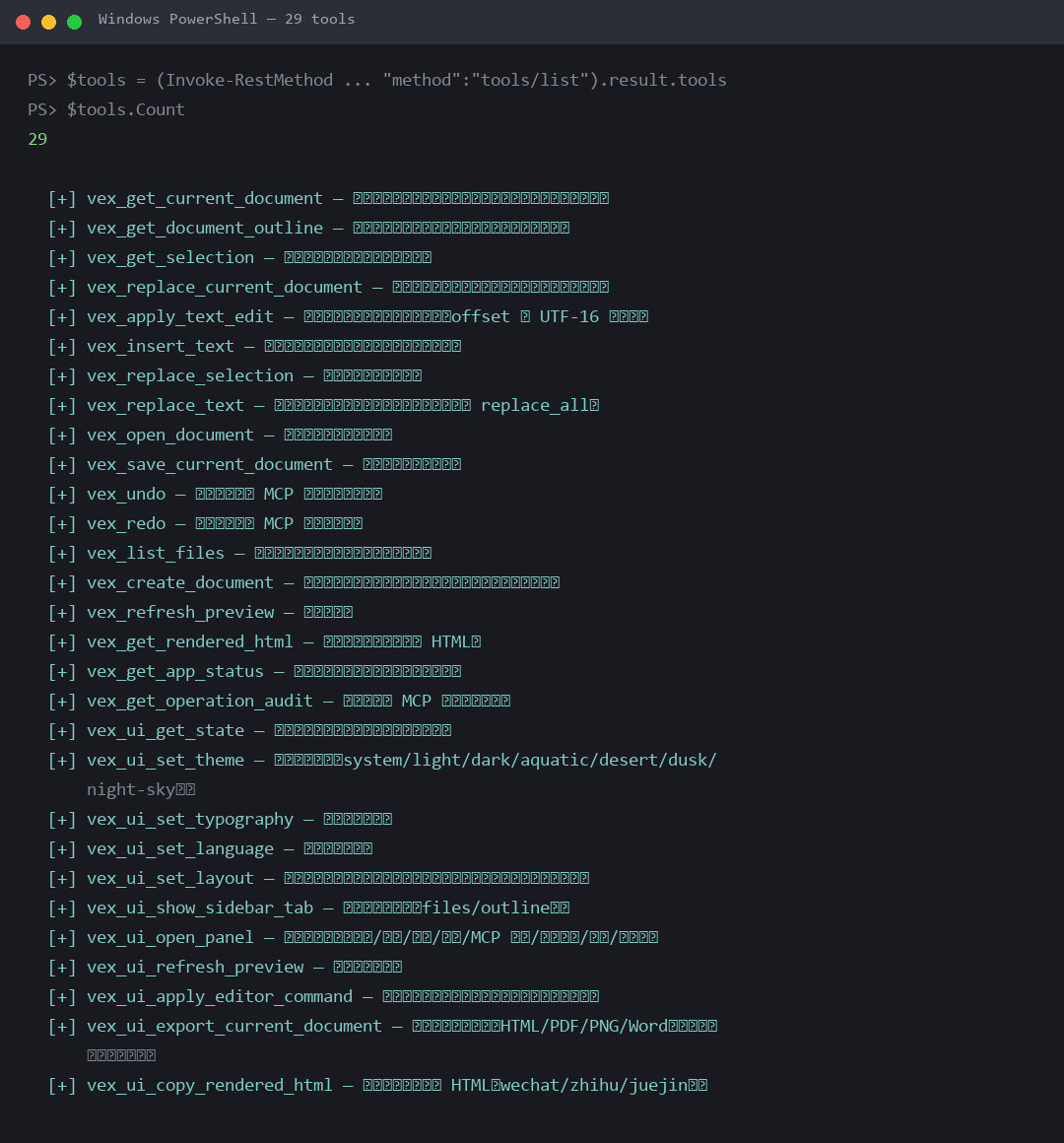
第 3 步:AI 读状态。 vex_get_app_status 返回版本 1.3.0 和当前打开的文档路径——它知道自己在跟谁合作。
第 4 步:AI 写大纲。 vex_replace_current_document 把大纲整体写入,编辑器、预览、大纲侧栏实时刷新,全程不用你碰键盘。
第 5 步:AI 自检。 vex_get_document_outline 读回大纲,12 个标题节点、行号全对,AI 自己确认结构没写歪。
第 6 步:保存。 vex_save_current_document 落盘。磁盘文件和 AI 写入的内容逐字一致。
四、你可能会问:那安全吗?
问得好,这也是我合这个 PR 时最上心的部分:
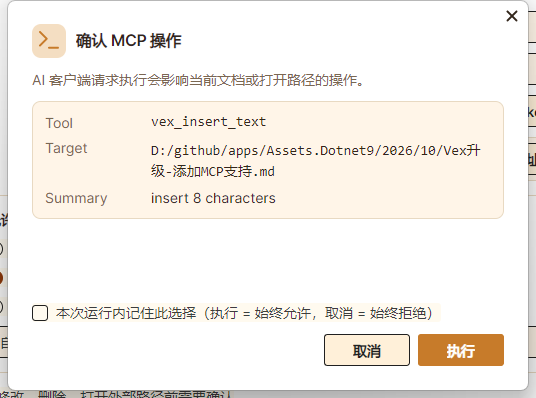
- 人工把关默认开启:凡是写操作——改文档、存文档、打开外部路径——Vex 都会弹窗,写明工具名、目标文件、要干什么。你点"执行"才动,点"取消"AI 收到的是明确拒绝:
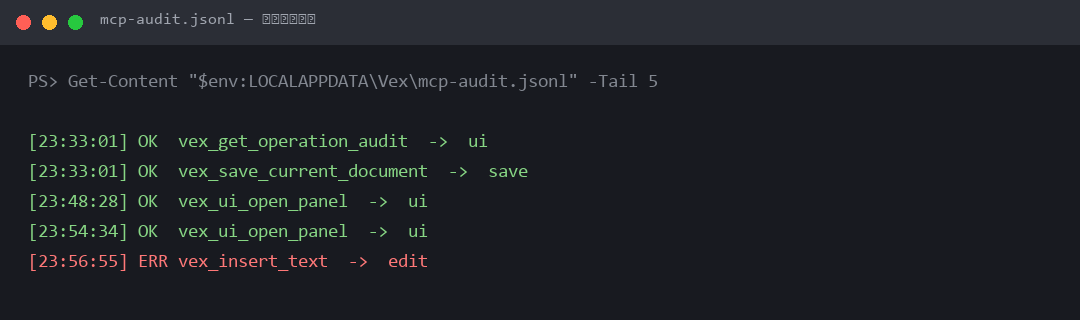
- 每一步都留痕:所有 MCP 操作写入审计日志(
%LOCALAPPDATA%\Vex\mcp-audit.jsonl),帮助菜单里有审计窗口,AI 什么时候干了什么、成没成功,随时可查:
- 越权直接拒绝:访问范围设在"当前文档",AI 就碰不了别的路径;我们实测传
C:\Windows\win.ini,直接被打回。
信任建立起来了,设置里还有个"完全访问"开关(关掉确认),熟练后自己选。顺手的话,帮助菜单里点两下就能打开"MCP 操作审计"窗口,不用命令行也能看 AI 干了什么。
五、怎么接入?
两种方式:
- 自定义 AI 客户端:直接 POST HTTP JSON-RPC 到
http://127.0.0.1:17891/mcp/,带上 Bearer Token; - 标准 MCP 客户端(Claude Desktop、Cursor 等):用仓库附带的桥接脚本
scripts/mcp_stdio_bridge.py,配置就三行:
{
  "mcpServers": {
    "vex": {
      "command": "python",
      "args": ["scripts/mcp_stdio_bridge.py"],
      "env": { "VEX_MCP_TOKEN": "<MCP 设置中生成的 Token>" }
    }
  }
}
六、三个月时间线(快速过一遍)
| 版本 | 关键词 |
|---|---|
| v1.1.2.x | 选区撞色修复、Avalonia 12.1.x、CI/CD:打 tag 自动出 6 平台安装包 |
| v1.2.0 | PR #2 合入,MCP 上线(24 工具起步);修复安装器混入 PDB(99.9MB → 35.8MB) |
| 界面改版 | 先做 HTML 原型再全面落地,就是截图里这版 |
| v1.3.0 | 工具 24 → 29、resources 能力、stdio 桥接、审计持久化、per-user 安装修复 |
七、踩坑记录(干货)
- NativeAOT 下菜单全灰:
{ReflectionBinding}依赖运行时反射,AOT 发布后元数据不足,命令解析全部失败,Avalonia 把没命令的菜单渲染成禁用。换回编译期绑定({Binding 方法}+x:DataType)就好。JIT 下一切正常、AOT 下才翻车,这类问题不上真机根本发现不了。 - LLM 算不准字符偏移:按 offset 编辑文档,AI 十次能错三次。所以 v1.3.0 加了"唯一串查找替换"工具,把定位的活儿还给程序。
- 待修:单实例二次启动可能覆盖配置文件,下个版本处理。
八、致谢
重点感谢 sunyonghuan——PR #2 的作者,MCP 从 0 到 1 的实现者。这个功能的全部起点,就是他三个月前递过来的那个 PR。
他自己的开源项目也值得一逛:Netor.Madorin(马得令)——同样基于 Avalonia 的桌面 AI 助手,主打多智能体协作(对话 / 专家 / 工作 / 会议四种模式,还有一场 AI 开会投票的"会议"模式),三通道插件体系里就包含 MCP。换句话说,它既是 Vex MCP 能力的天然客户端,也和 Vex 一样是 Native AOT 的 .NET 跨平台实践。对"用 AI 带起一个团队"感兴趣的朋友,去给人家点个 star。
也感谢每一位提 issue、做测试的朋友。开源的意义大概就是这样:有人递砖,有人添瓦,一个编辑器慢慢长出了 AI 的手。
九、下载与反馈
- Vex 介绍与文档:doc.codewf.com/apps/vex
- 开源仓库:github.com/dotnet9/Vex(顺手点个 star,就是持续更新的最大动力)
- v1.3.0 下载:Releases(Windows/Linux/macOS 安装包 + NuGet 包)
- 欢迎提 PR。下一个"看不懂但很心动"的功能,也许就来自你。
评论
评论基于 GitHub Discussions,登录 GitHub 后即可发表。