
目前MyButton有 3 個[Parameter],如果再增加的話,又得再定義新的[Parameter],為了避免一直更新這個 Component,我們來用 Blazor 提供的@attribute。
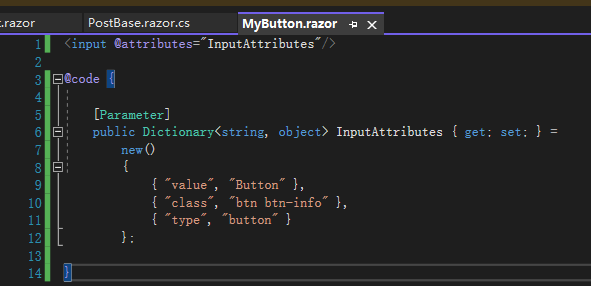
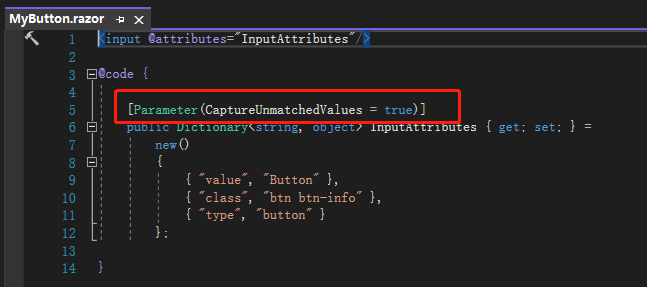
首先把原本的<button>改為<input>,在MyButton.razor定義一個帶有[Parameter]的InputAttributes,型別為Dictionary<string, object>,先設定初始值,如果外部沒有傳入這個參數的話就會使用初始值。
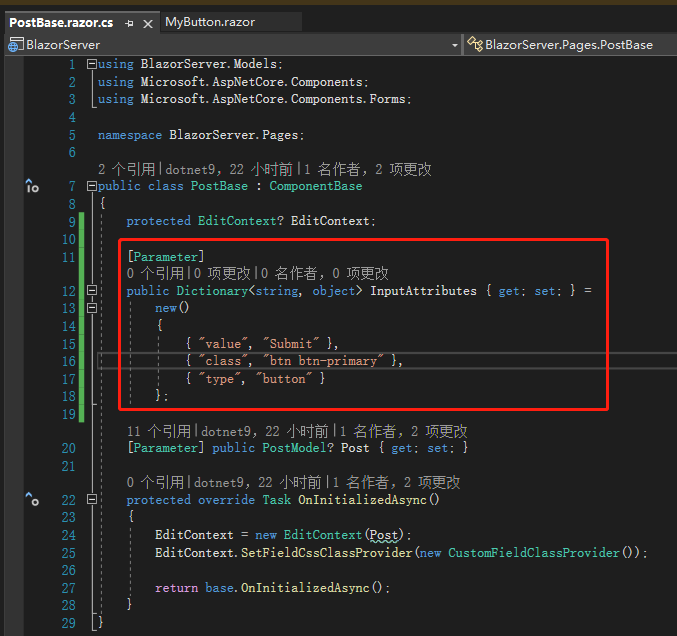
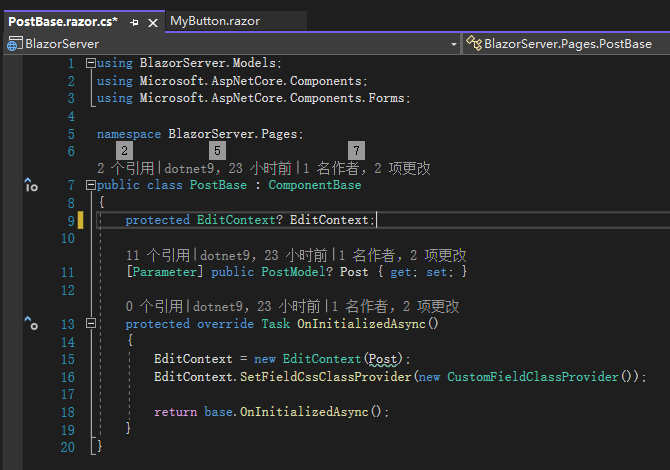
接著在PostBase.razor.cs也定義一個同名變數,不過裡面的value跟class有稍微改動。
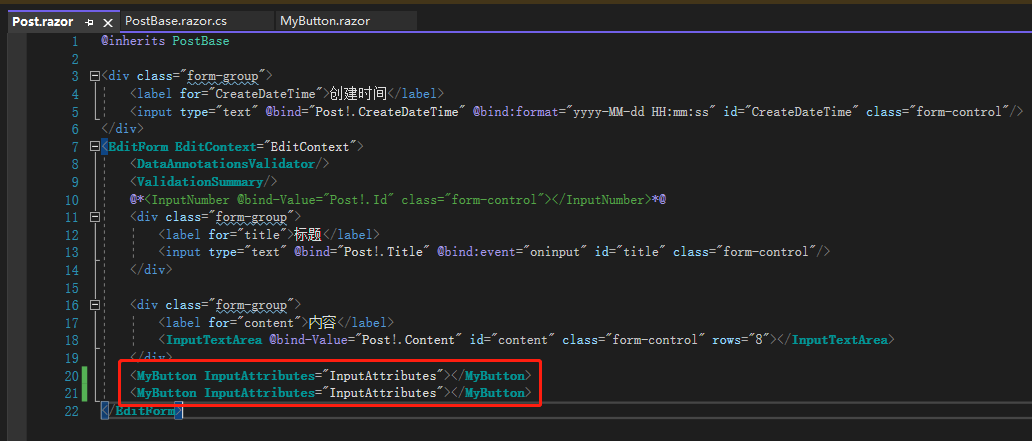
最後Post.razor呼叫的MyButton只傳入InputAttributes,這樣就完成了。
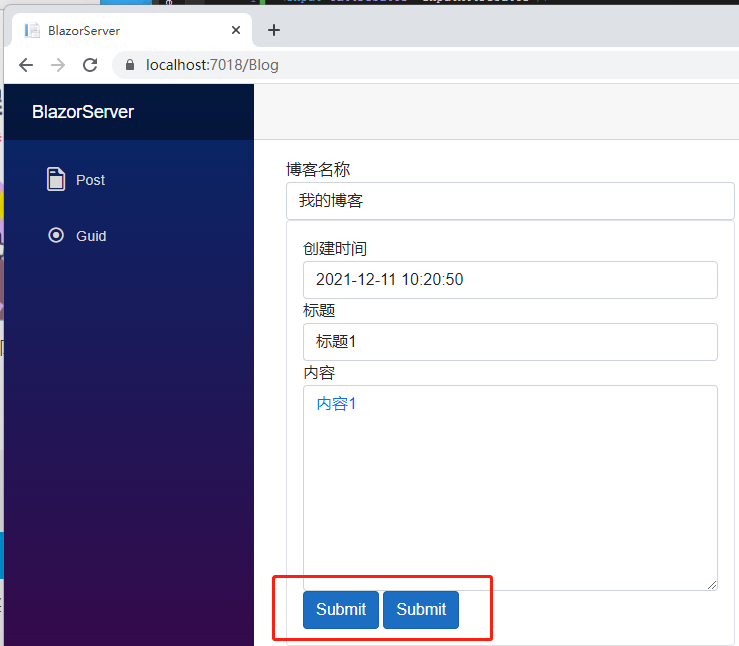
不過好像哪裡怪怪的,因為只用了一個變數InputAttributes,導致原本的 Reset 按鈕跟 Submit 變得一樣了,但如果再定義一個為 Reset 產生的變數,又跟原本一樣麻煩了。
這時候就要用到[Parameter]的參數CaptureUnmatchedValues了,我們將原本的[Parameter]改成[Parameter(CaptureUnmatchedValues = true)]或是[Parameter(true)]也行,告訴 Blazor 這個變數會捕捉任何不符合InputAttributes中定義的值。
接著把PostBase.razor.cs的變數InputAttributes刪除,因為不能再這樣定義了,我們等一下來看看如果保留的話會有什麼結果。
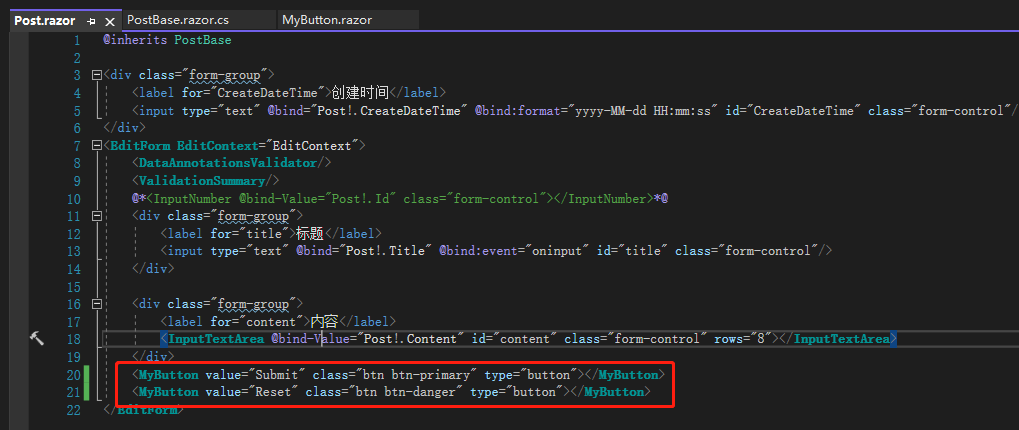
最後PostBase.razor隨意給<MyButton>我們想要的 html 屬性,就可以看到變回 Submit 跟 Reset 按鈕了,要注意的是因為變成我們自由定義,所以沒有了強型別的約束。
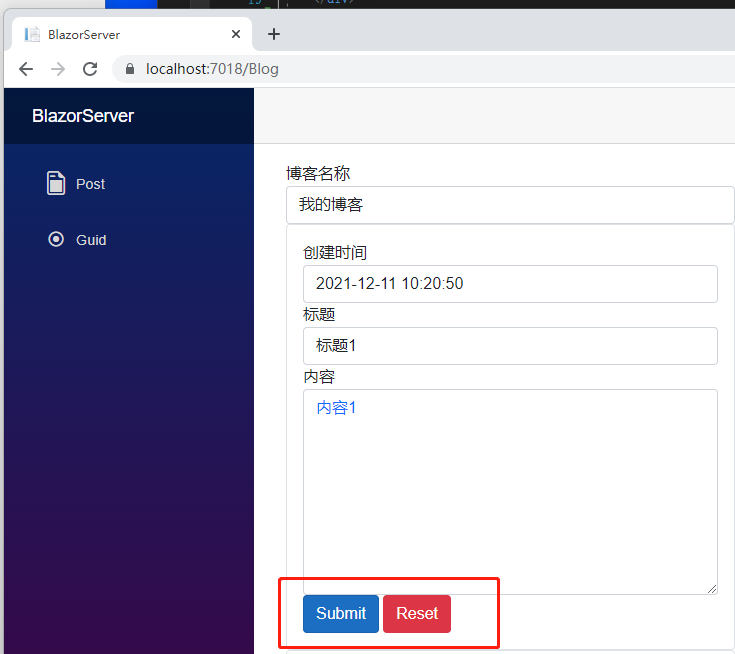
這時候有人可能會發現,兩個<MyButton>有個相同 html 屬性type,既然重複,可以定義在PostBase.razor.cs的InputAttributes嗎?
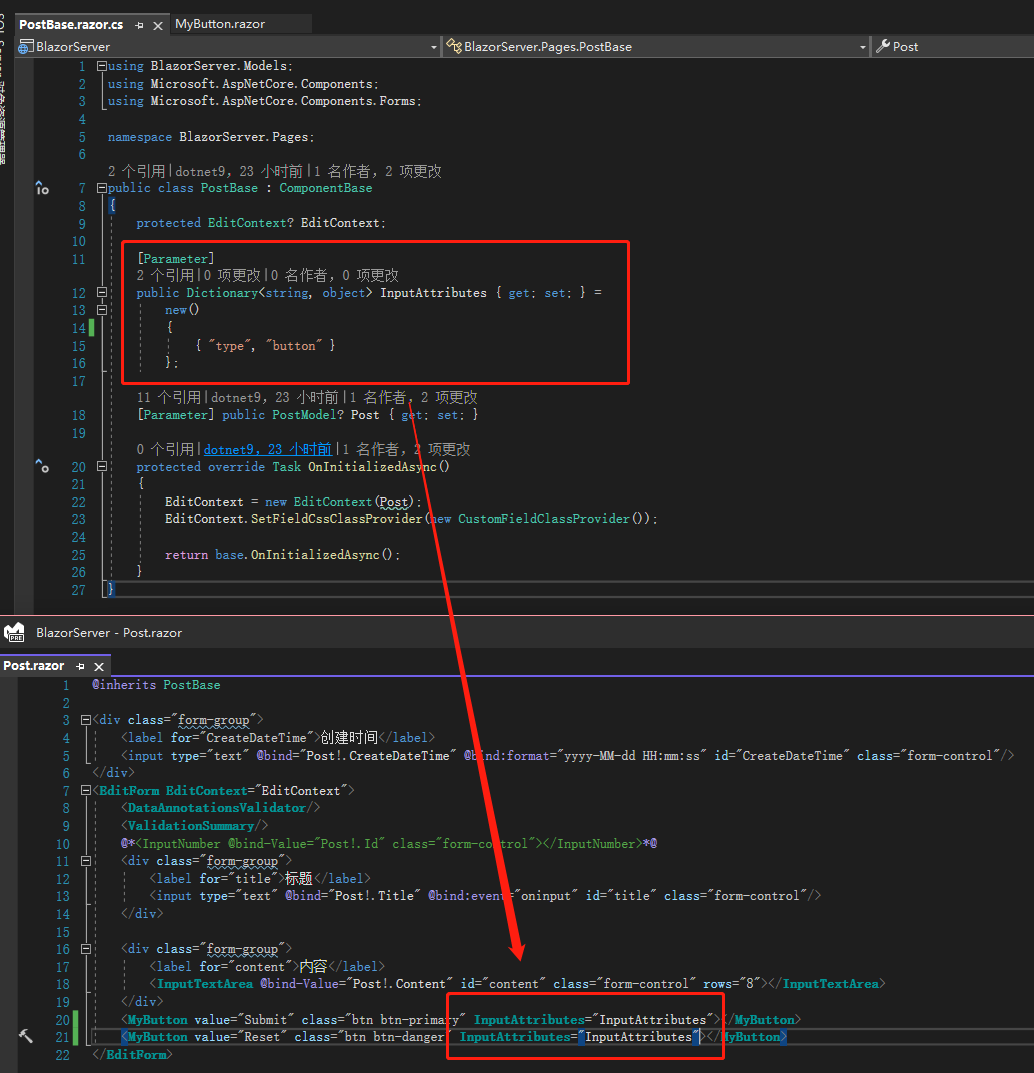
可惜錯誤訊息告訴我們:如果用了CaptureUnmatchedValues就不能明確定義InputAttributes了,所以使用的人須特別注意這點。

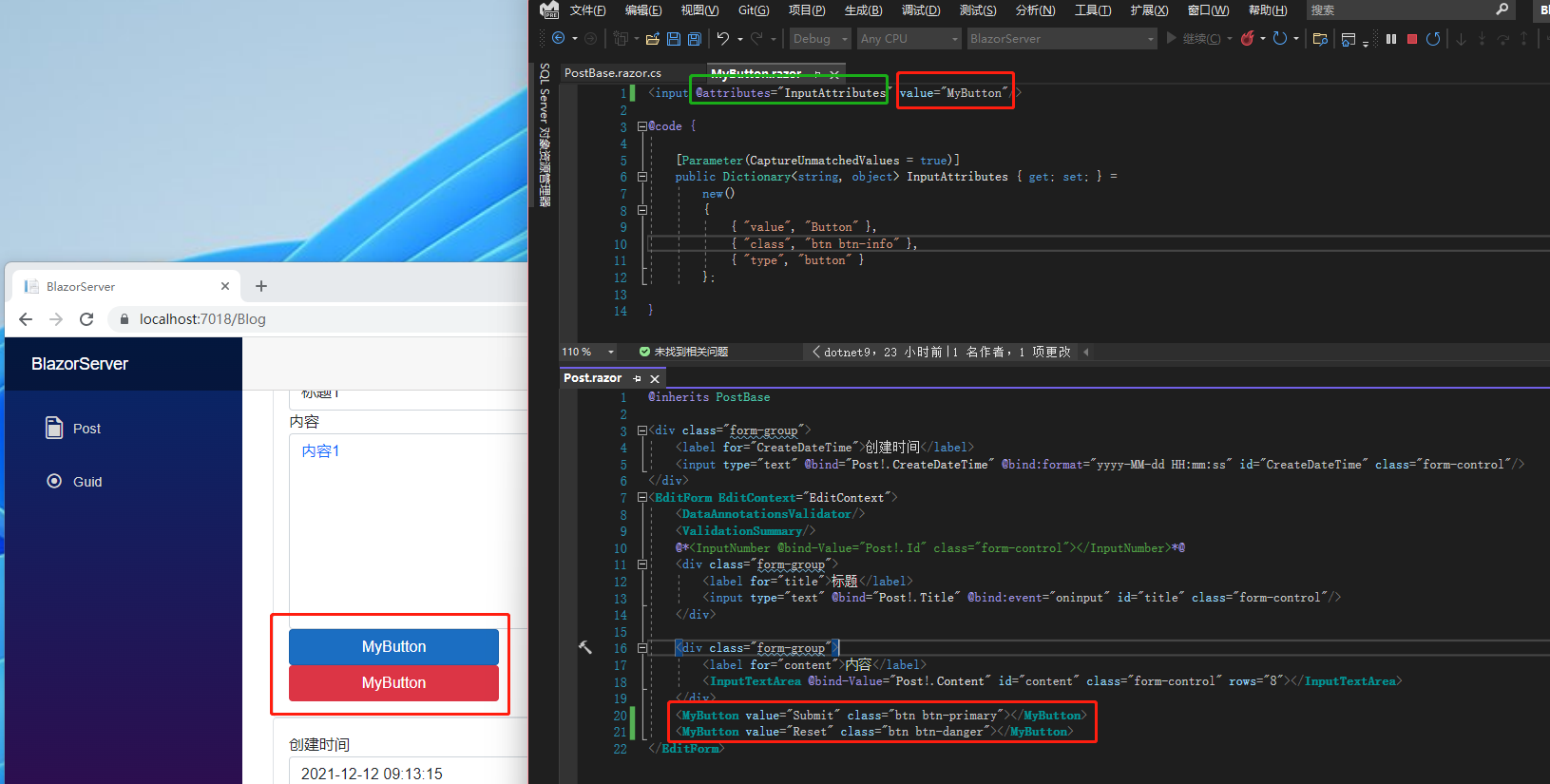
還有一點是 html 屬性的讀取順序是由右到左,若有重複的 html 屬性,右邊的會覆蓋左邊的,我們在MyButton.razor的@attribute右邊加上value="MyButton",打開網頁可以看到兩個按鈕都變成 Mybutton 了,所以若要給初始值的話,最好是放在@attribute左邊,以免覆蓋傳進來的值。
引用:
注:本文程式碼透過 .NET 6 + Visual Studio 2022 重構,可點擊原文連結與重構後程式碼比較學習,謝謝閱讀,支持原作者