
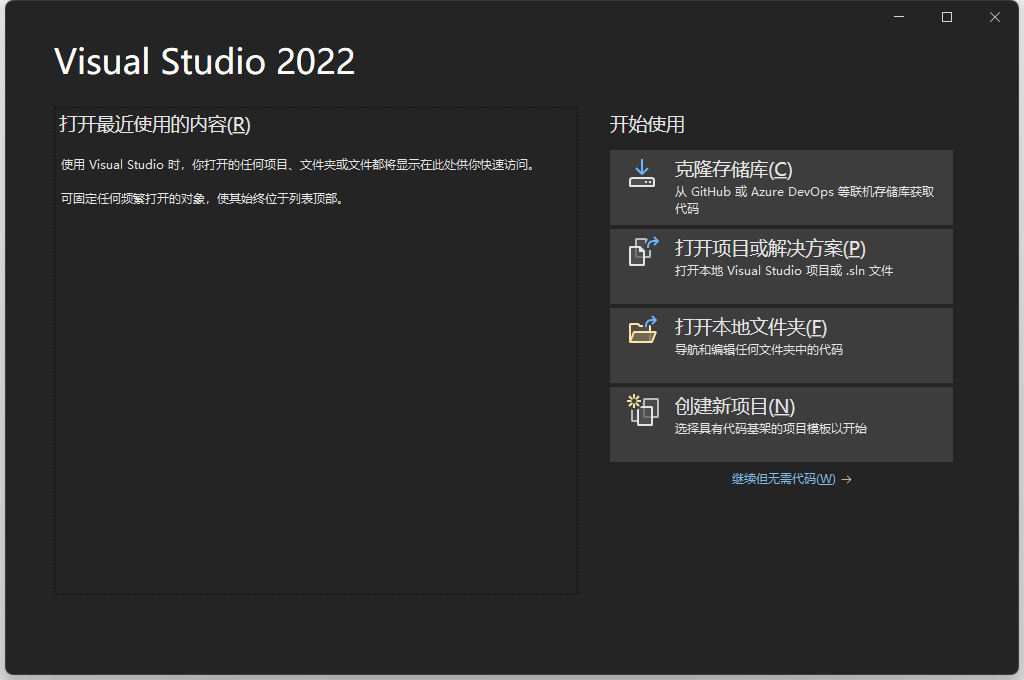
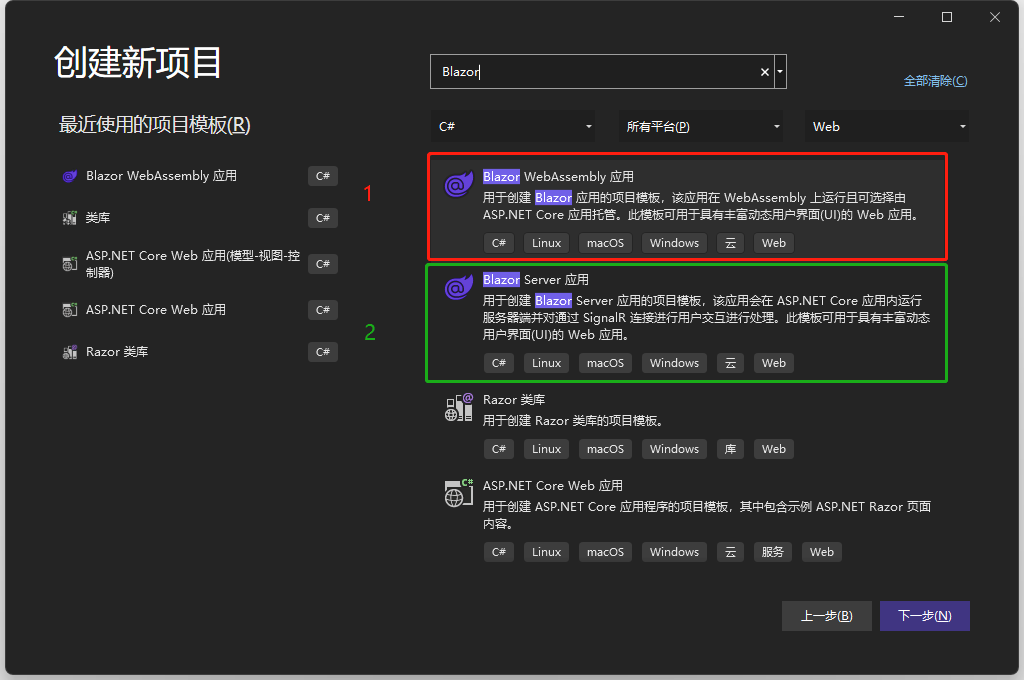
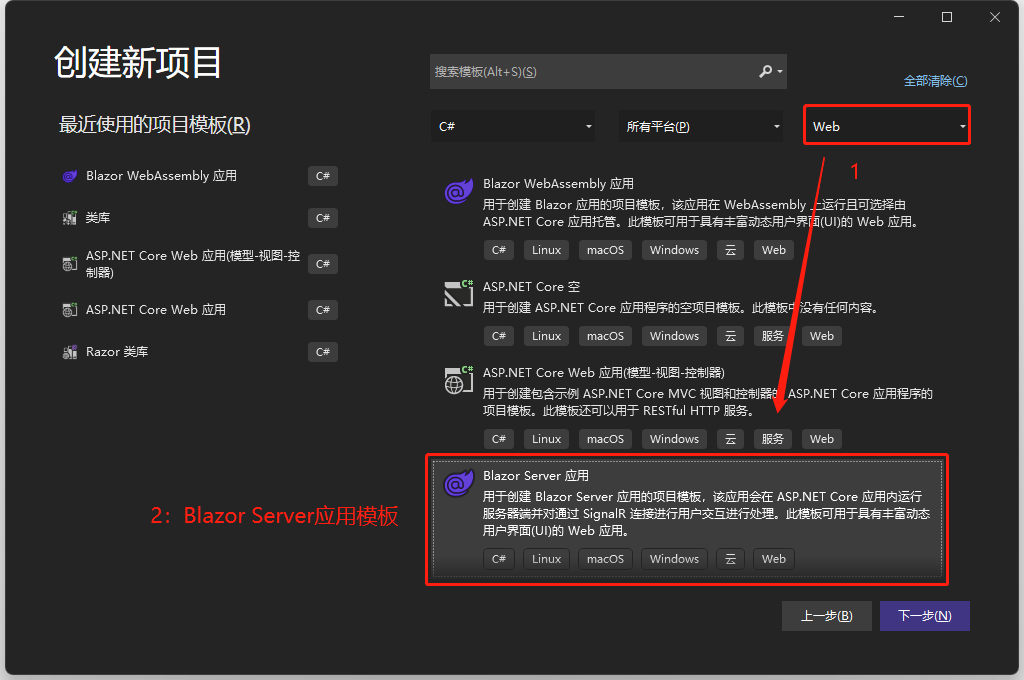
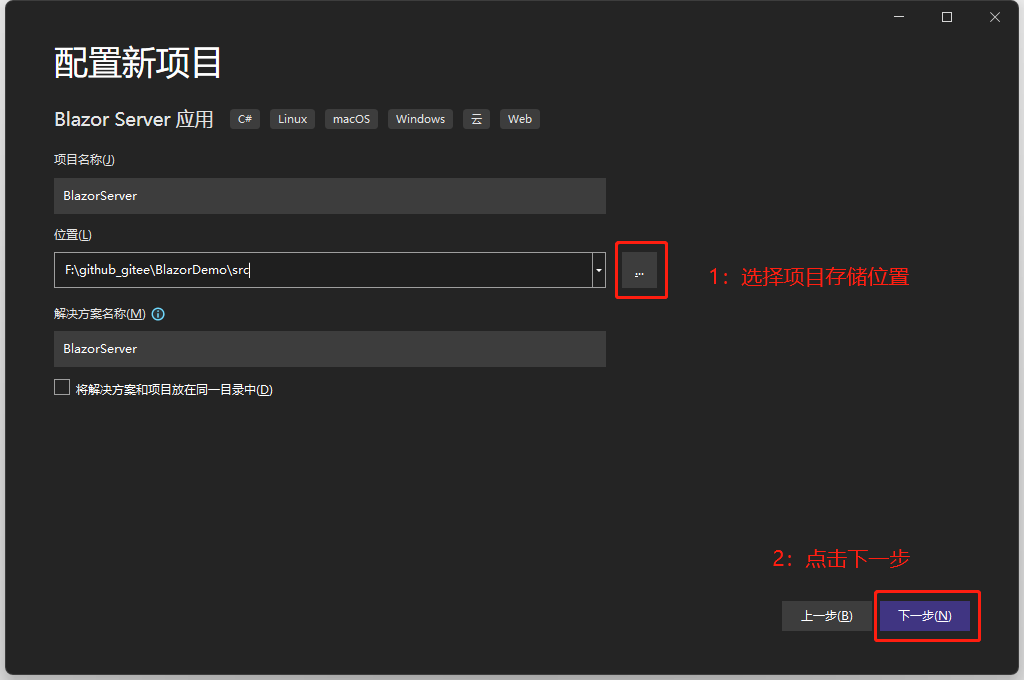
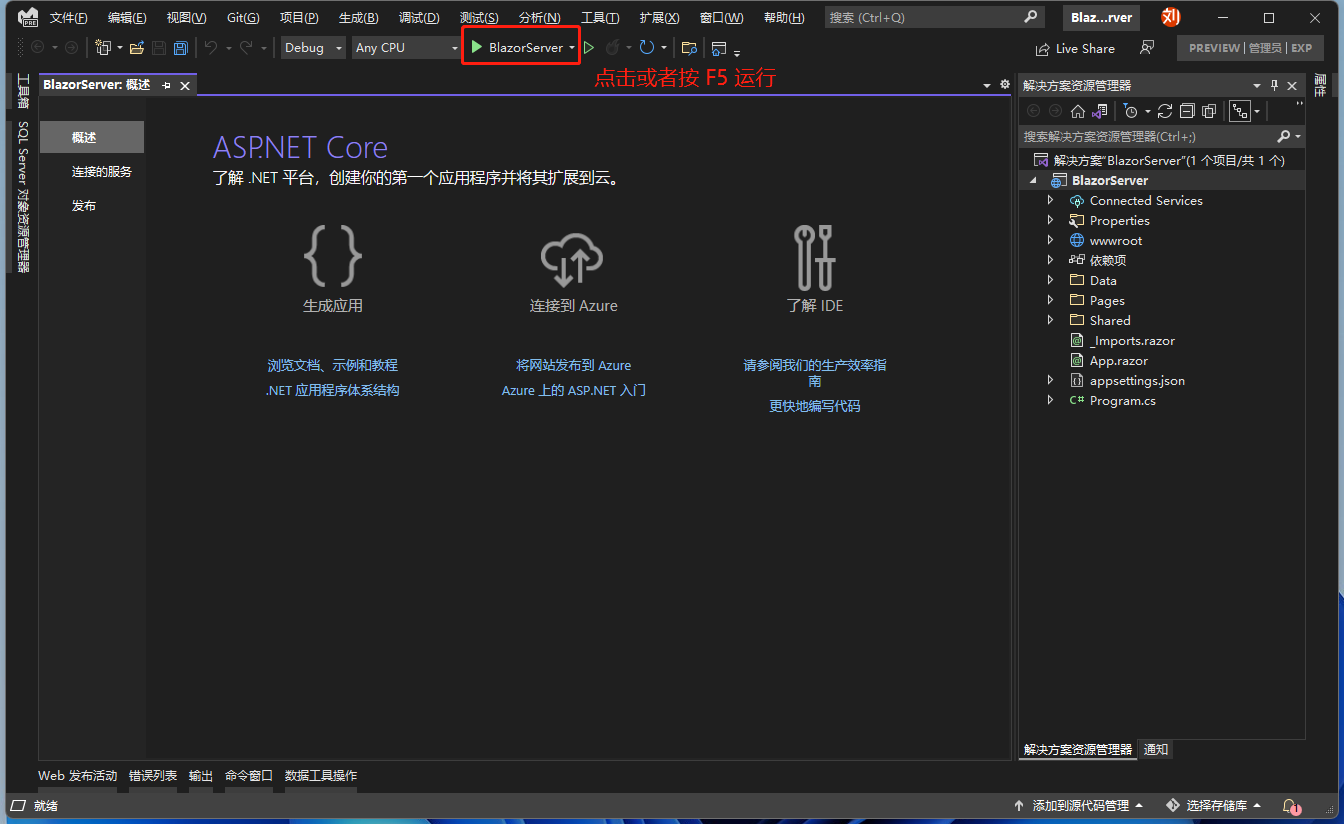
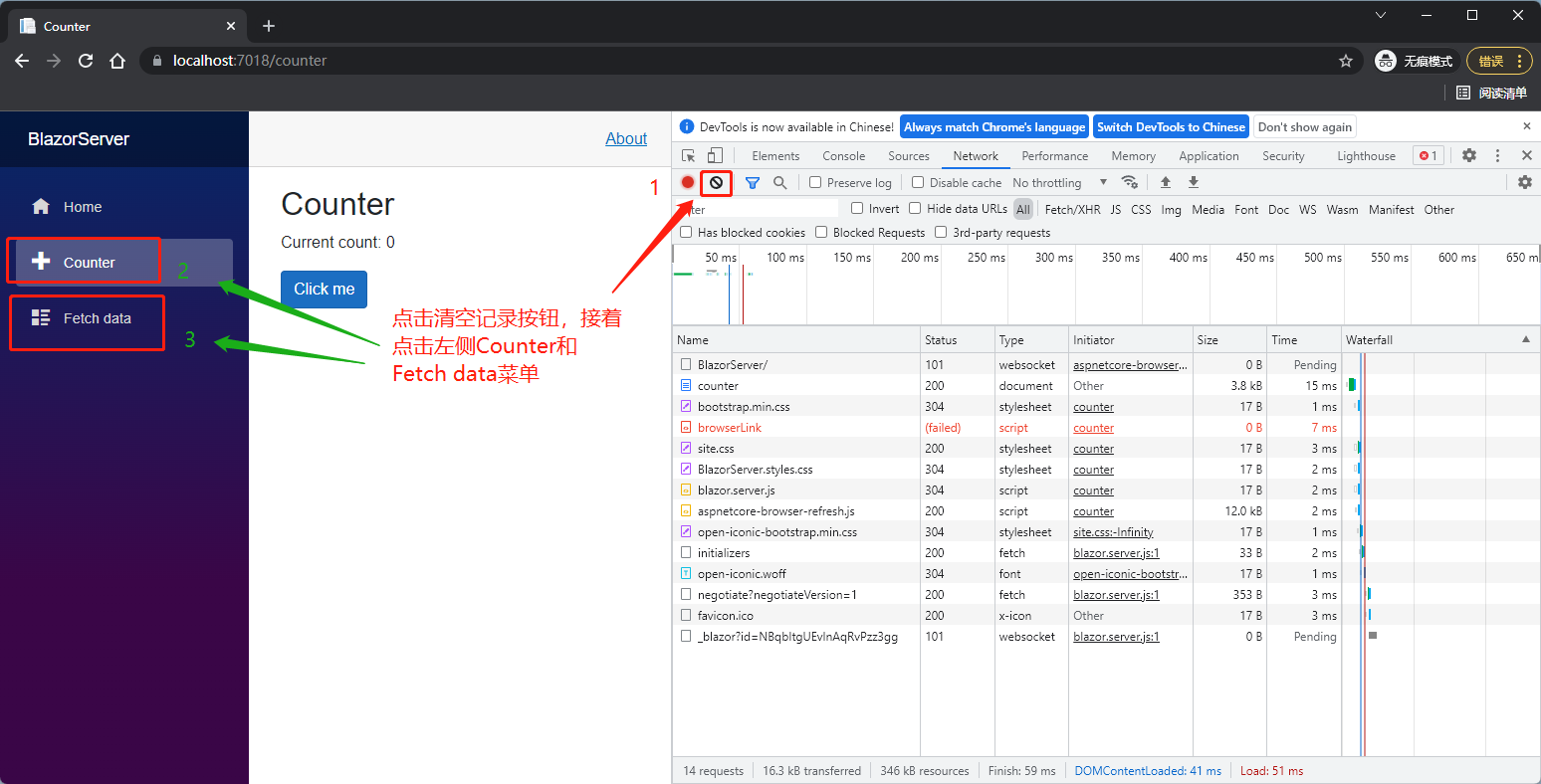
下載 Visual Studio 後首先建立一個 Blazor 方案,裡面建立 Blazor Server 專案,方案位置可以自己選擇(註:新版 Visual Studio 將 Blazor Server 跟 Blazor WebAssembly 的新增專案範本拆分了,較為直觀),先不管裡面的程式,按下 F5 執行後在網頁按下 F12 或是 Ctrl+Shift+I 開啟開發人員工具(Dev tool),切換到 Network 頁籤後重新載入網頁,可以看到幾個檔案,其中 blazor.server.js 就是在伺服器跟瀏覽器之間透過 SignalR 建立 WebSocket 通道的檔案。
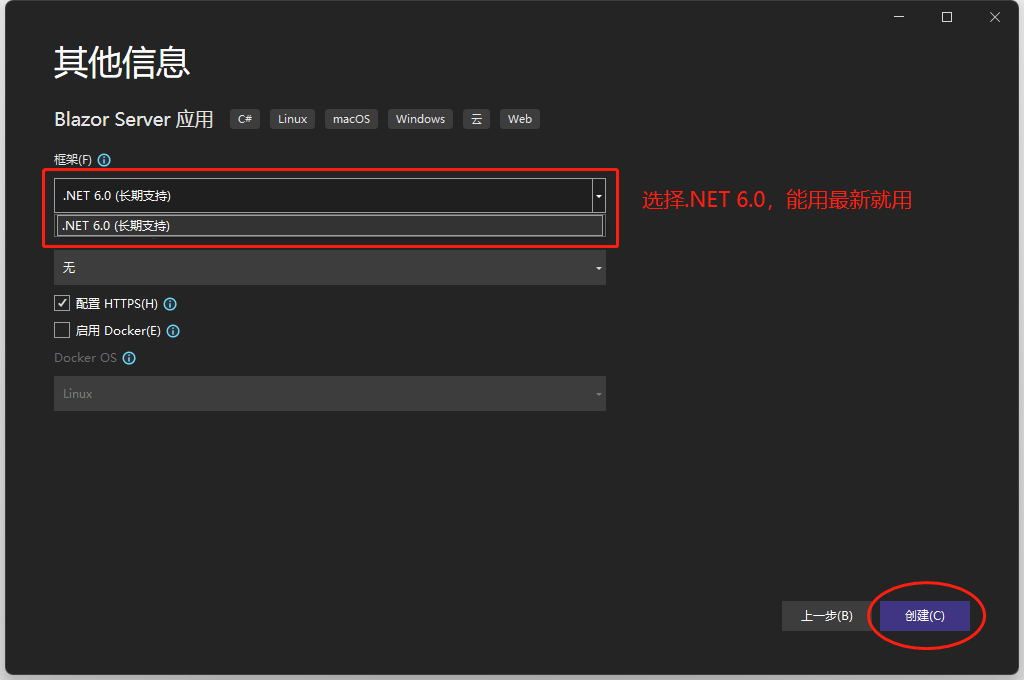

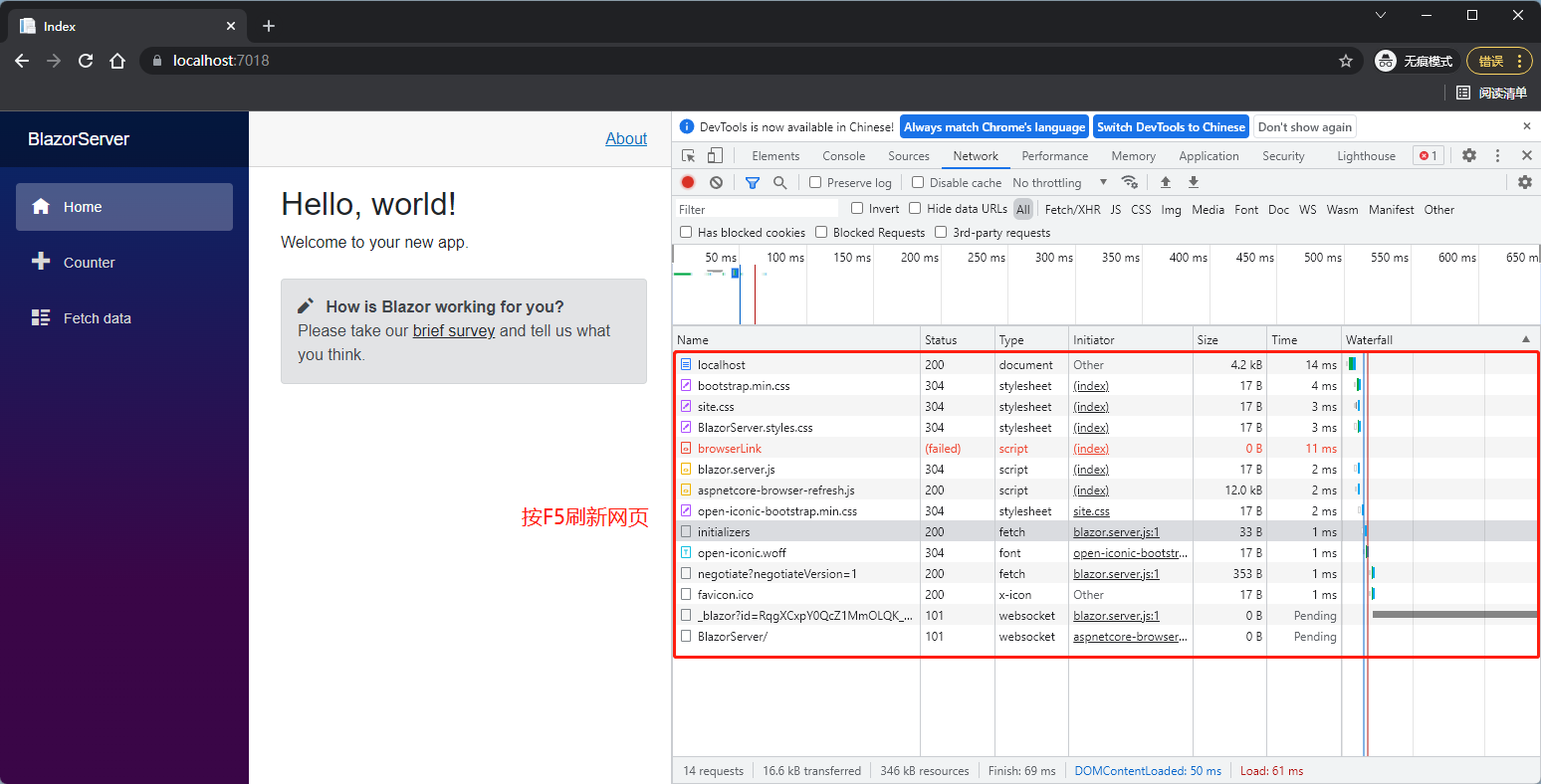
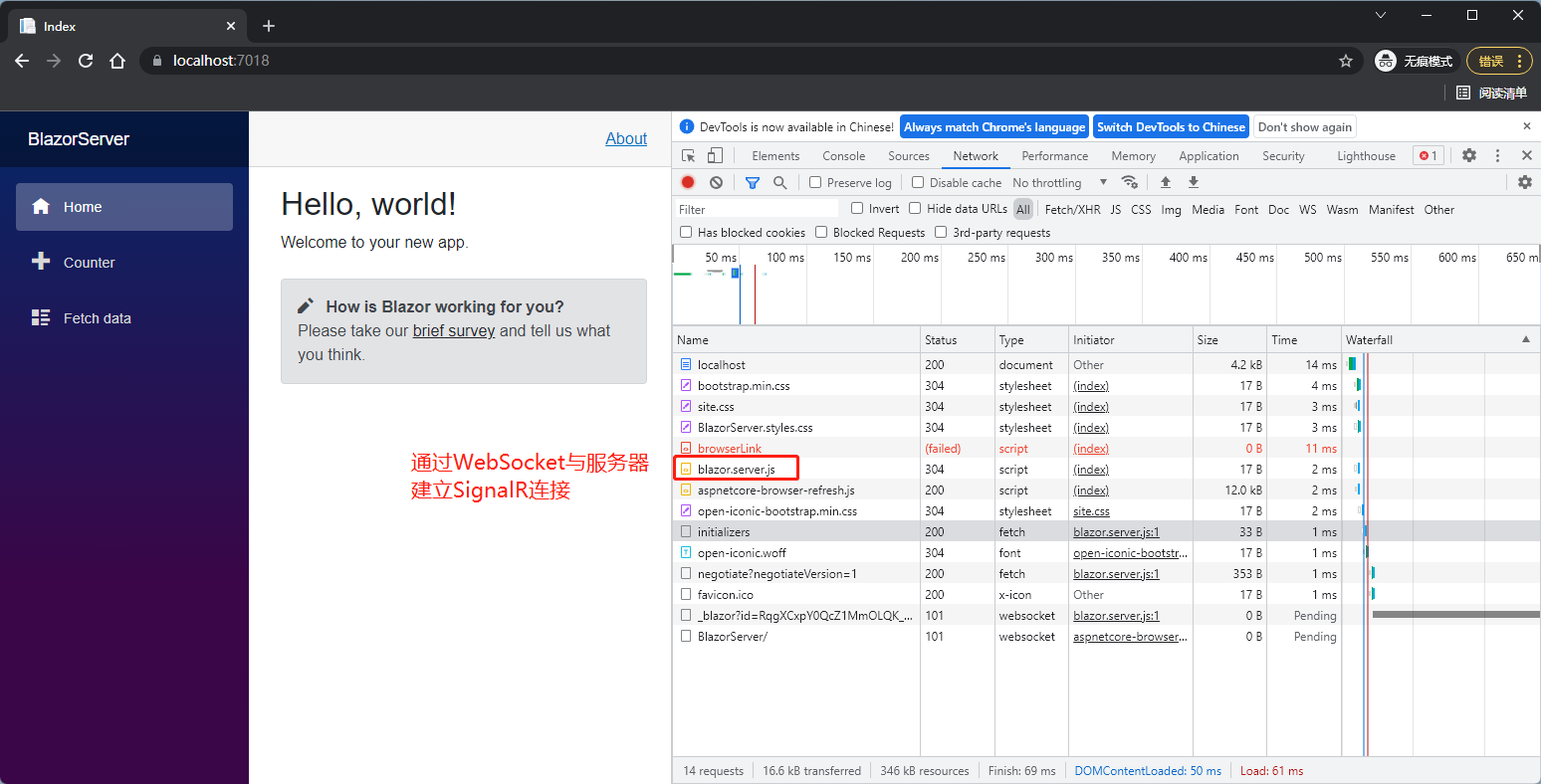
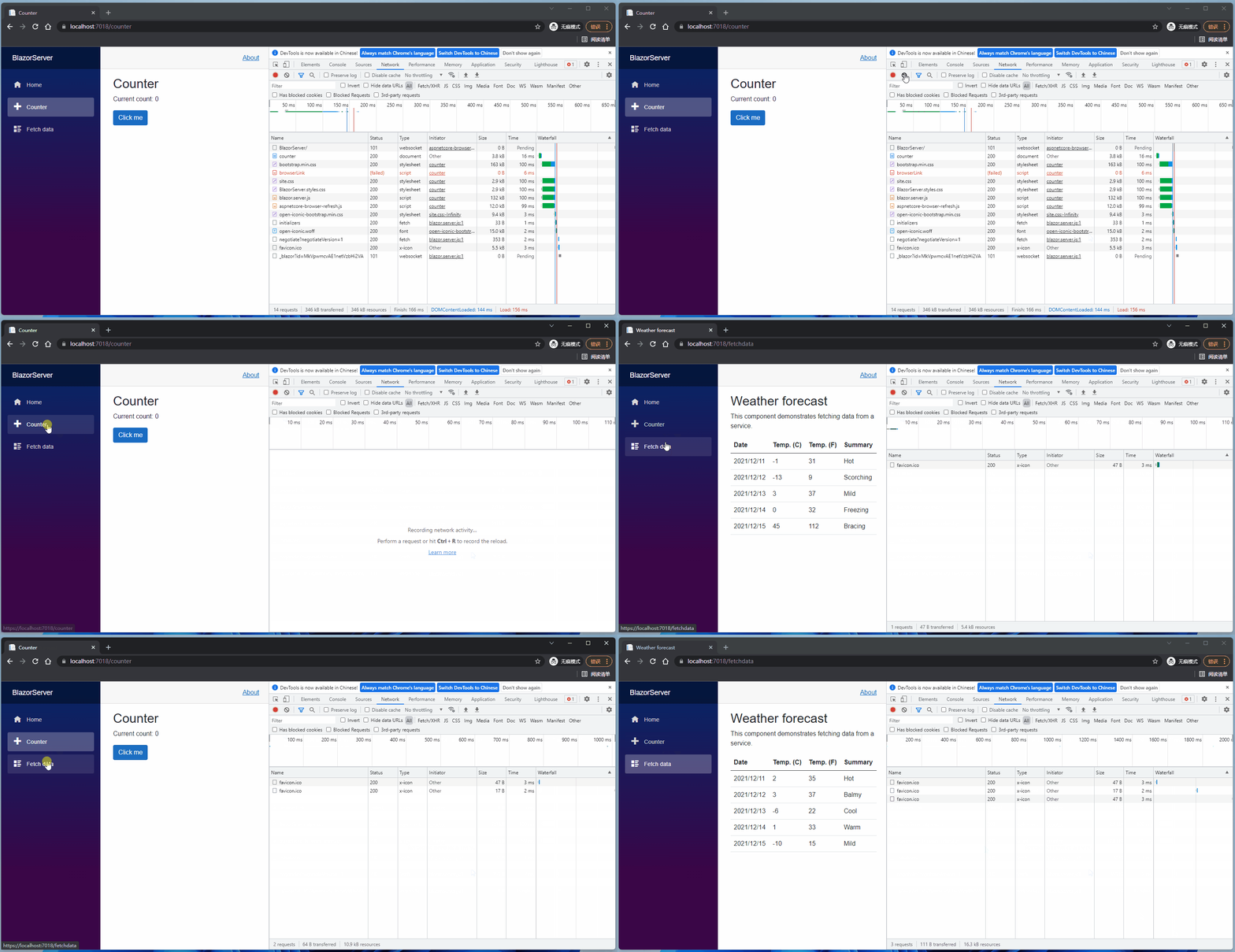
接著清空下載到瀏覽器的檔案,再點擊 Counter 和 Fetch data 頁面,在以前的網站中這是重新整理網頁操作,會重新下載該網頁所需檔案,但是可以看到這兩頁都沒有下載東西(有 favicon.ico 下載,聰明的你知道什麼原因嗎?),因為第一次建立連線後,之後的檔案傳遞都是透過 SignalR。
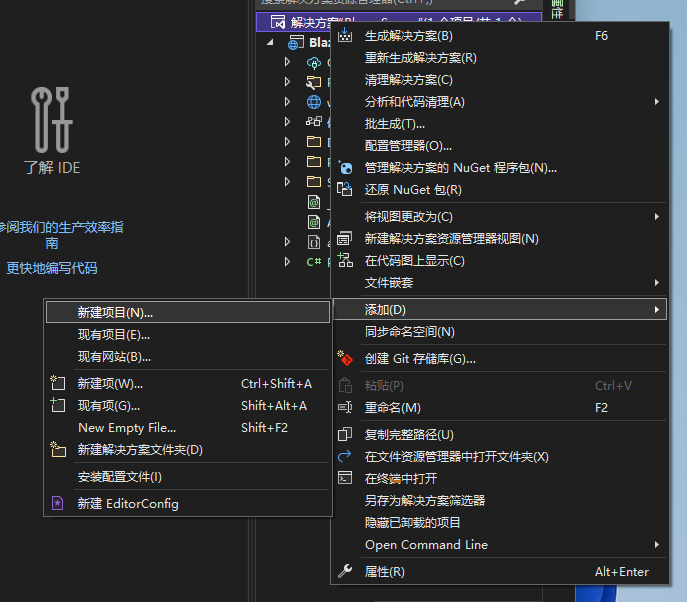
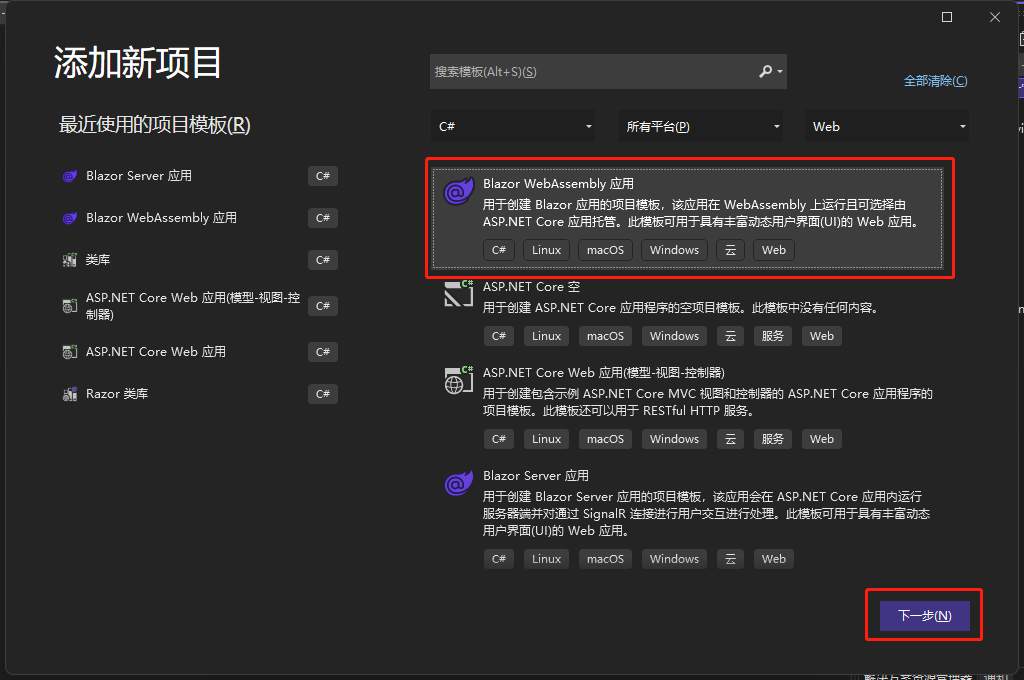
接著在同一個方案建立一個 Blazor WebAssembly 專案,可以看到這裡有「漸進式 Web 應用程式」選項,如果選了,這個網站就可以在電腦下載下來。
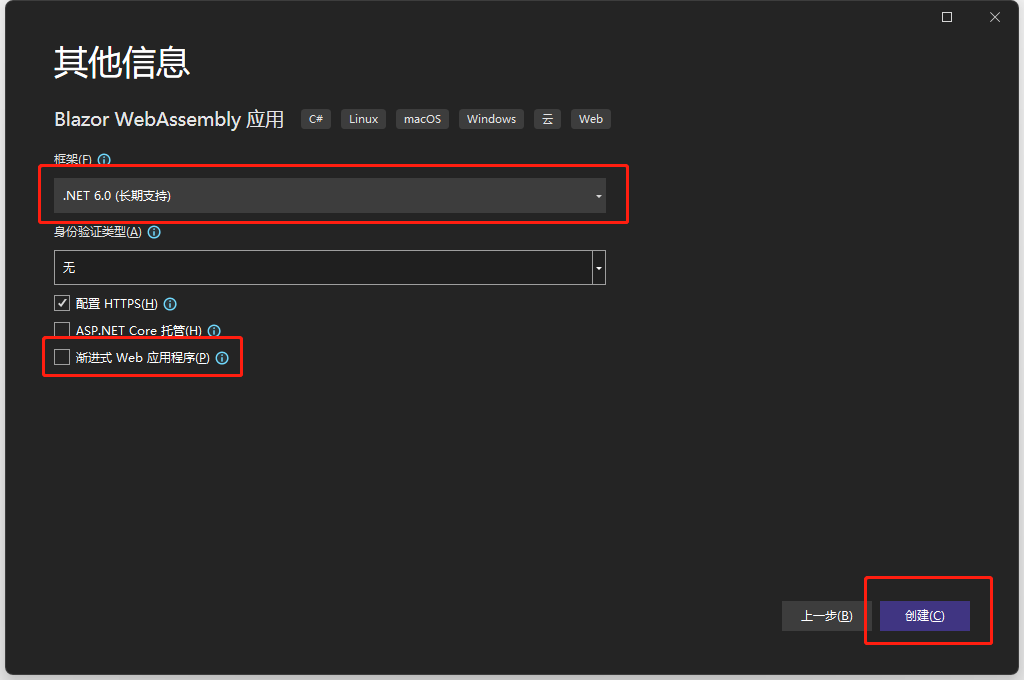
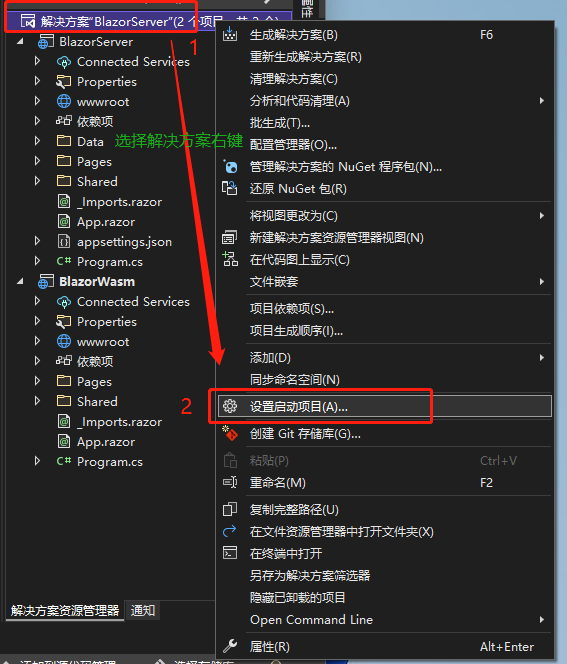
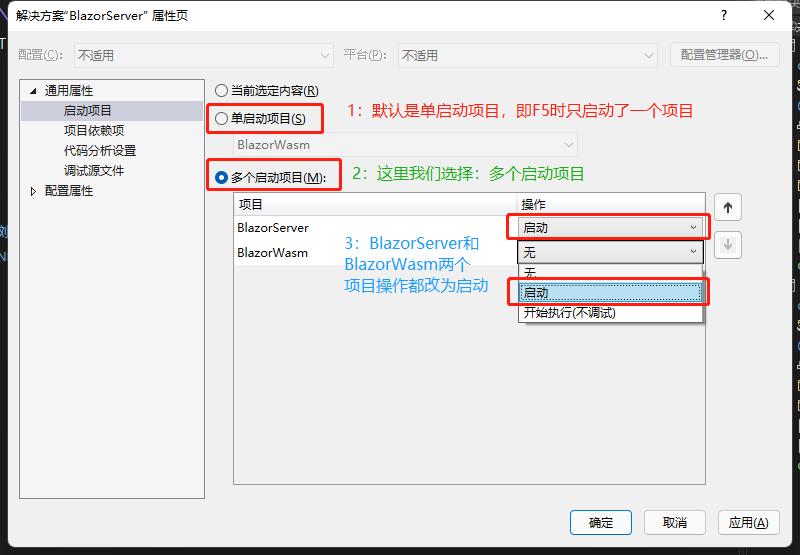
專案建好後可以直接啟動專案,但如果想同時看到 Blazor Server 跟 Blazor WebAssembly 都啟動呢?可以將兩個專案都設定為啟動專案,接著按下 F5 啟動專案。
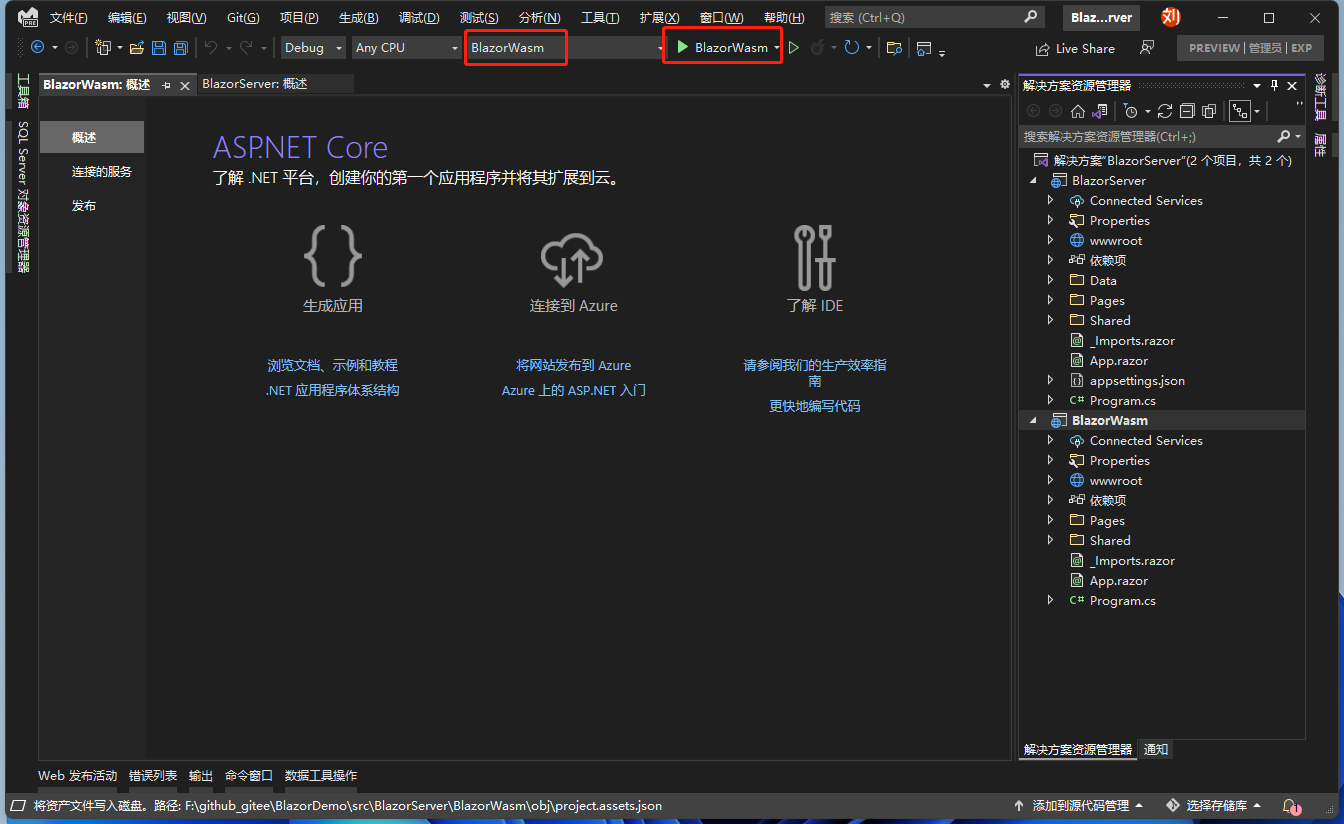
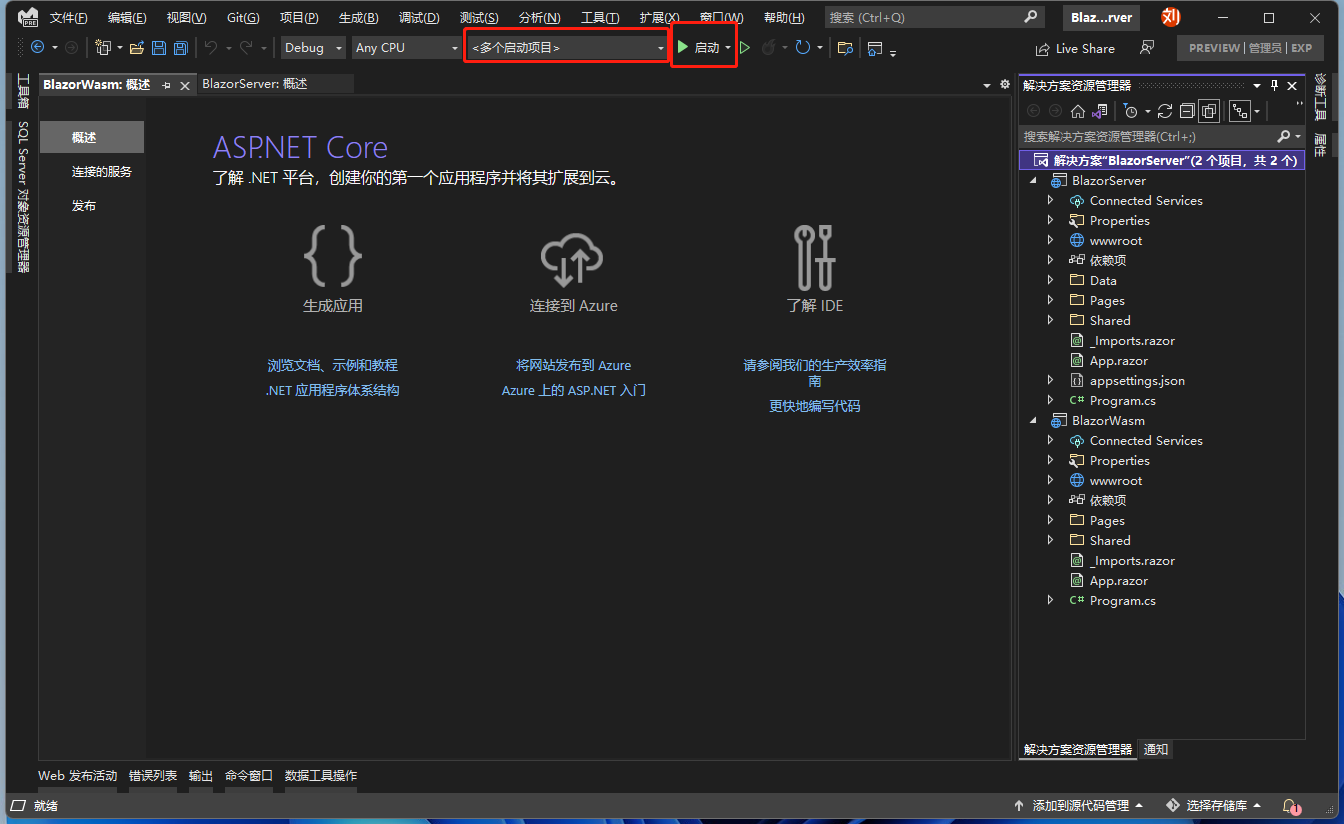
筆者幾個月前開發時還可以看到下載了許多 dll 檔案,但可以看到現在 Blazor WebAssembly 送到瀏覽器的檔案跟 Blazor Server 相差不大,因為微軟改變了 Blazor WebAssembly 下載 dll 的規則,改為只有 Component 發送要求時才會下載到瀏覽器,大大減輕瀏覽器的負擔。

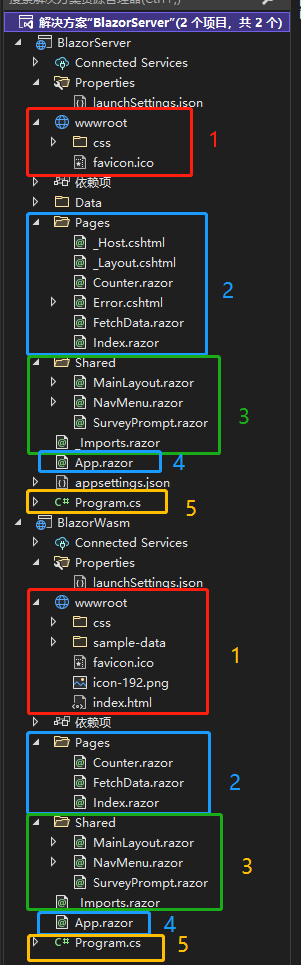
接著來看專案結構,為求方便我將兩者對等的檔案用相同顏色框起來,並標上數字。先看 5 號,可以看到 Blazor Server 和 Blazor WebAssembly 有 Program.cs,兩者的程式進入點都是 Program.cs。
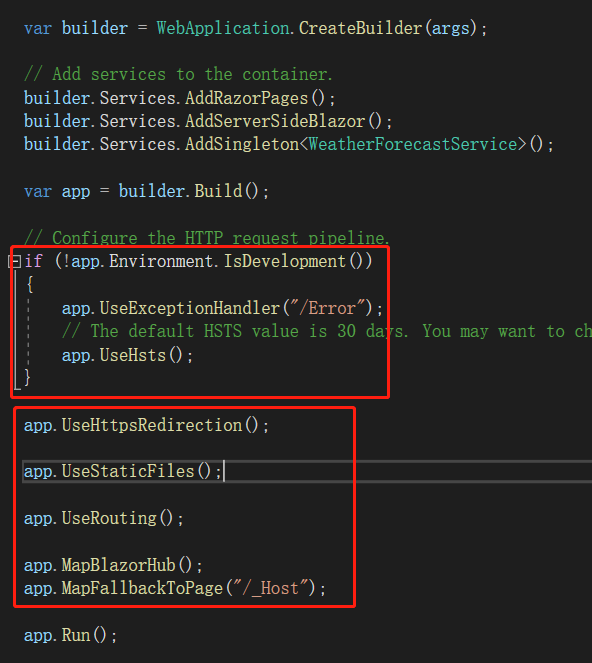
Blazor Server 的 Program.cs 檔案:

Blazor Wasm 的 Program.cs 檔案:
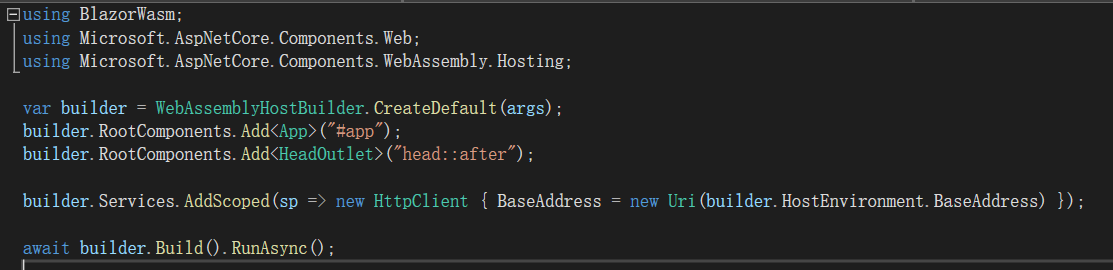
兩種專案都是透過 builder.Services 注入服務。在 .NET 6 預覽版或者之前的版本,是多了 Startup.cs 檔案,在 ConfigureServices 方法中「設定服務」(若有相關 Service 需要使用,就需要在這裡使用相依性(DI, Dependency Injection)注入,相依性注入的好處後續會說明。),兩者的作用是一樣的,.NET 6 看起來是不是清爽很多?
透過 var app = builder.Build(); 取得的 app 執行個體,和原來 Startup.cs 中的 Configure 方法作用也是類似的。用於處理 request 或是註冊 middleware 的地方,舉例來說,如果想使用別人寫的身分驗證套件,就必須在這裡註冊。定義路由也是在這裡做的,MapBlazorHub() 是建立 Server 跟瀏覽器間 SignalR 連線的方法,MapFallbackToPage("/_Host") 代表網頁入口是 _Host,Controller 跟 razor page 之外的 request(也就是第一次連線、或是連線出錯時)是從這裡進入,之後的 Component 觸發都是經由 6 號框的 App.razor 變動。

接著看 2 號框,可以看到 Blazor Server 多了 _Host.cshtml、_Layout.cshtml 及 Error.cshtml,_Host.cshtml 之前說過了,_Layout.cshtml(Blazor Server)和 index.html(Blazor Wasm)類似,是網站主頁面,Error.cshtml 則是連線出錯時會導向的頁面。其他 razor 檔名的檔案就是一個個元件(Component)。
3 號框則是兩個專案都相同,MainLayout.razor, NavMenu.razor 分別為網頁版面及選單,一個網站如果每個網頁都用相同 Sidebar、Menu,每更新一次(如更改公司 Logo、新增聯絡方式)就必須全部網頁都處理,未免太沒效率,於是 Blazor 將這些頁面抽出來,只需要改一個地方即可套用全部網頁。SurveyPrompt.razor 則是 Blazor 提供的簡單範例。_Imports.razor 則是將用到的 namespace 放在這裡,例如 @using System;,這樣一來每個 razor 頁面就不用各自引用 namespace 了,若想要區分不同 Component 的 namespace,也可以在不同資料夾建立獨立 _Imports.razor 檔案,不同資料夾的 _Imports.razor 只會作用於資料夾內的 Component。
最後是 1 號框的 wwwroot 資料夾,Blazor WebAssembly 多了一個 sample-data 目錄、icon-192.png 及 index.html,sample-data 目錄是下載到瀏覽器的天氣資料,icon-192.png 貌似沒地方用到?index.html 則是相當於 Blazor Server 中 _Host.cshtml 的檔案(上一段文字有提到)。
而 Blazor Server 中有個沒說到的 Data 資料夾,裡面又是什麼呢?其實就是 Server 傳到瀏覽器的天氣資料,WeatherForecastService 請各位記住這個字眼,後面的相依性注入就是靠它了。
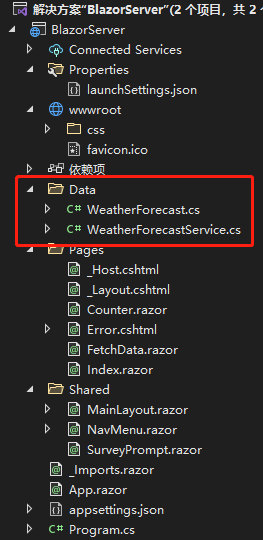
最後是 Blazor Server 的 appsettings.json,這就是一份 JSON 格式的檔案,可以將需要經常修改的資料放在這裡,例如跟資料庫連線使用的連線字串,如果寫在程式裡面,每次一改都要將程式重新編譯,放在 appsettings.json 中靈活性就比較大。
- 引用: Lazy load assemblies in ASP.NET Core Blazor WebAssembly
- 引用: ASP NET Core blazor project structure
註:本文程式碼透過 .NET 6 + Visual Studio 2022 重構,可點選原文連結與重構後程式碼比較學習,謝謝閱讀,支持原作者