
現在每次啟動專案,預設路徑都會是/,但我們目前沒有 Component 套用這個路由,要自己切換到Post實在有些麻煩,另外 Menu 的圖示也跟名稱不符,我們來調整一下。
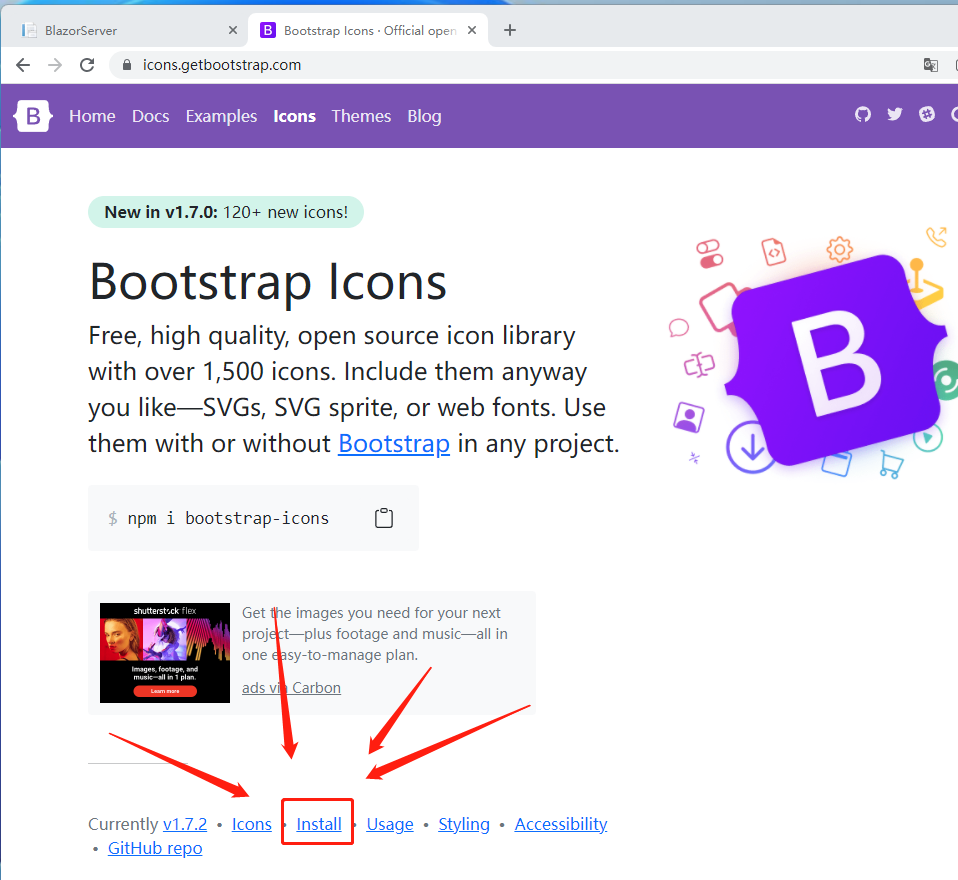
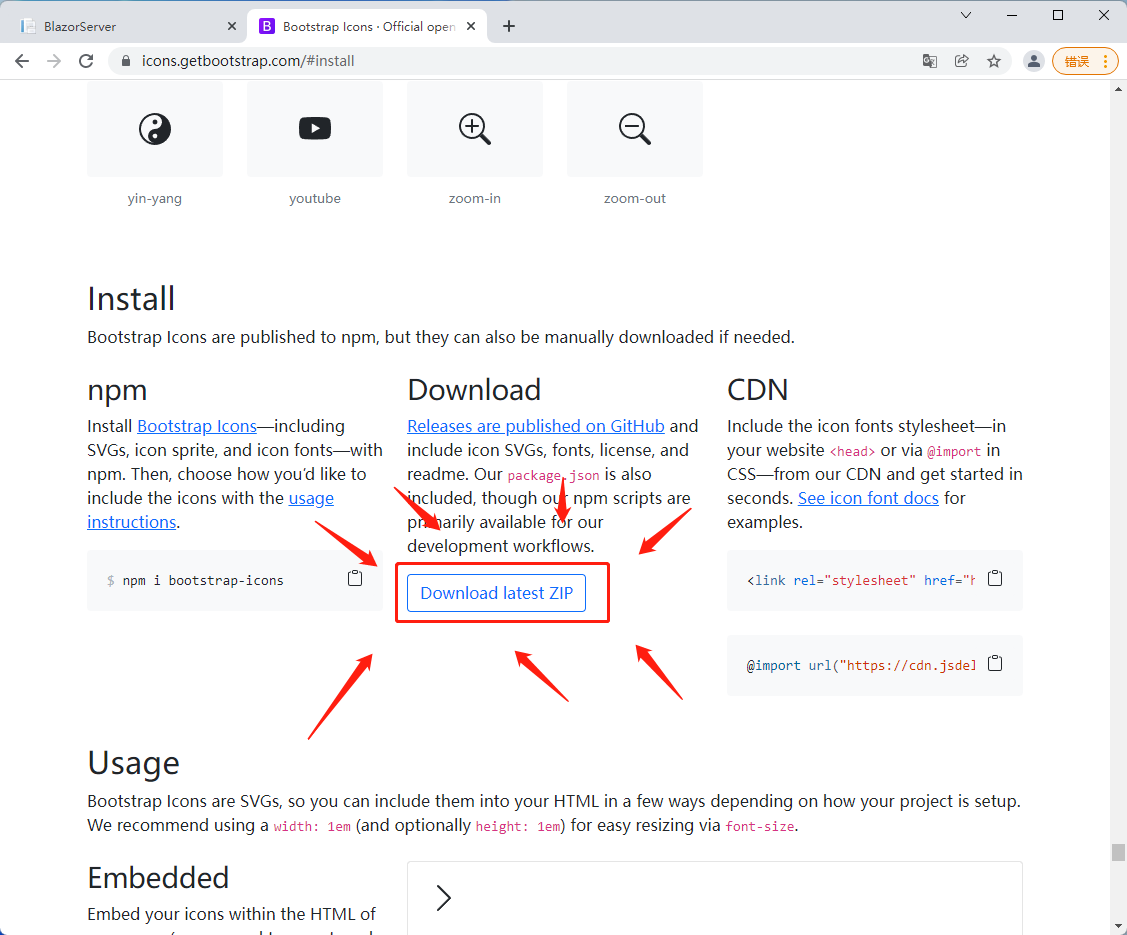
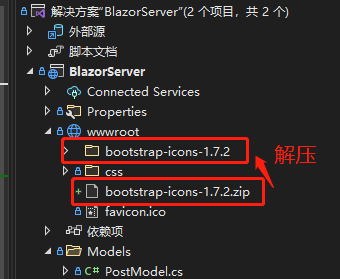
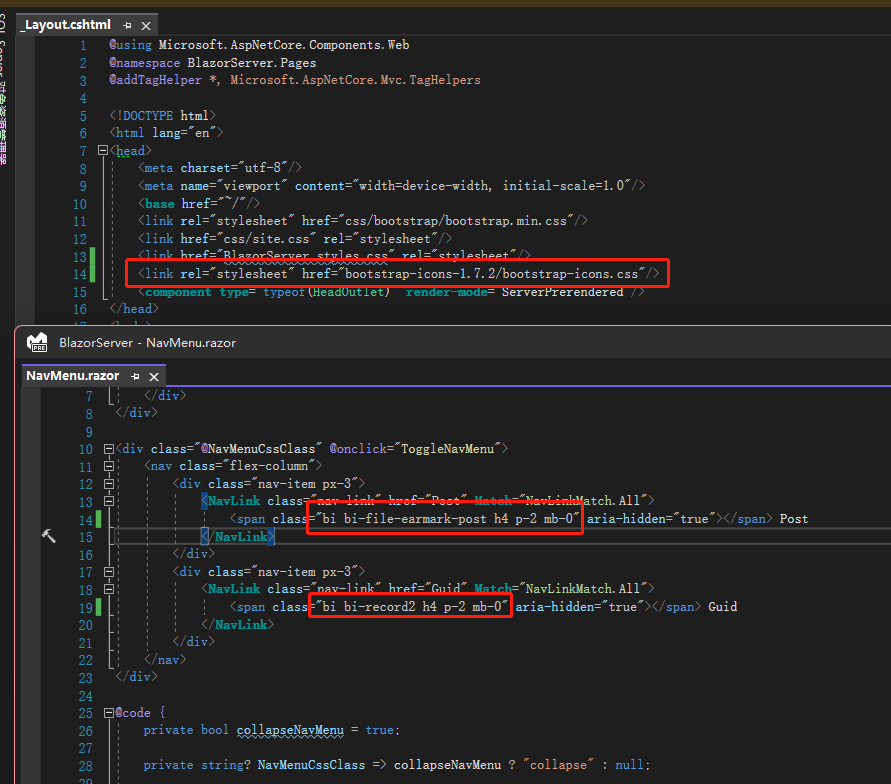
我們先來改 icon,由於font-awesome目前已用會員制,必須登入才能產生一套免費的 icon 集合,因此筆者使用bootstrap的icon。首先去bootstrap的icon頁面下載zip檔案(不想下載檔案的人可以直接引用 CDN),將檔案解壓縮存放在wwwroot,在_Layout.cshtml引用bootstrap-icons.css,在官網搜尋自己喜歡的 icon 套用即可,筆者這邊還做了些樣式調整。


接著開啟 Blazor Server 專案的launchSettings.json檔案,在 profiles 內的 BlazorServer 輸入這行"launchUrl": "Post"。
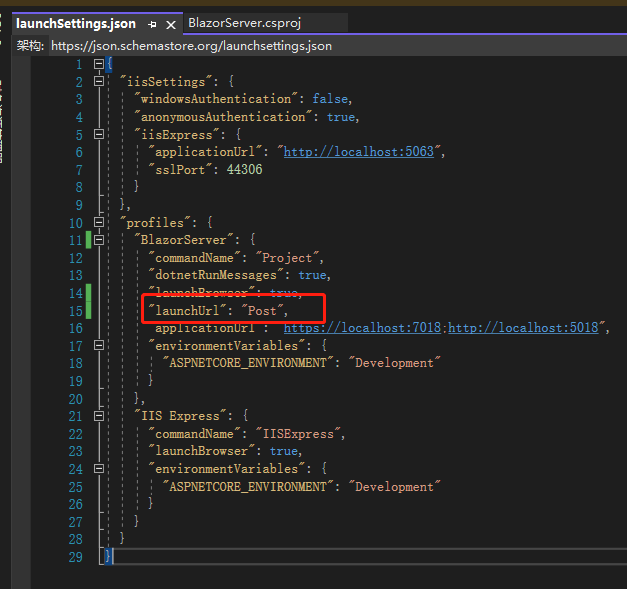
Day06 有提到繫結,不過只有稍微帶過,因為當時的目的只是展示form,現在來詳細說明一下。
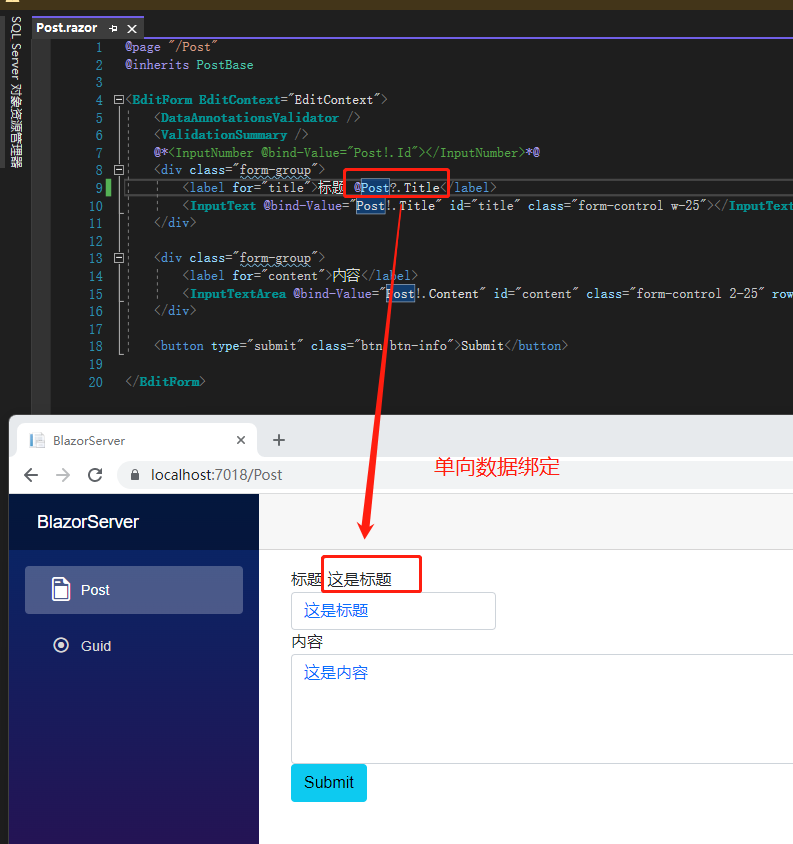
Blazor 的資料繫結分為單向繫結(one way binding)跟雙向繫結(two way binding),單向繫結就是在頁面上輸入@variable,有什麼資料就顯示什麼。
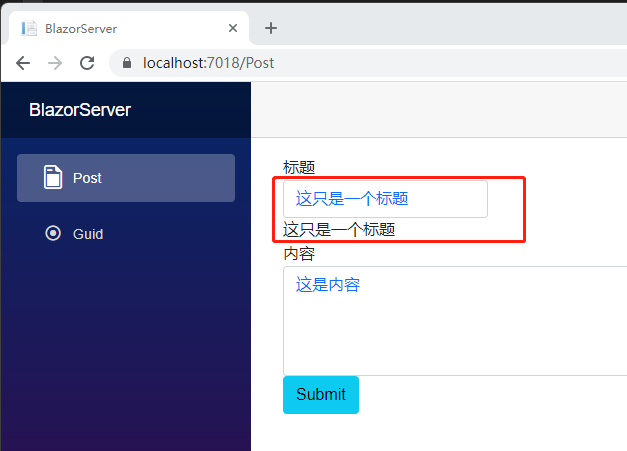
雙向繫結則要用@bind-value將 input 內的資料跟頁面綁在一起,頁面輸入的內容也會反向影響資料。
如果有學過 Angular 的人應該會很熟悉,就是[ngModel]跟[(ngModel)]的用途,只是名字換了一個。
那 Blazor 有像 Angular 的(click)事件繫結嗎?也是有的,不過若用<InputText>Component 會說到較為複雜如EventCallBack的內容,所以筆者這邊先用單純的<input>元素,之後講到EventCallBack再回來說明。
先把<InputText>換成<input>,接著將@bind-Value改成@bind,再加入@bind:event,值為html的事件名,如onchange、oninput等等,這些事件在 MDN 都可以查到。接著在網頁的輸入框輸入內容,就可以看到底下的字即時變換了,可以看到我的焦點雖然仍在 input 元素上,底下的內容已經改變了。

不過oninput跟onchange的使用時機最好再拿捏一下,如果使用oninput繫結number型別的資料,當使用者輸入 1.5 的瞬間,就會被改為 1,這會讓使用者困惑,若用onchange,則是在使用者移開焦點後才會將 1.5 改為 1。若非得用oninput的話,可以將繫結資料改為nullable或是字串,再使用 getter,setter 自己做邏輯處理不合法資料。
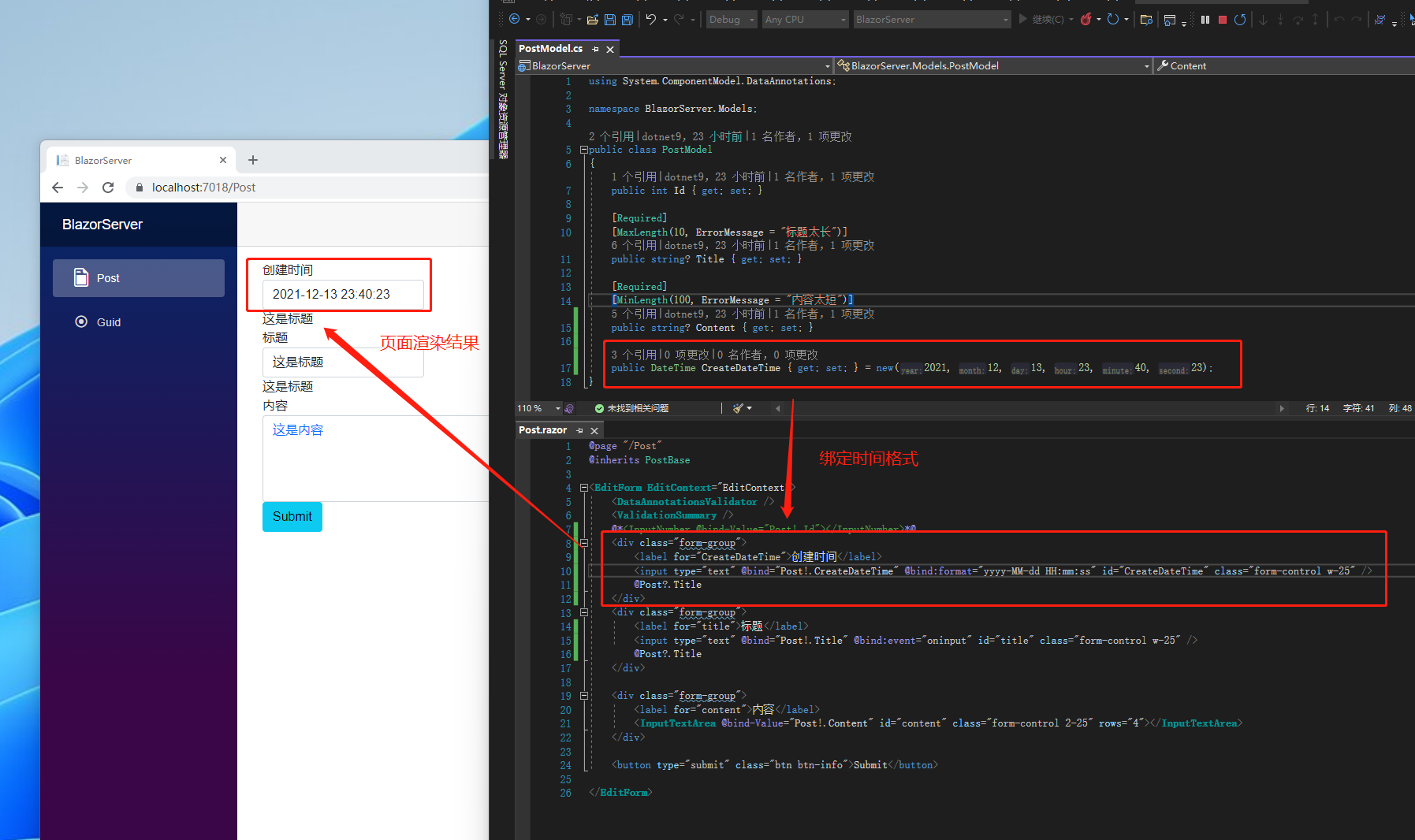
那 Blazor 有類似 Angular 的pipe去改變網頁的資料格式如 number、datetime 嗎?目前有提供@bind:format繫結可以改變日期格式,我們先在PostModel加入一個CreateDateTime,接著複製一組標題的div貼上,將label跟@bind的繫結資料改一下,再把@bind:event改成@bind:format,就可以看到顯示成指定的日期格式。
要注意的是 Blazor 並沒有對應<select>的 Component,因為 HTML 的attribute不能有null,最接近null的概念是移除value這個attribute,但如果選到一個沒有value的<option>,瀏覽器會將該<option>的文字當成value。
本文引用:
註:本文程式碼透過 .NET 6 + Visual Studio 2022 重構,可點選原文連結與重構後程式碼比較學習,謝謝閱讀,支持原作者