1. 開發了一個摸魚 App
我做了一個簡單的 A摸魚。
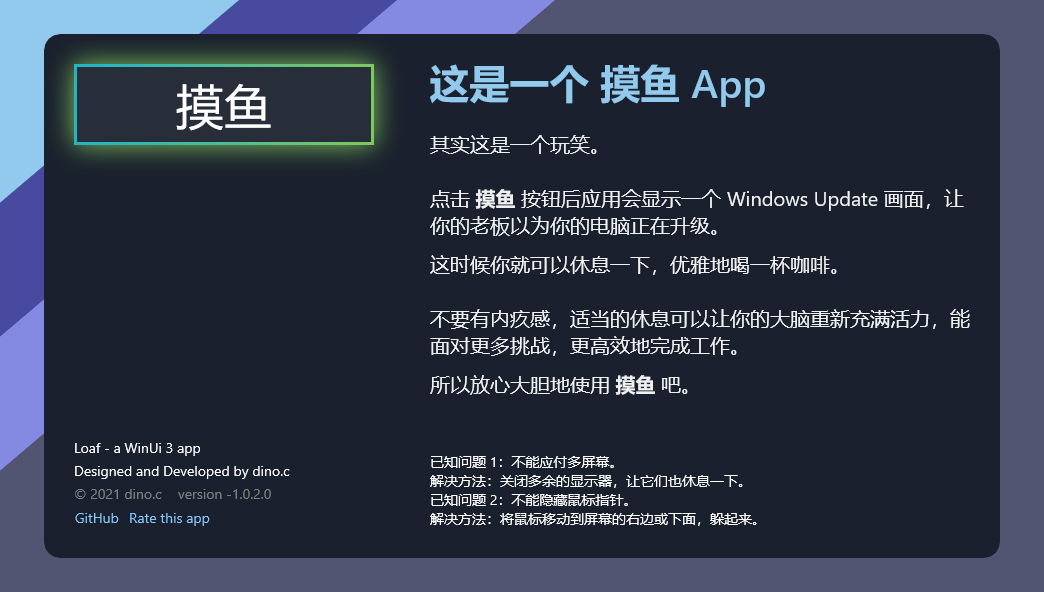
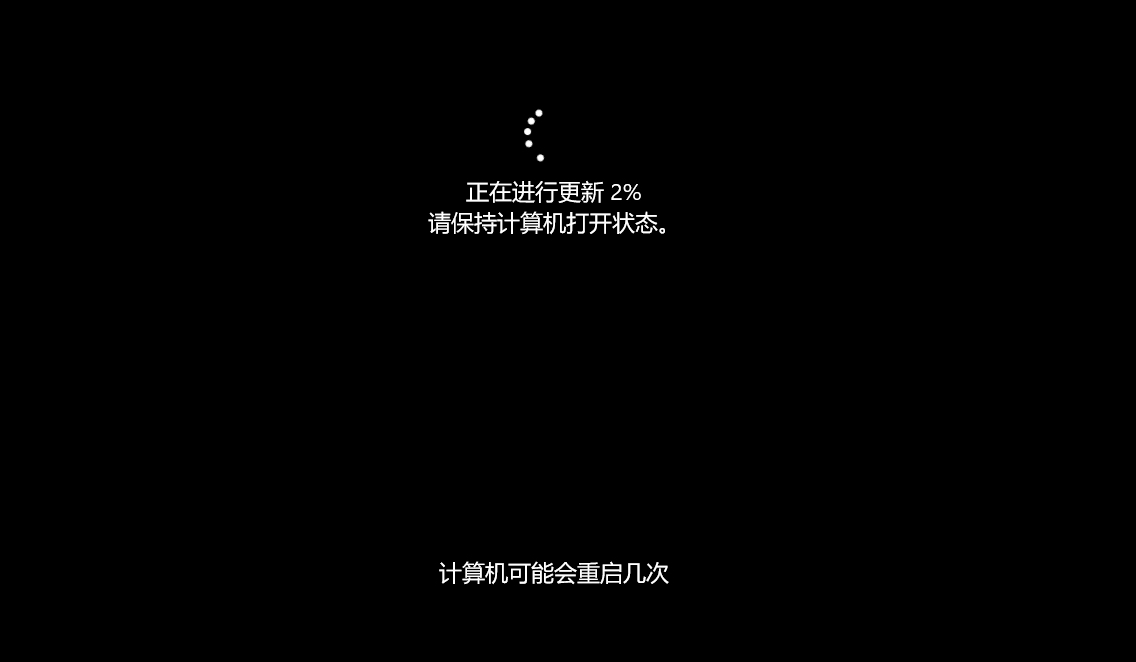
如上圖所示,這個 App 就只有一個按鈕,點擊後假裝開始 Windows Update,然後用戶就可以光明正大地摸魚了。
不要小看摸魚,所有天才的點子都不是敲鍵盤時激發的。在工作遇到阻滯時,越是投入工作越是找不到解決方案,這時候把目光從螢幕挪開,說不定在一邊洗澡一邊玩著小黃鴨時,一邊發呆一邊看著窗外時,一邊睡覺一邊扣肚子時,解決問題的靈感突然就掉進了腦海裡。
所以我厚顏無恥地將這個 App 發佈到了 高效工作 分類,微軟還通過了,現在可以在這裡下載這個應用:
https://www.microsoft.com/zh-cn/p/loaf-a-winui3-app/9ndj3q12nrrm

當然,如標題所說,這是個 WinUI 3 App。
2. 什麼是 WinUI 3

WinUI 3 是隨 Windows App SDK 提供的適用於 Windows 桌面應用程式和 UWP 應用程式的原生使用者體驗 (UX) 架構。簡單來說,WinUI 3 將 UWP 的 UI 層分離出來給 Win32 Windows App 使用。為了更好地理解 WinUI 3 可以參考下面的連結:
- Windows UI 程式庫 (WinUI) - Windows apps
- Windows UI 程式庫 (WinUI) 3 - Windows apps
- 透過 Windows 應用 SDK 建置桌面 Windows 應用 - Windows apps
- Windows 應用 SDK 的穩定通道版本資訊 - Windows apps
- microsoftmicrosoft-ui-xaml Windows UI Library_ the latest Windows 10 native controls and Fluent styles for your applications
- microsoft-ui-xaml_roadmap
- WinUI 3 試玩報告
- WinUI 3 Preview 3 發佈了,再一次試試它的效能
經過長久的等待,最近,WinUI 3 好像悄悄地發佈了正式版。既沒有大型的宣傳,又沒有整合在剛剛發佈的 Visual Studio 2022 裡,甚至沒看到像樣的郵件或新聞、部落格,查文件的話它好像和 Windows App SDK 一起發佈了,總之現在 WinUI 3 的 1.0 版本能用了。在把玩了一番後我覺得暫時不能把自己的 App 遷移到 WinUI 3,雖然我已經期待了很久很久。因為不能對現有應用動手,又為了更深入嘗試 WinUI 3,我做了「摸魚」這個小應用。
3. 開發過程
下面來說說開發過程。總體來說挺好玩,但也有許多挑戰。
首先,如果要使用 Visual Studio 2022 開發 WinUI 3 的 C# App,需要下載 Visual Studio 2022 的延伸模組:WindowsAppSDK.Cs.Extension.Dev17.Standalone.vsix。安裝延伸模組後才可以建立 WinUI 3 專案。

C++ 或 Visual Studio 2019 的延伸模組可以在以下文件找到各自的下載連結:
Windows 應用 SDK 的穩定通道版本資訊 - Windows apps
建立好專案後就會發現 WinUI 3 沒有設計檢視(以後應該也不會有),所以這時候最好還是再建立一個 UWP 專案,在 UWP 專案中把 XAML 設計好再複製到 WinUI 3 專案。
遷移過程中需要將大部分 Windows.* 命名空間替換成 Microsoft.*。不過 Win2D 裡還在用 Windows.* 命名空間,所以搞得有些混亂。
然後就是參考各種套件,微軟自己管理的 UWP 最常用的套件大致上都有對應的 WinUI 版本,例如 Microsoft.Toolkit.Uwp.UI 替換為 CommunityToolkit.WinUI.UI,而 Win2D.uwp 替換為 Microsoft.Graphics.Win2D。
UWP 大部分開發經驗都可以用在 WinUI 3 上,在 摸魚 這個小 App 裡遇到最大的問題是 Window 管理。可能 WinUI 3 的 Window Api 還沒想好,導致連修改標題都很麻煩,需要用到好幾行程式碼:
namespace SampleApp
{
    /// <summary>
    /// An empty window that can be used on its own or navigated to within a Frame.
    /// </summary>
    public sealed partial class MainWindow : Window
    {
        private AppWindow m_appWindow;

        public MainWindow()
        {
            this.InitializeComponent();
            // Get the AppWindow for our XAML Window
            m_appWindow = GetAppWindowForCurrentWindow();
            if (m_appWindow != null)
            {
                // You now have an AppWindow object and can call its methods to manipulate the window.
                // Just to do something here, let's change the title of the window...
                m_appWindow.Title = "WinUI ❤️ AppWindow";
            }
        }

        private AppWindow GetAppWindowForCurrentWindow()
        {
            IntPtr hWnd = WinRT.Interop.WindowNative.GetWindowHandle(window);
            WindowId myWndId = Microsoft.UI.Win32Interop.GetWindowIdFromWindow(hWnd);
            return AppWindow.GetFromWindowId(myWndId);
        }
   }
}
進入全螢幕的程式碼也和 UWP 不一樣:
///進入全螢幕
m_appWindow.SetPresenter(AppWindowPresenterKind.FullScreen);
///退出全螢幕
m_appWindow.SetPresenter(AppWindowPresenterKind.Default);
而且全螢幕和 UWP 還不一樣,沒法按 Esc 鍵退出全螢幕,也沒有了螢幕頂部隱藏的標題列。所以要自己捕捉全域的 Esc 鍵事件再呼叫程式碼退出全螢幕(至於平板狀態怎麼退出全螢幕我就不知道了)。
還有一點,WinUI 3 和 UWP 的樣式有些不一樣,例如 ProgressRing 的樣式就不是 Windows 8 以來那個幾個點轉圈圈的樣式。幸好可以把 UWP 的 Style 複製過來,只需簡單修改一下。
雖然開發過程遇到很多問題,對這個小 App 來說還算輕鬆愉快。有趣的是,當遇到 WinUI 3 沒提供想要的 API 的時候可以直接呼叫 Win32 API 實現需求。更有趣的是,這些 Win32 API 有些有效,有些無效。
所有程式碼完成後,最後一步是發佈到商店,幸好發佈流程和 UWP 的基本一致,現在已經可以在商店下載這款 App。
4. 遇到的問題
沒有設計檢視,這是個很嚴重的問題。我自己倒是還可以接受,因為起碼還有熱重載可用,但對入門不友好。
文件混亂,幾乎所有 UWP 和 Windows App SDK 的文件合併了,這就要命了,真的要命,例如 WinUI 3 的文件有指向 Mica 的導覽,明明 WinUI 3 都不支援 Mica。現在在 https://docs.microsoft.com/en-us/windows/apps/ 頁面裡甚至找不到 UWP 的入口,總之無論 UWP 還是 Windows App SDK 的文件都一片混沌。
Demo 沒用,給我 UWP 的 Demo 就算了,連 Windows 8 的 Demo 都給我端上來就過分了。
Windows App SDK 這個名字本身就不好,所有引擎搜出來一大堆 Windows 的東西,但不是 Windows App SDK 的。
沒有 Background acrylic 和 RevealBoraderBrush,Win2D 也缺了 CanvasAnimatedControl,這些東西的缺失提高了從 UWP 遷移到 WinUI 3 的難度。
從開發到發佈一路上遇上各種一言難盡的 Bug 和小問題。
5. 最後
我記得當年 WinForms、WPF、Silverlight 的入門都相當輕鬆,後面微軟的各個 UI 越來越難,而 WinUI 3 更是最難的一個。比起 UWP,WinUI 3 本應該有巨大的優勢,但現在我建議暫時還是再等等新版本。玩玩小應用可以,生產環境要謹慎。
倒是 WinUI 2 好像越來越好玩,或者我們可以一邊玩 WinUI 2 一邊等 WinUI 3 的新版本。
6. 原始碼
https://github.com/DinoChan/Loaf
作者:Dino.C
出處:https://www.cnblogs.com/dino623/p/developing_an_app_with_winui3.html
版權:本文採用「CC BY 4.0」知識共享許可協議進行許可。