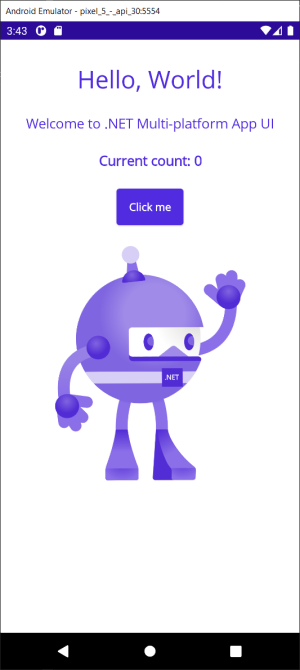
1、IDE 下載安裝
- 如果你還沒安裝 Visual Studio 2022 預覽版
你可以點擊下載
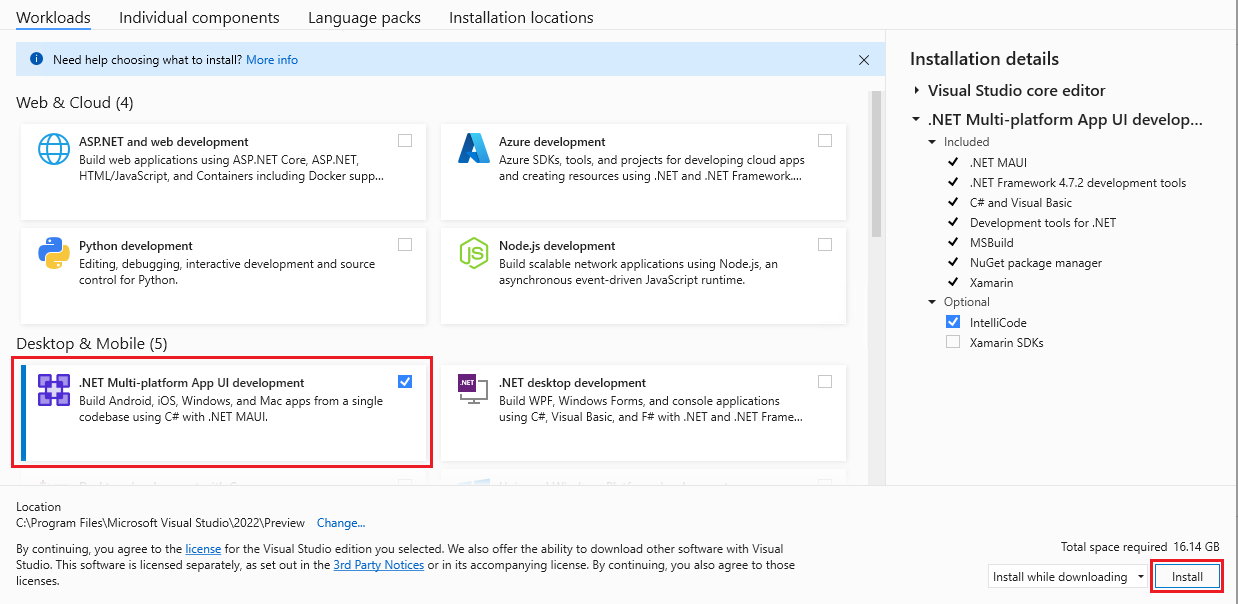
在安裝過程中,應選擇.NET 跨平台應用程式 UI 開發,如下圖所示:
- 已經擁有 Visual Studio 2022 預覽版
如果您已經擁有 Visual Studio 2022 預覽版,則可以更新以新增 .NET MAUI 支援。
2、建立應用程式
- 開啟 Visual Studio 2022 預覽版。
- 選擇建立新專案按鈕。
- 從專案類型下拉式清單中選擇 MAUI 。
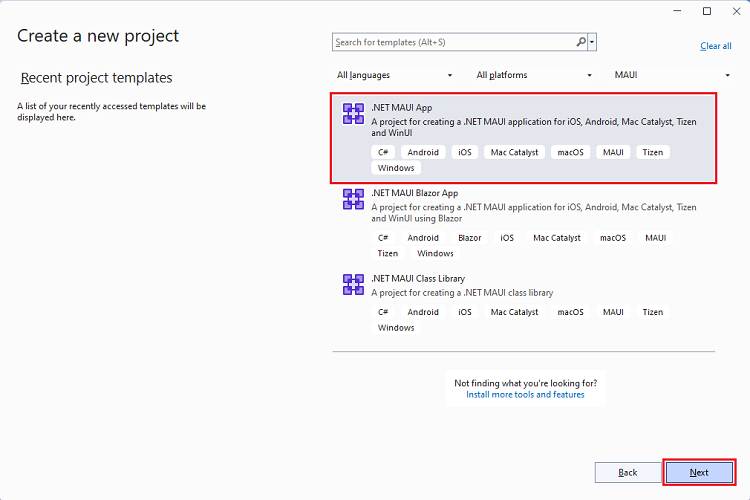
- 選擇.NET MAUI App 範本並選擇下一步按鈕。
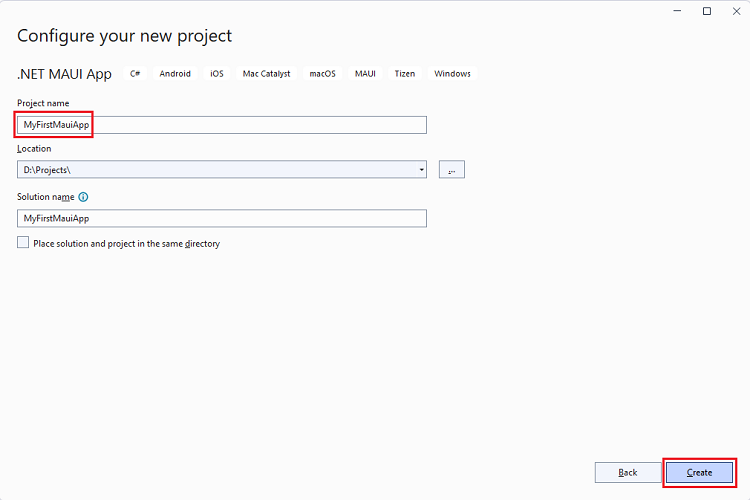
- 輸入
MyFirstMauiApp作為專案名稱並選擇Create按鈕。
- 還原 NuGet 套件
等待 NuGet 自動還原應用程式的相依性,等到畫面左下方的狀態列中出現已還原或就緒訊息。

3、執行應用程式
本教學將重點放在首先將 .NET MAUI 應用程式部署到本機 Windows 電腦。稍後,您可以選擇設定 Android 裝置或模擬器。
- 為開發設定 Windows
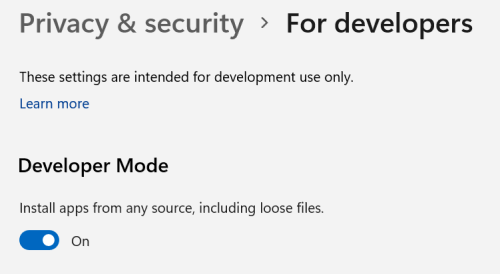
要開發 Windows 應用程式,您需要啟用開發人員模式以在 Windows 11 或 Windows 10 上旁載入應用程式。
啟用開發人員模式
- 在 Windows 上,移至「設定」應用程式。
- 在 Windows 11 上的隱私權和安全性以及 Windows 10 上的更新與安全性中搜尋開發人員設定。
- 開啟 Developer Mode 下的切換開關。
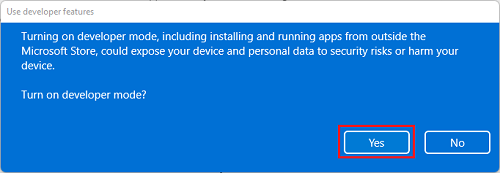
- 將顯示使用開發人員功能對話方塊。選擇「是」以確認您要啟用開發人員模式。
- 在 Windows 上執行
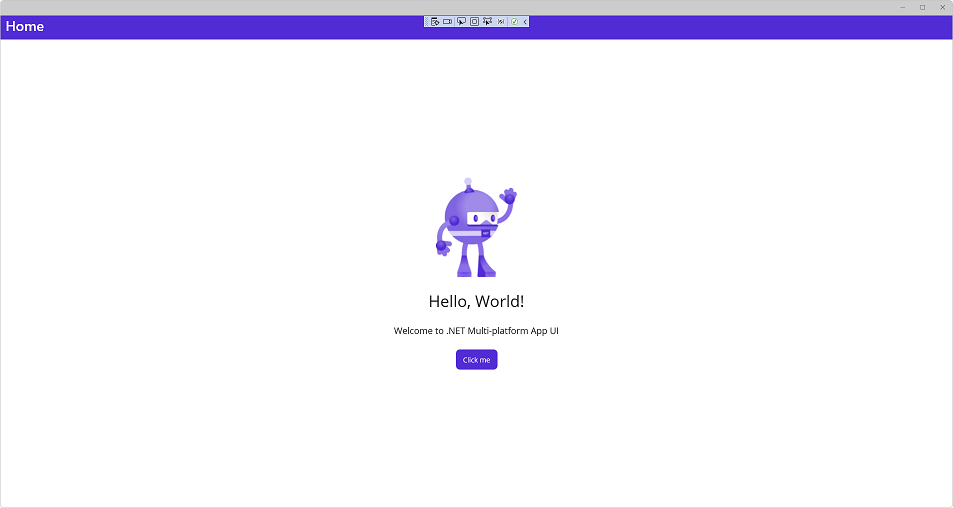
現在已準備好執行 .NET MAUI 應用程式並將其部署到 Windows。在工具列中,預設會將 Windows 機器視為偵錯目標。

選擇「偵錯」 > 「開始偵錯F5」(或按)
4、編輯程式碼
使用 .NET MAUI 開發時,可以在偵錯時使用 XAML 熱重新載入。這表示您可以在執行階段變更 XAML 使用者介面,UI 將自動更新。
在方案總管中,按兩下專案 MyFirstMauiApp 下的檔案 MainPage.xaml。
目前,Text 第一個 Label 設定為 Hello, World!如下列程式碼所示:
<Label
    Text="Hello, World!"
    SemanticProperties.HeadingLevel="Level1"
    FontSize="32"
    HorizontalOptions="Center" >
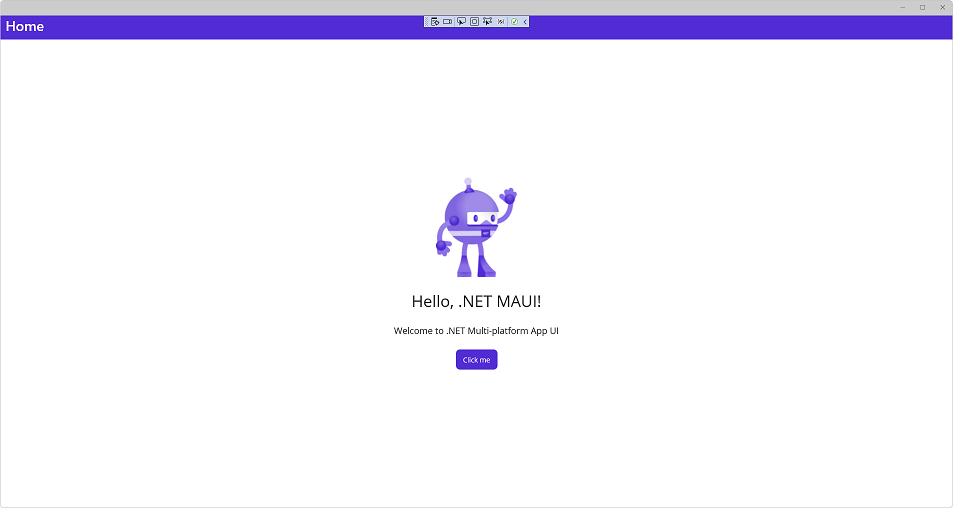
將文字更新為 Hello, .NET MAUI!:
<Label
    Text="Hello, .NET MAUI!"
    SemanticProperties.HeadingLevel="Level1"
    FontSize="32"
    HorizontalOptions="Center" >
UI 會自動更新:
使用 .NET MAUI 開發時,還可以使用 .NET Hot Reload 重新載入 C# 程式碼。我們修改程式中的邏輯,將計數增加 10 而不是 1。
開啟 MainPage.xaml.cs(此檔案嵌套在 MainPage.xaml 下,或者您可以按右鍵並從功能表中選擇檢視程式碼)。
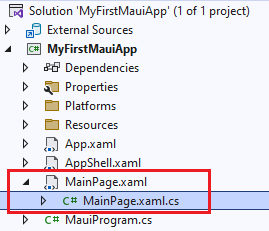
該 OnCounterClicked 檔案上的方法目前具有下列程式碼:
private void OnCounterClicked(object sender, EventArgs e)
{
    count++;

    if (count == 1)
        CounterBtn.Text = $"Clicked {count} time";
    else
        CounterBtn.Text = $"Clicked {count} times";

    SemanticScreenReader.Announce(CounterBtn.Text);
}
透過將 變更為 來更新 count++;以增加 10 count += 10;
private void OnCounterClicked(object sender, EventArgs e)
{
    count += 10;

    if (count == 1)
        CounterBtn.Text = $"Clicked {count} time";
    else
        CounterBtn.Text = $"Clicked {count} times";

    SemanticScreenReader.Announce(CounterBtn.Text);
}
要套用程式碼變更,請在 Visual Studio 中選擇熱重新載入按鈕或選擇 ALT+F10.
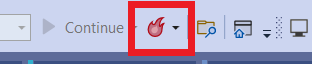
選擇「點擊我」按鈕,看到它增加了 10。
5、設定 Android 裝置
可以根據自己的開發環境決定部署到多個平台。剛剛執行並部署到 Windows。現在,讓我們設定一個 Android 裝置或模擬器。
- Android SDK 安裝
從偵錯下拉式功能表中,選擇架構下的 net6.0-android。
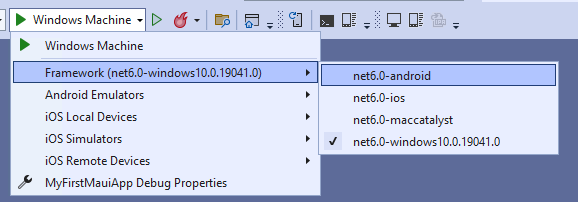
建置專案需要特定版本的 Android SDK。如果您尚未接受 Android SDK 授權,您將在錯誤清單視窗中看到下列錯誤訊息。

按兩下訊息以開始授權接受程序。對存在的每個授權按一下接受,然後將開始自動安裝。
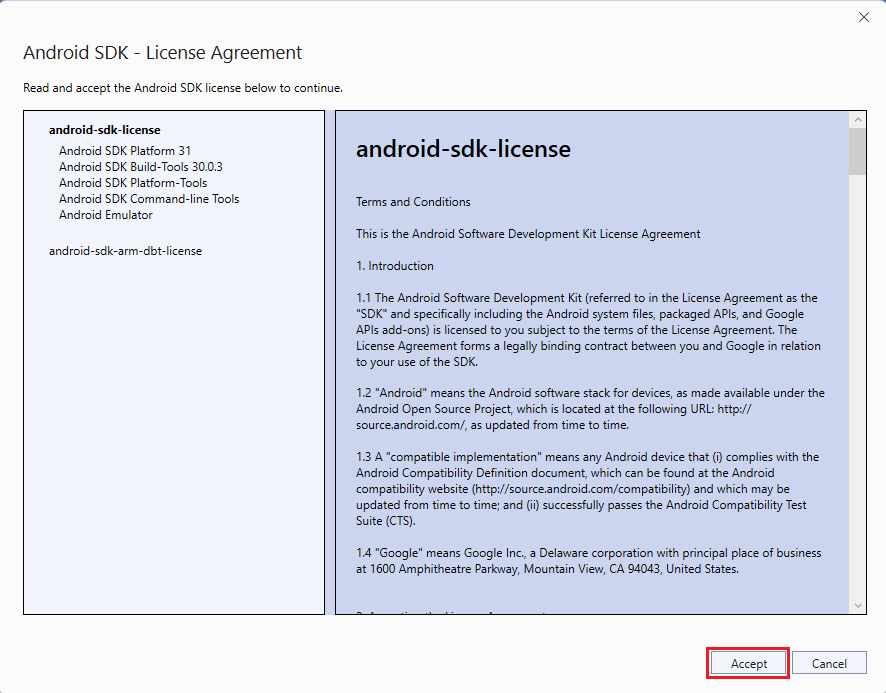
- 設定 Android 模擬器
如果您沒有要部署的 Android 裝置,則可以設定 Android 模擬器。如果你已經這樣做了,你可以跳過這一步。
如果這是您第一次建置 .NET MAUI 應用程式,您將在偵錯功能表中看到「Android Emulator」。按一下它開始建立程序。

這會彈出使用者帳戶控制提示。選擇是按鈕,模擬器建立程序將開始。選擇建立按鈕以使用預設設定建立模擬器。

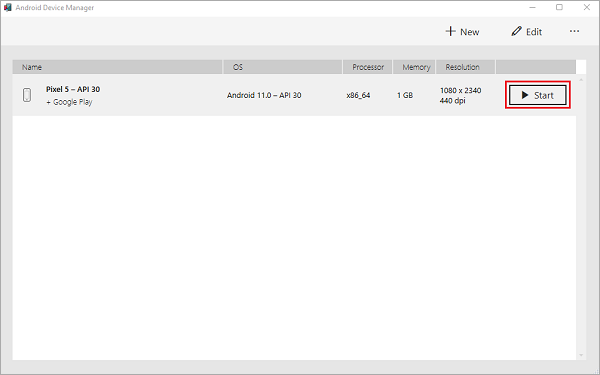
此時,可能會提示您同意 Android 模擬器的授權合約。選擇接受以繼續該程序,下載模擬器映像並完成模擬器的建立,建立模擬器後,您會看到一個顯示Start的按鈕。點擊它。
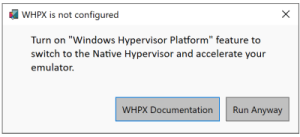
您可能會收到啟用 Windows Hypervisor 平台的提示。按照文件啟用加速以提高效能(強烈建議)
Android 模擬器將啟動。等待它完全完成啟動,您將看到它顯示在 Visual Studio 偵錯功能表中。
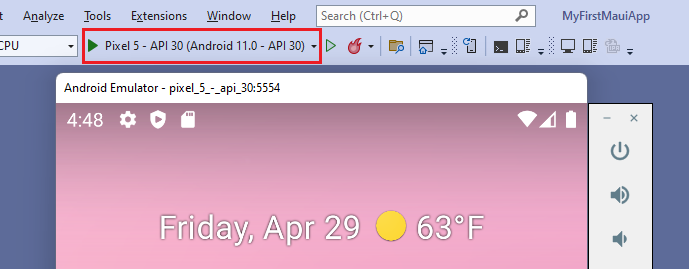
您的 Android 模擬器現已建立並可以使用。下次執行 Visual Studio 時,模擬器將直接出現在偵錯目標視窗中,並在您選擇它時啟動。
- 設定 Android 裝置 要使用 Android 裝置進行開發,需要啟用 USB 偵錯。按照裝置上的這些步驟將其連線到 Visual Studio。如果您沒有 Android 裝置,則可以跳過此部分。
啟用開發人員模式
- 移至設定畫面。
- 使用設定畫面頂端的搜尋查詢
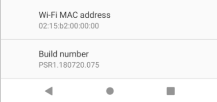
版本號碼,或在關於手機中找到它。 - 點擊
版本號碼7-10 次,直到「你現在是開發者了!」 彈出。 - 按一下
建立。
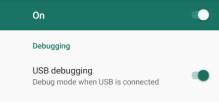
檢查 USB 偵錯狀態
- 移至設定畫面。
- 使用設定畫面頂端的搜尋查詢
USB 偵錯,或在開發人員選項中找到它。 - 如果尚未啟用
USB 偵錯,請啟用它。
信任裝置
- 將您的裝置插入電腦。
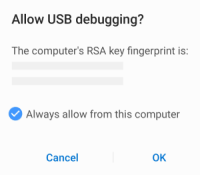
- 系統將提示您允許 USB 偵錯。
- 勾選一律允許從此電腦。
- 按一下允許。
您的裝置現已設定完畢,並將作為部署目標顯示在 Visual Studio 中。
- 在 Android 上執行
確保您的裝置或模擬器被選為偵錯目標。

從功能表中,選擇偵錯>開始偵錯(或按F5)。如果停用此選項,請確保選取了模擬器或裝置。
應用程式將建置、部署到所選的 Android 裝置/模擬器並執行。