最近接手一個小專案,需要做一個資料顯示大螢幕,要能顯示曲線,顯示進出量,重點是要好看,我哪知道什麼是好看,就隨便做做唄。
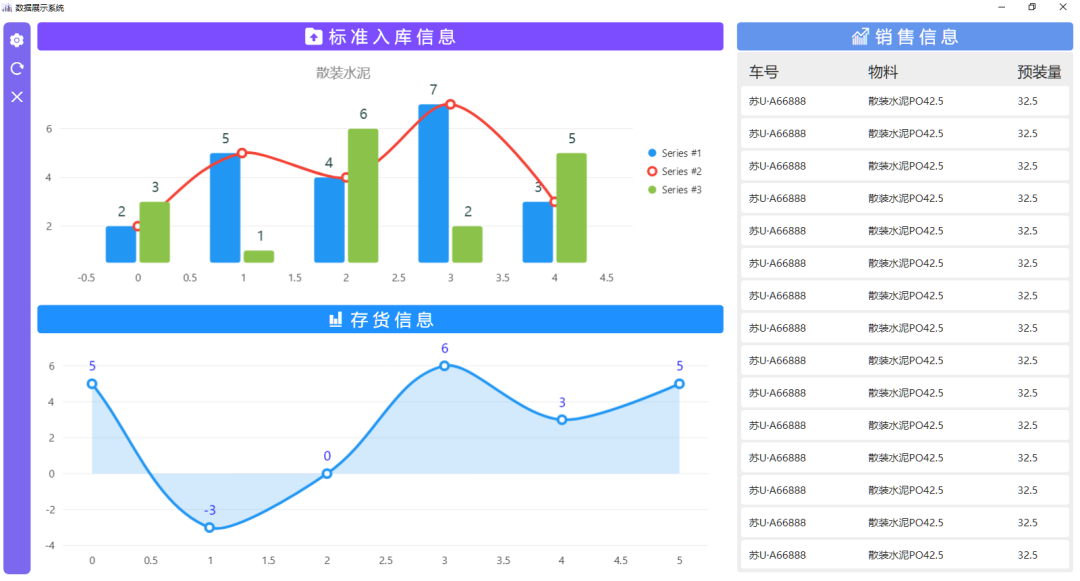
資料都是假的,只是做出一個效果。顯示這種資料圖,使用的是LiveCharts2。這是一個非常漂亮的 Charts 模組。官網如下:
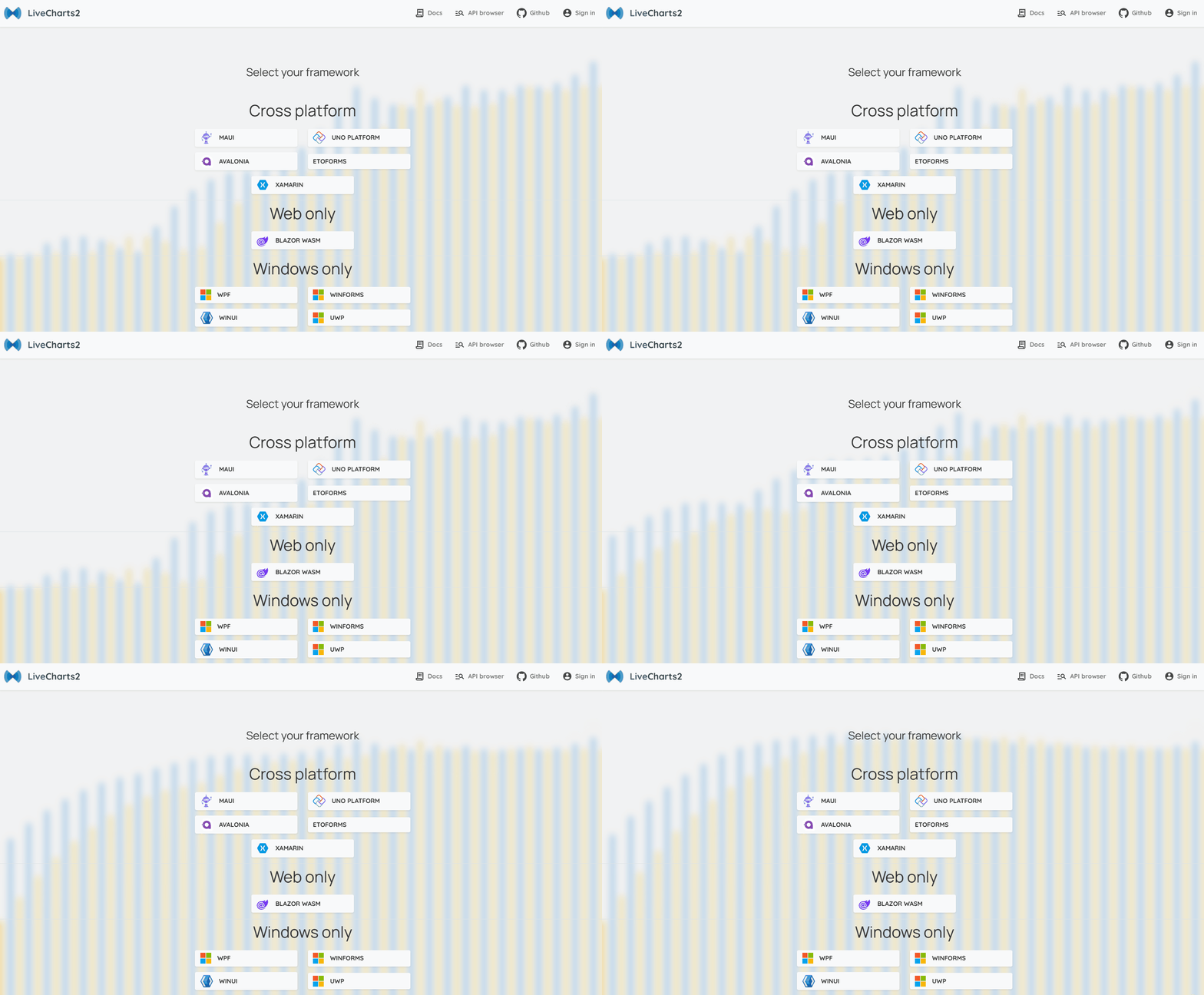
LiveCharts2支援的還挺多,我們在這裡選擇WPF。
如果我們直接透過NuGet進行搜尋,會發現找到的LiveCharts版本較舊。

LiveCharts2相較於V0版本做了很多改進和修復,透過NuGet安裝LiveChartsCore.SkiaSharpView.WPF。
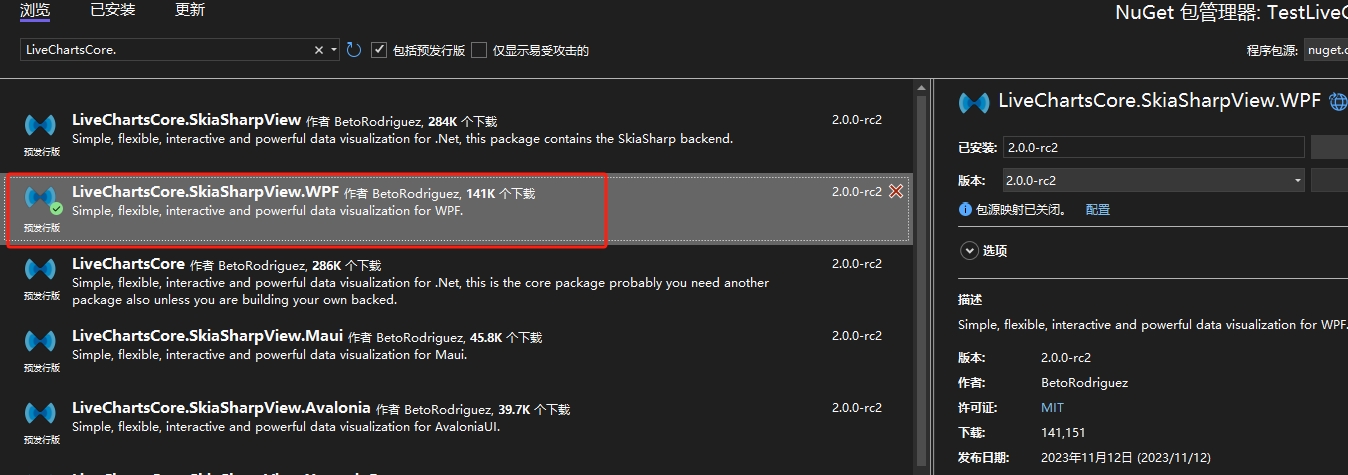
或者開啟套件管理員主控台,輸入:
Install-Package LiveChartsCore.SkiaSharpView.WPF -Version 2.0.0-rc2

等待安裝完成,就可以找到了。

順便安裝一下CommunityToolkit.Mvvm,這個可以透過NuGet找到,這個套件是因為GalaSoft.MVVMLight已經不再維護,所以官方製作的新模型,可以很好的遷移進來。
新建一個MainViewModel,添加引用,增加程式碼。
using System;
using System.Collections.Generic;
using System.Linq;
using System.Text;
using System.Threading.Tasks;
using LiveChartsCore;
using LiveChartsCore.SkiaSharpView;
using CommunityToolkit.Mvvm.ComponentModel;

namespace LiveChartsDemo
{
    [ObservableObject]
    public partial class MainViewModel
    {
        public ISeries[] Series { get; set; }
            = new ISeries[]
            {
                new LineSeries<double>
                {
                    Values = new double[] { 2, 1, 3, 5, 3, 4, 6 },
                    Fill = null
                }
            };
    }
}
然後到MainWindow.xaml裡,引用LiveCharts,設定DataContext。
xmlns:lvc="clr-namespace:LiveChartsCore.SkiaSharpView.WPF;assembly=LiveChartsCore.SkiaSharpView.WPF"
<Window.DataContext>
	<local:MainViewModel />
</Window.DataContext>
然後增加CartesianChart
<Grid>
	<lvc:CartesianChart Series="{Binding Series}" />
</Grid>
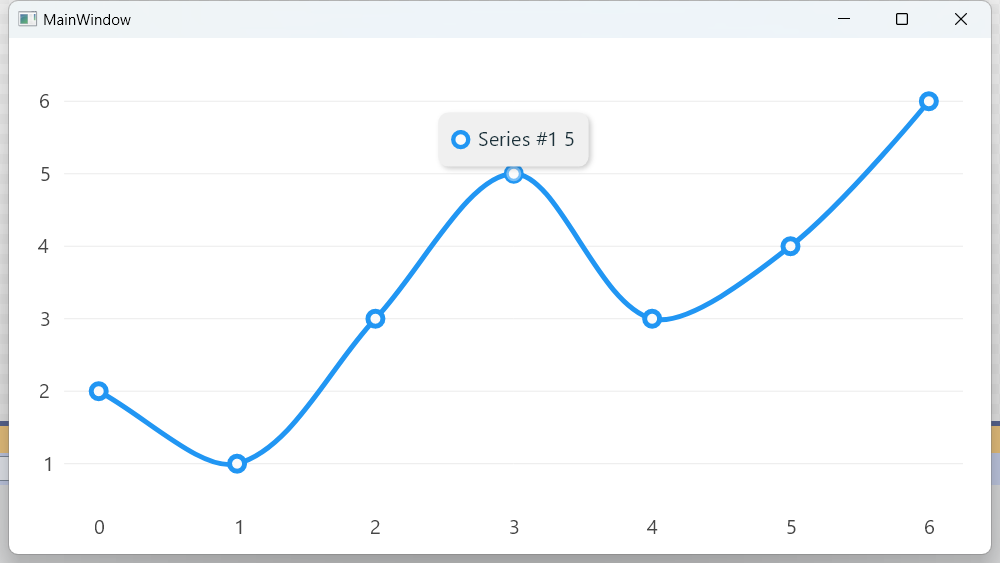
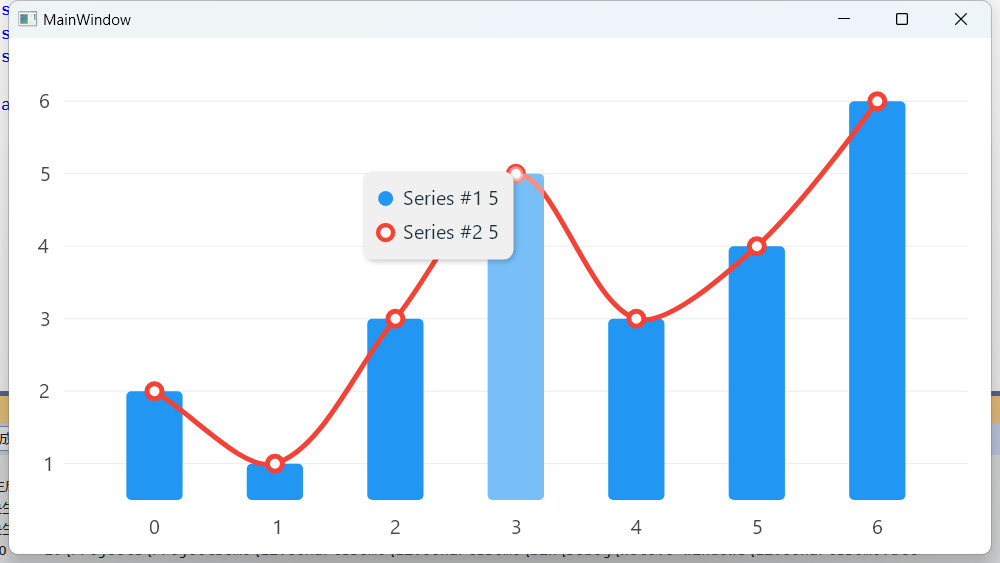
LineSeries為設定的線形圖,當然也能有長條圖。
public ISeries[] Series { get; set; }
            = new ISeries[]
            {
                new ColumnSeries<double>
                {
                    Values = new double[] { 2, 1, 3, 5, 3, 4, 6 },
                },
                new LineSeries<double>
                {
                    Values = new double[] { 2, 1, 3, 5, 3, 4, 6 },
                    Fill = null
                },
            };
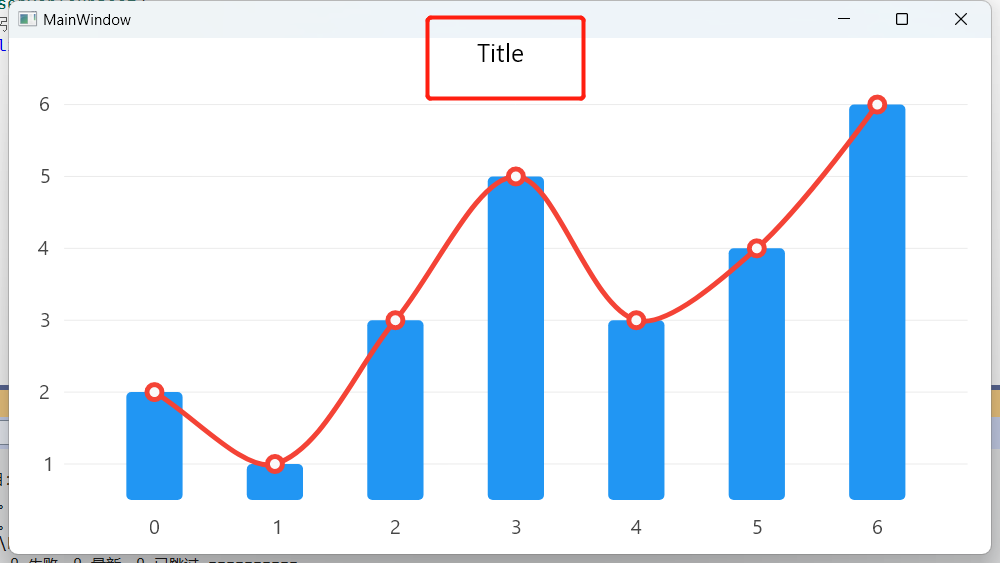
還可以增加 Title,用於說明圖表的作用。
public LabelVisual Title { get; set; }
            = new LabelVisual
            {
                Text = "Title",
                TextSize=20,
                Paint = new SolidColorPaint(SKColors.Black)
            };
<lvc:CartesianChart Series="{Binding Series}" Title="{Binding Title}"/>
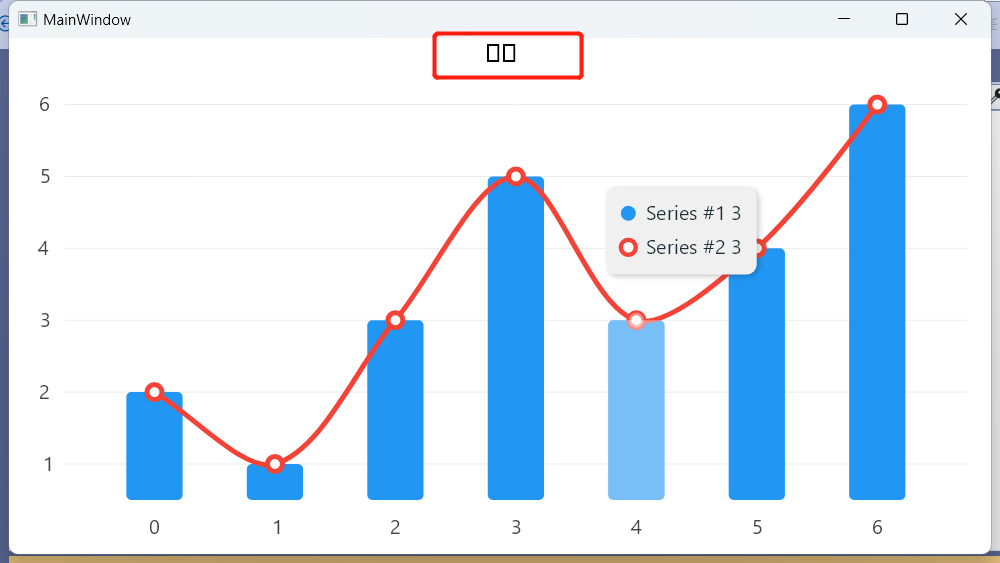
這裡就有個問題,如果你的 Title 設定為中文,
public LabelVisual Title { get; set; }
            = new LabelVisual
            {
                Text = "標題",
                TextSize=20,
                Paint = new SolidColorPaint(SKColors.Black)
            };
就顯示不出來了
我們需要修改一下設定,以便支援中文顯示。
public LabelVisual Title { get; set; }
            = new LabelVisual
            {
                Text = "標題",
                TextSize=20,
                Paint = new SolidColorPaint {
                    Color = SKColors.Black,
                    SKTypeface = SKFontManager.Default.MatchCharacter('漢')
                },
            };
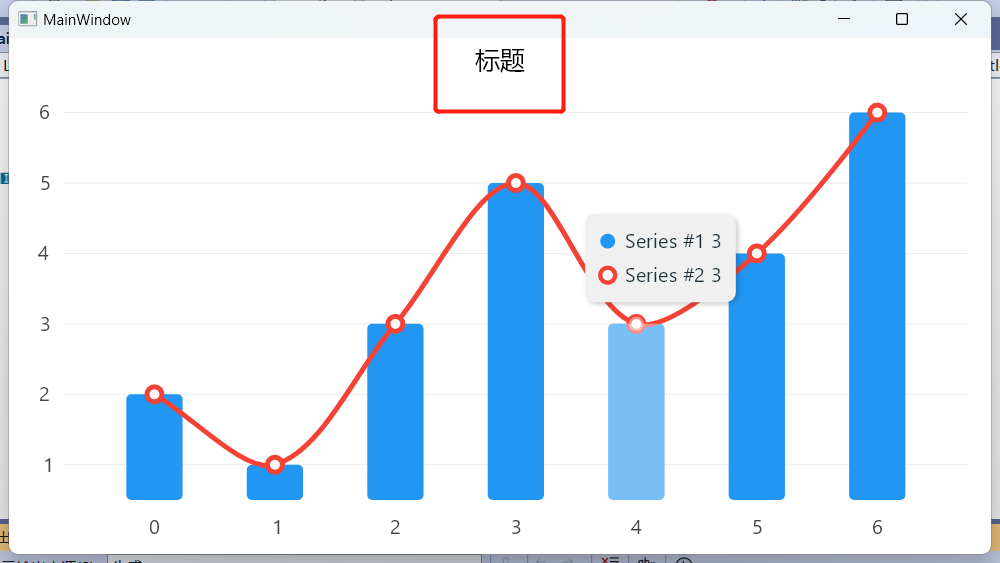
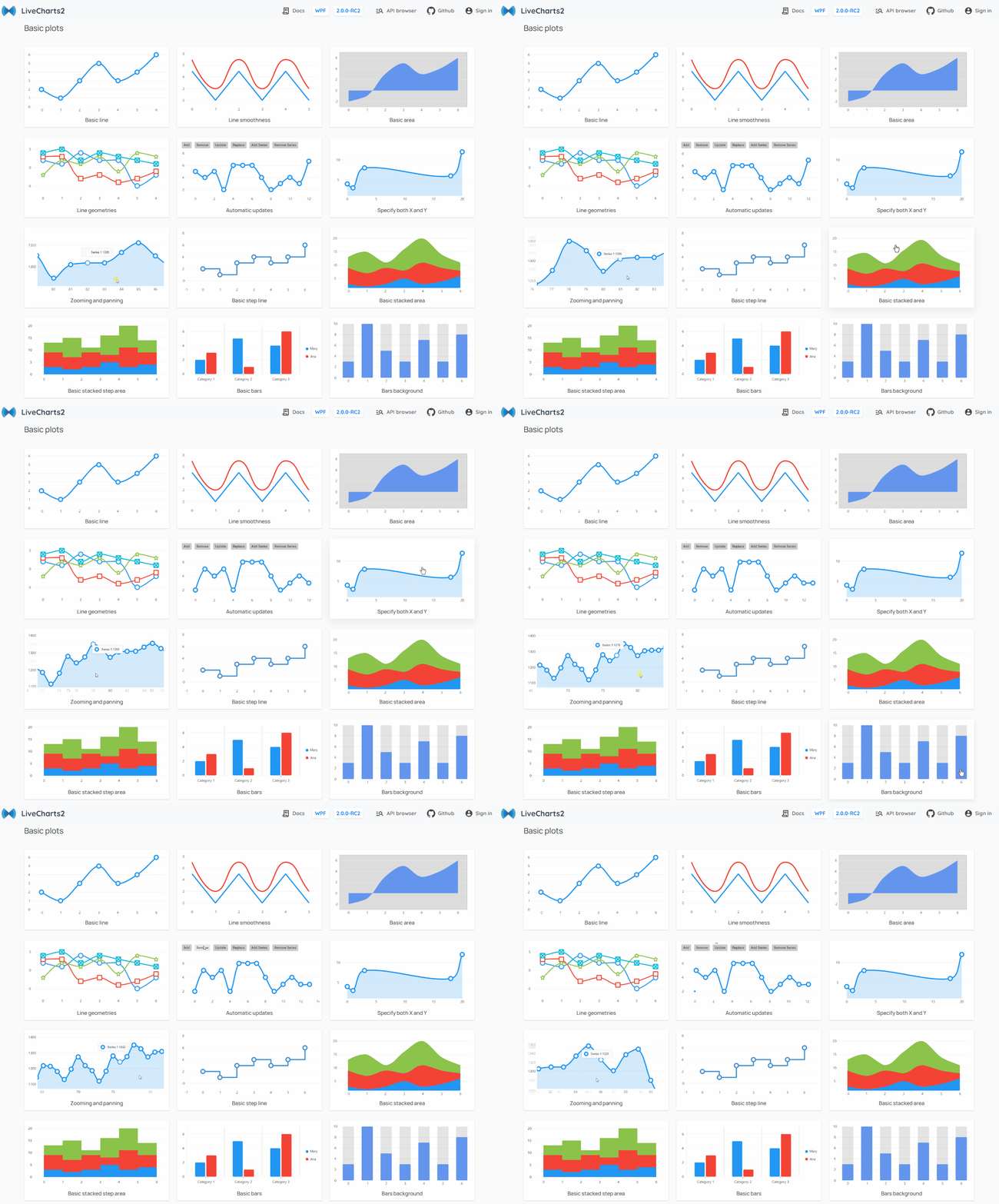
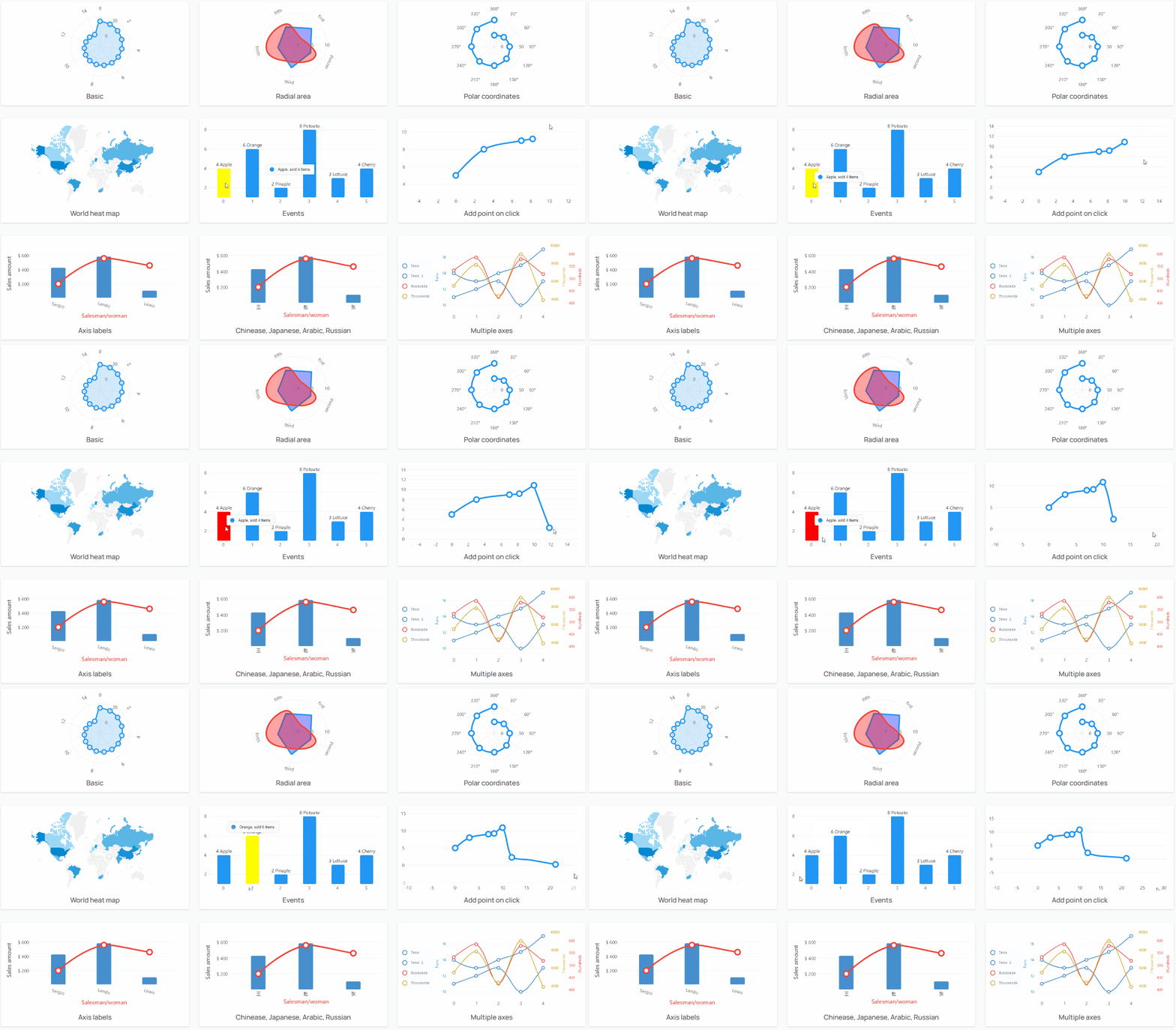
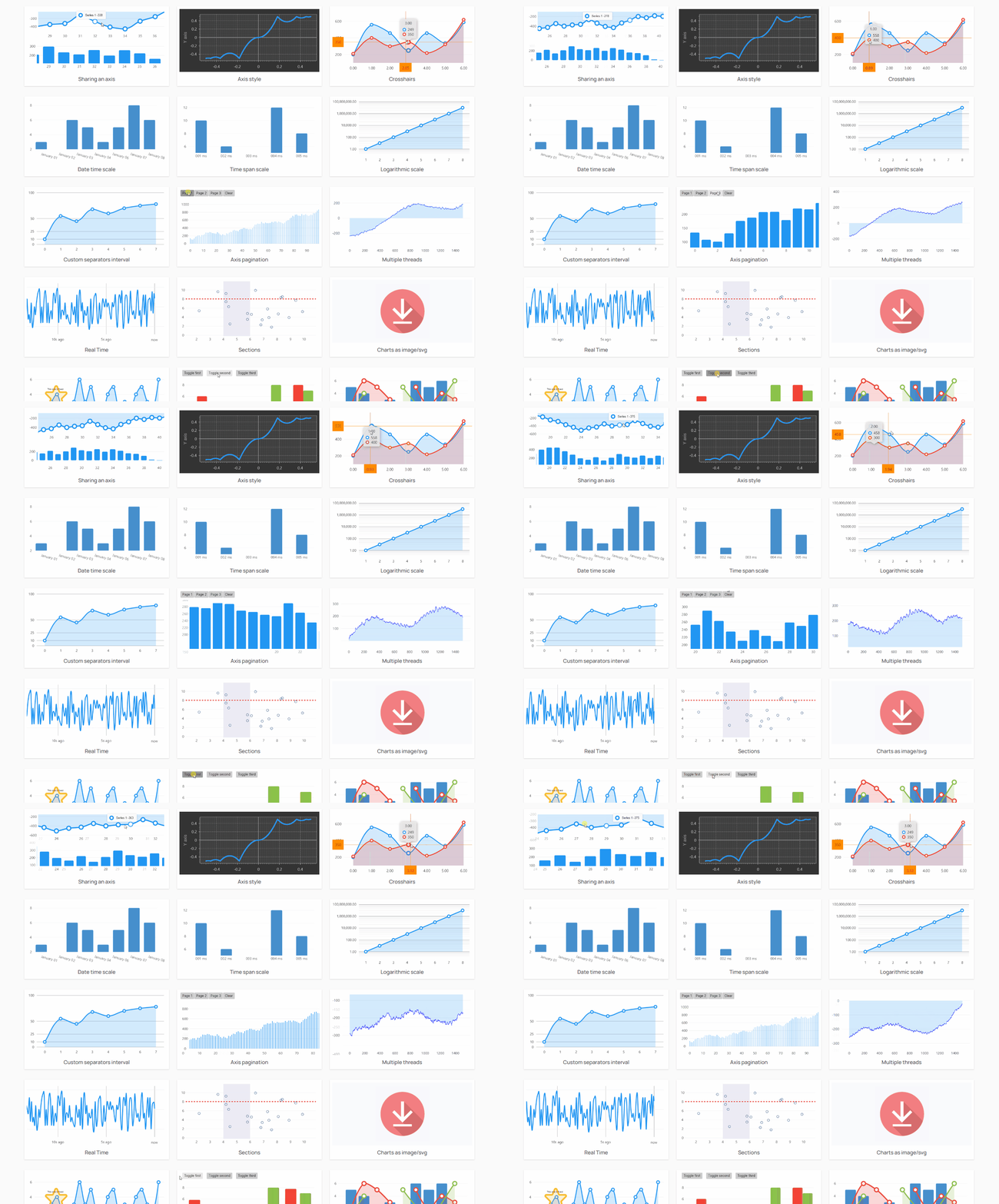
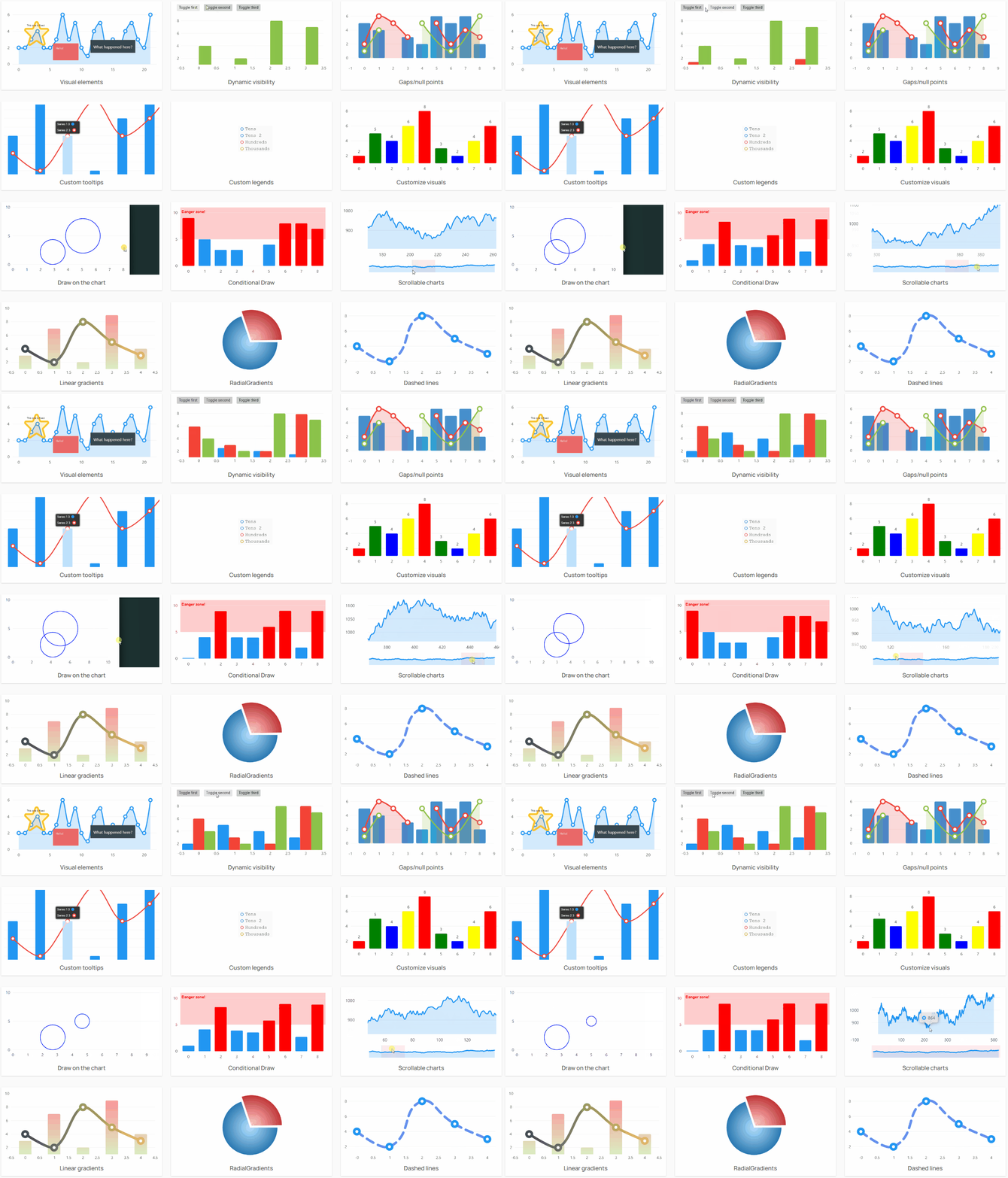
官方文件非常豐富,也有對應的範例,做出來的結果還是非常不錯的。
部分效果 1:
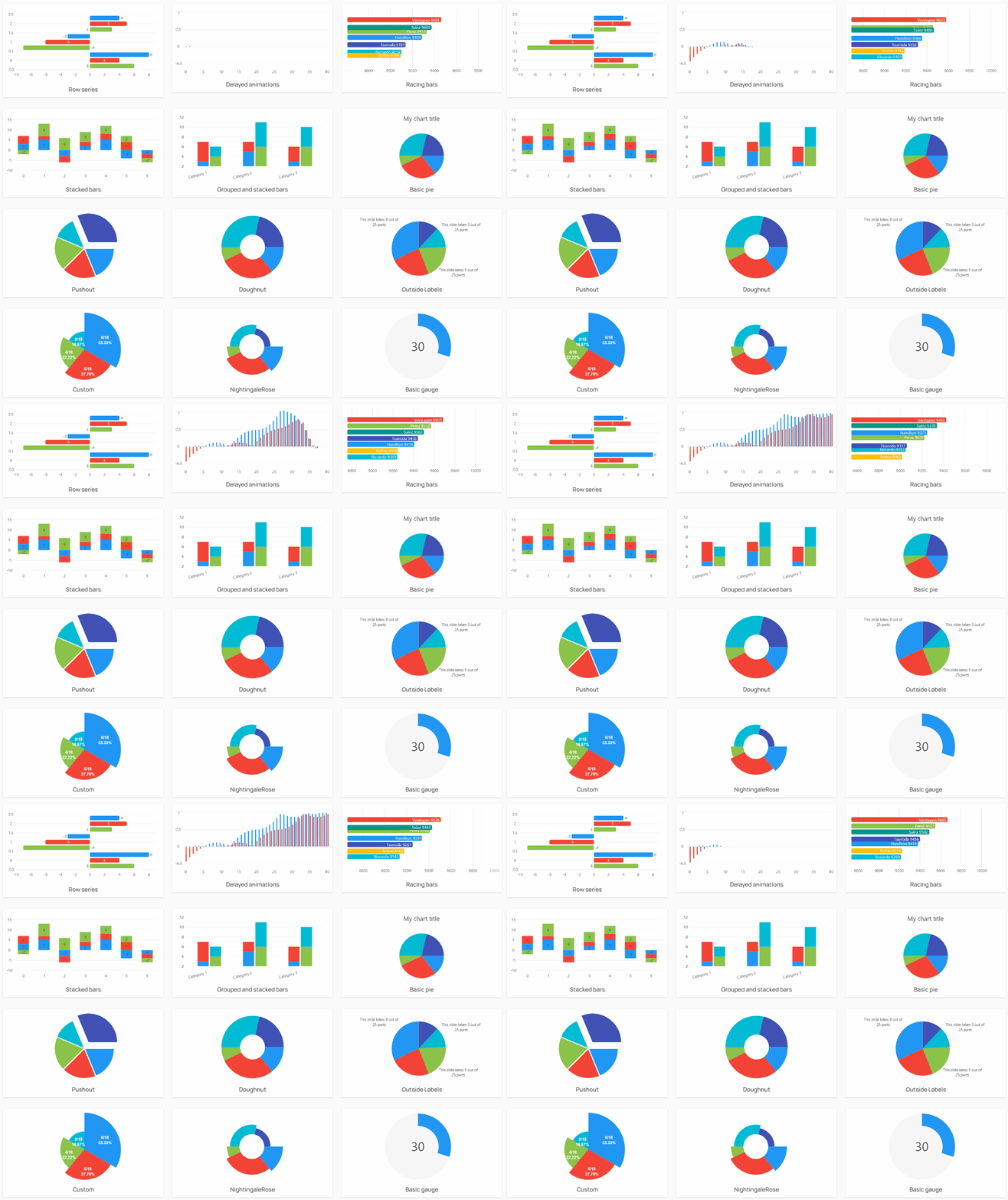
部分效果 2:
部分效果 3:
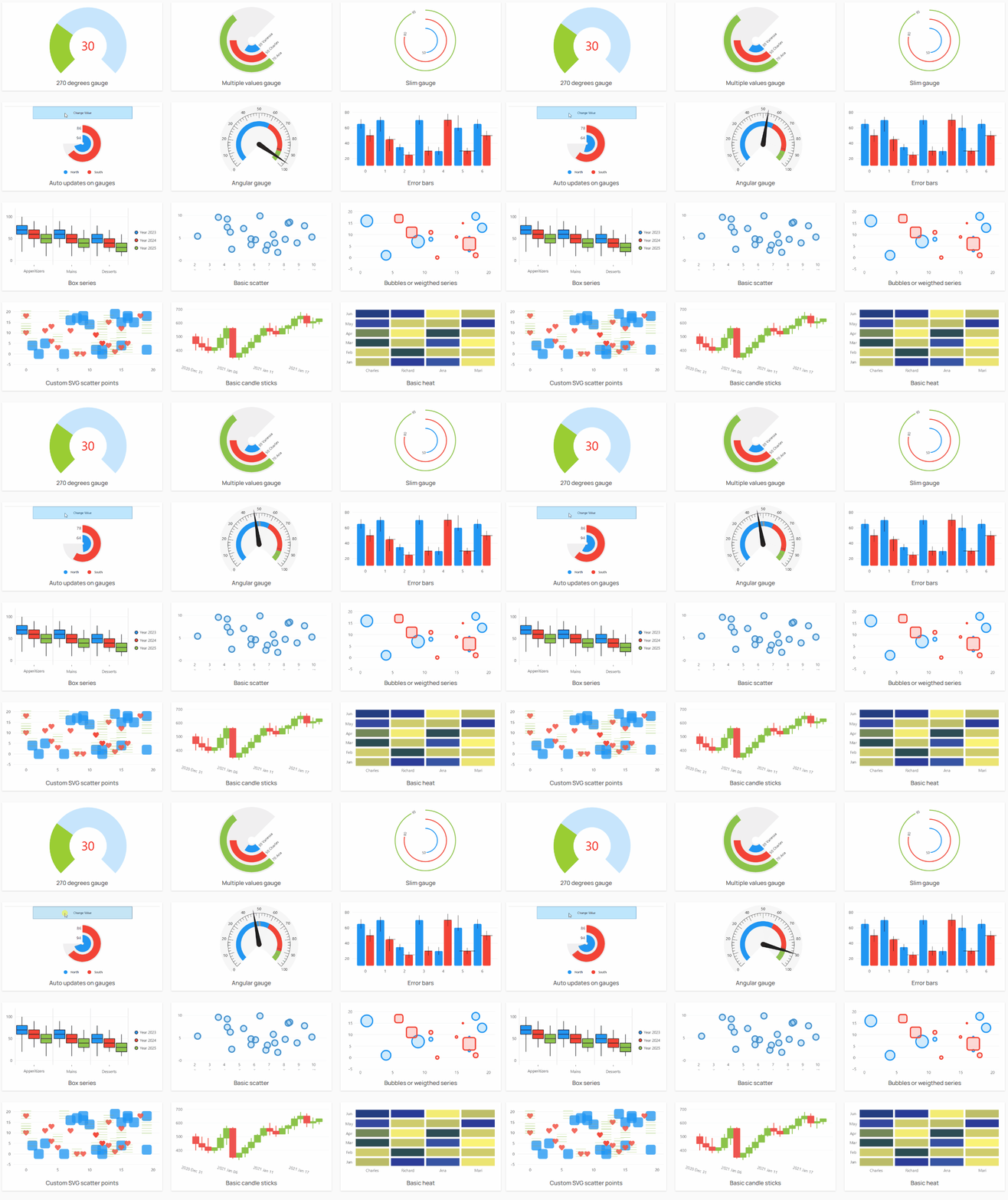
部分效果 4:
部分效果 5:
部分效果 6:
據說免費的LiveCharts在資料量超過 10000 時渲染效果會不好,需要使用付費版本。這個我還沒有驗證,讀者可以自行嘗試看看。