今日は、オープンソースのC# WPF用コントロールライブラリを紹介します。非常に美しく、重要なのはオープンソースであることです。
WPFはデスクトップ開発において非常に優位性があり、Microsoft標準のコントロールに加えて、Dev Express For WPFやTelerik For WPFなどの有料のサードパーティ製コントロールライブラリ、さらにGitHub上で無料で利用できるオープンソースのMaterialDesignInXAMLなどがあります。
本記事では、サードパーティ製のC# WPFオープンソースコントロールライブラリ「MaterialDesignInXAML」を紹介します。このライブラリがどれほど優れていて美しいかは、リンクをクリックしてダウンロードして確認するか、以下に掲載している特徴的で実用的なスクリーンショットをご覧ください。
ナビゲーション目次:
- ホーム
- テーマスタイルの切り替え対応
- ボタン
- 入力検証ボックス
- タグ
- カード
- アイコン
- グループボックス
- プログレスバー
- ダイアログ
- ドロワー
- 簡易通知
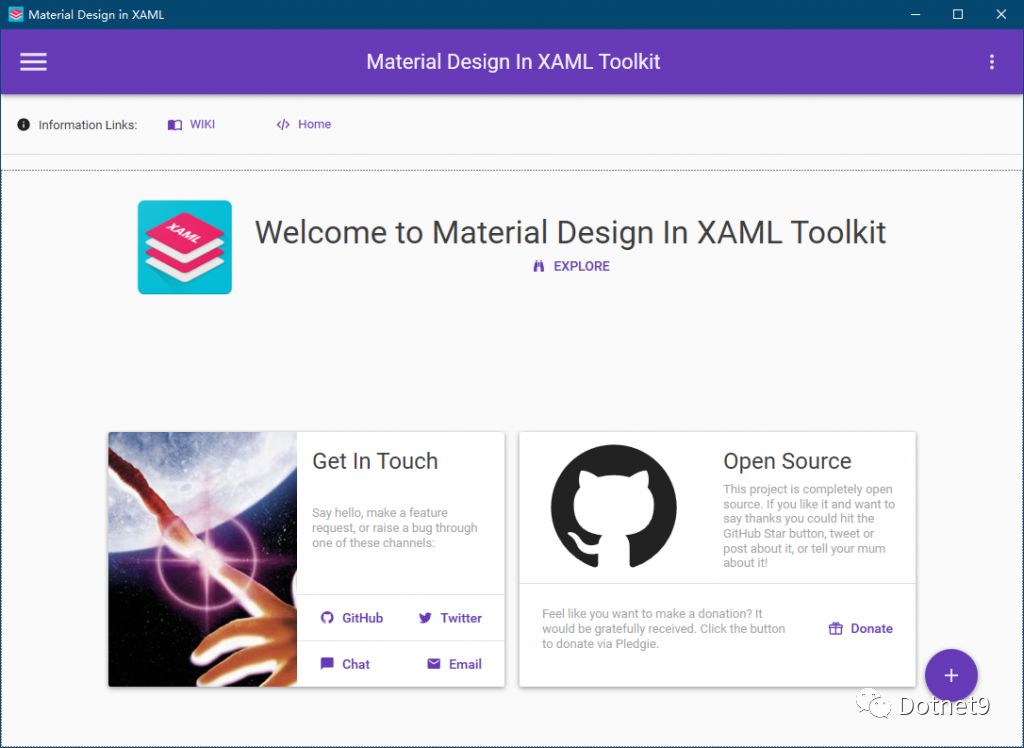
1、ホーム
ホームのカードレイアウトを見るだけで、気持ちよくありませんか?関連するプロジェクトのUI要件がある場合、この形式でデータを表示すると非常に直感的です。
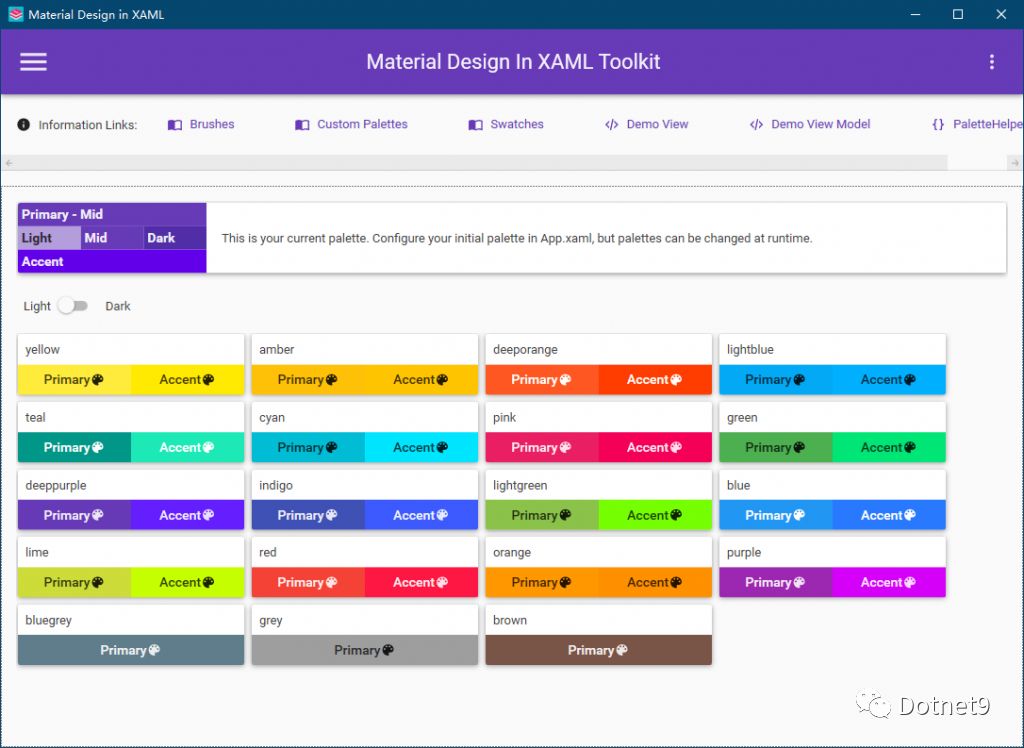
2、テーマスタイルの切り替え対応
このコントロールライブラリには数十種類のカラースタイルが用意されており、ほとんどの配色要件を満たします。
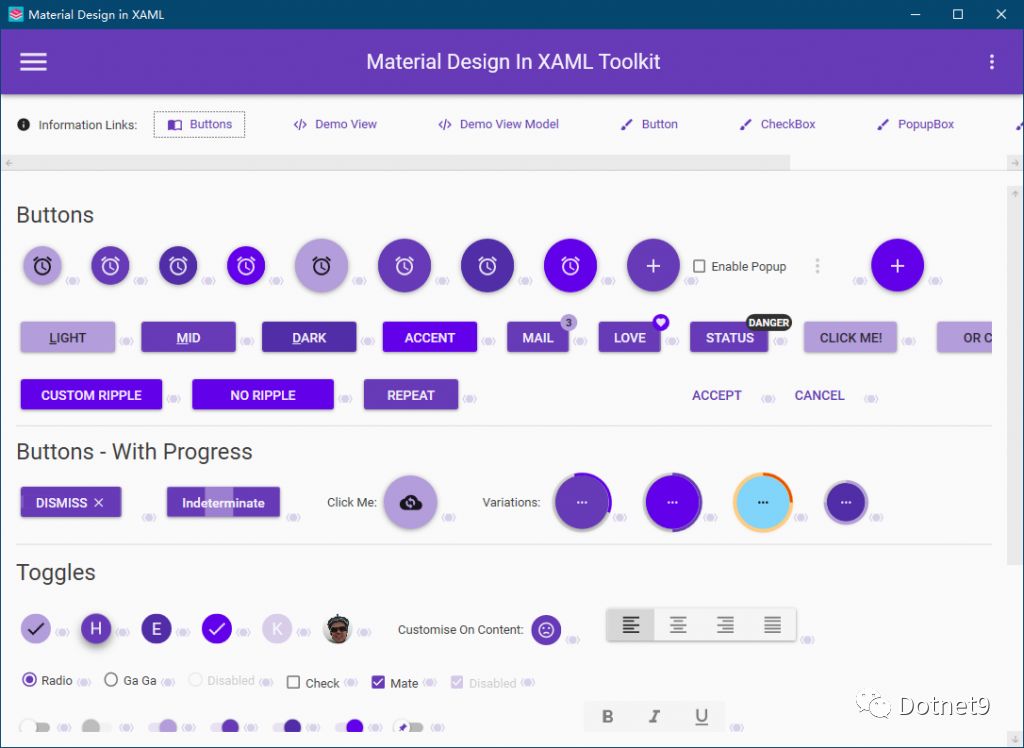
3、ボタン
UI開発では、インタラクティブなボタンがよく使われます。下図のように、円形ボタン、アイコンボタン、ボタンの進捗表示、ボタンのツールチップなど、Webでよく見られるエフェクトがWPFでも簡単に使用できます。
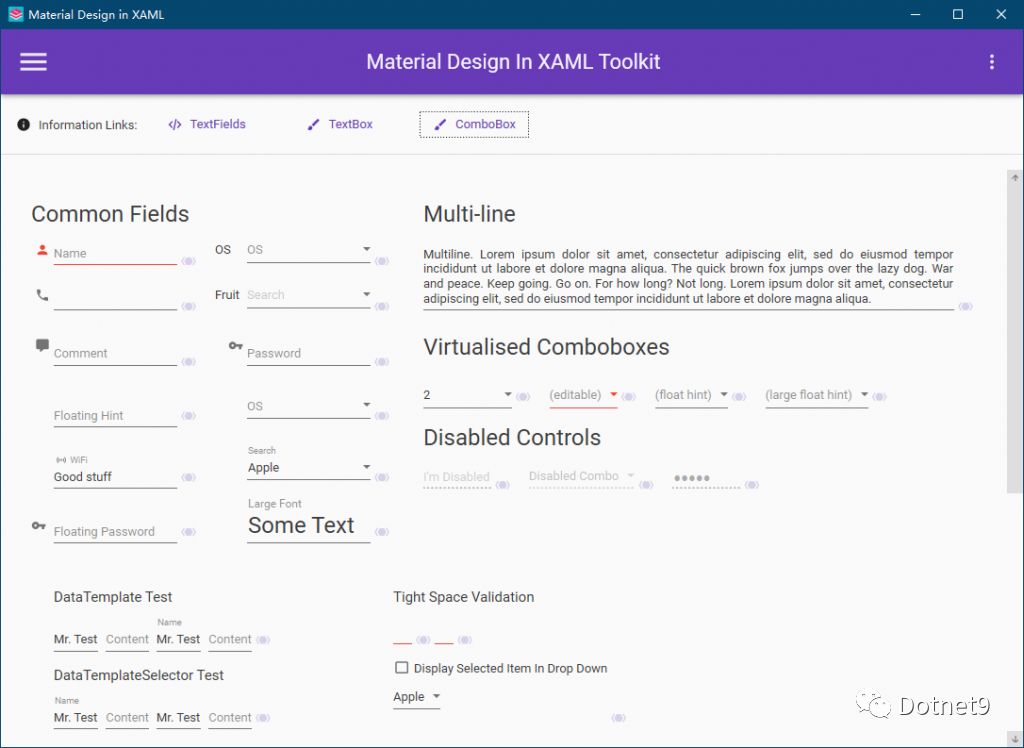
4、入力検証ボックス
フォーム検証の一般的な方法は、ViewModelでビジネスロジック検証コードを記述するか、XAMLで検証式を記述することです。このコントロールライブラリには多くのバリデータが実装されており、そのまま使用でき、コードもシンプルで、UIのヒントもモバイル端末のような入力・エラー表示で親切です。
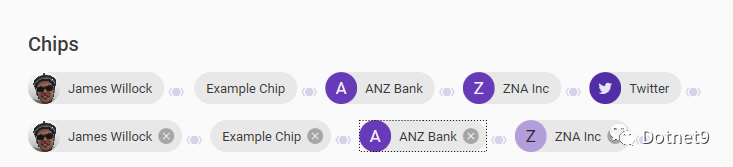
5、タグ
コントロール名はChipsで、タグとして使用できます。リストに多くのデータを表示する場合、複数のタグを表示してクリックでフィルタリングできます。
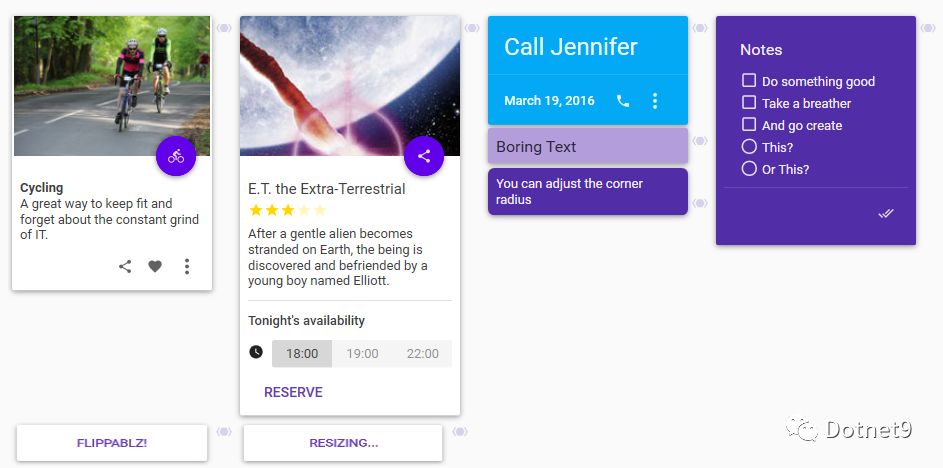
6、カード
Cards、カード型レイアウト。リストやテーブルでデータを表示するのは時に退屈ですが、カードを使うと新鮮な印象を与え、すっきりとしてデータも一目でわかり、画像+テキストで表示でき非常に親切です。
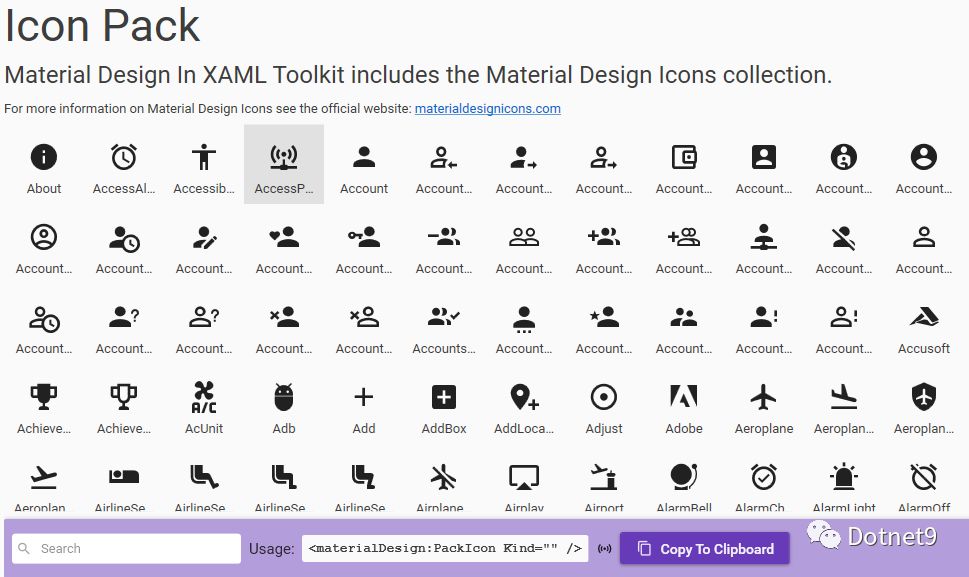
7、アイコン
Icon Pack、数百・数千ものベクターアイコンから選択でき、開発の大幅な効率化に寄与します。メニューアイコンやボタンアイコンなどに使用できます。
8、グループボックス
Group Boxes、グループボックス。カードに似ており、グループボックスのヘッダーを自由にカスタマイズでき、画像の追加も簡単です。

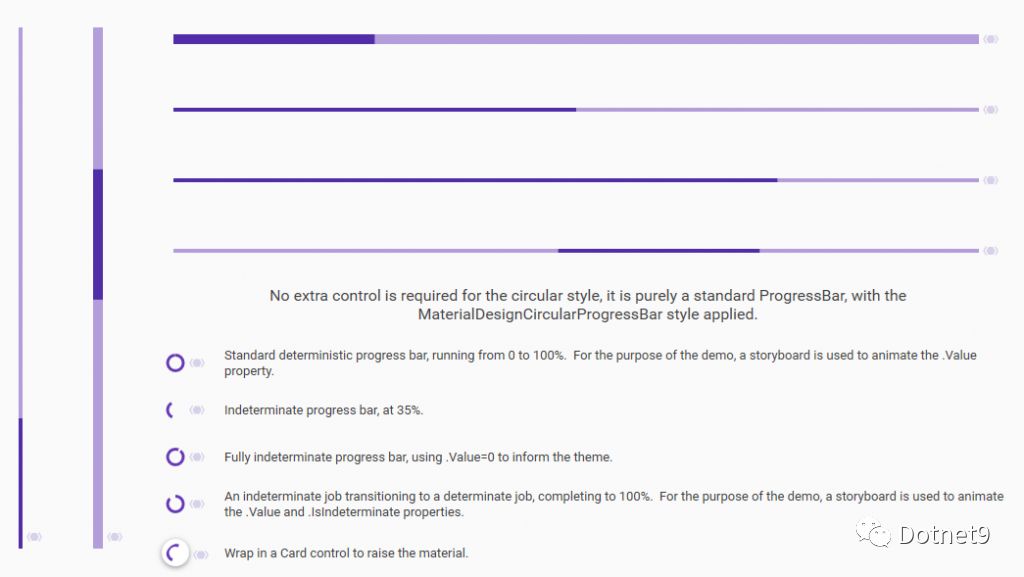
9、プログレスバー
多種多様なプログレスバー。各パーツの調整に悩んでいませんか?このコントロールライブラリにはいくつかのスタイルが用意されており、一般的な要件はほぼ満たせます。不十分な場合でも、これらをベースに修正するのは非常に簡単です。
10、ダイアログ
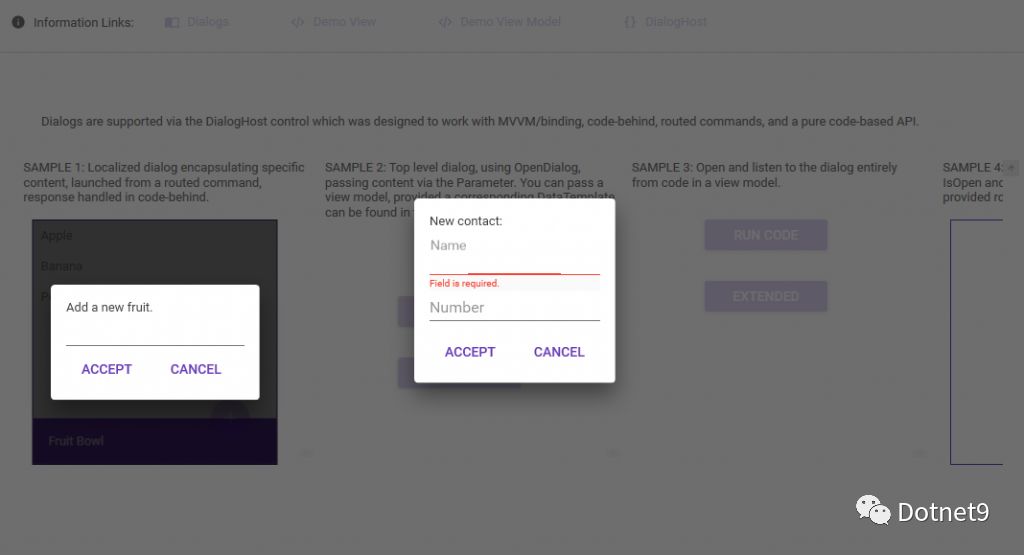
オーバーレイ式のダイアログはいかがですか?フォーム全体のオーバーレイに対応しており、フォームの一部のユーザーコントロールダイアログ(これは実用的だと思います。あなたのアプリケーションシナリオに合っていますか?)もサポートしています。
11、ドロワー
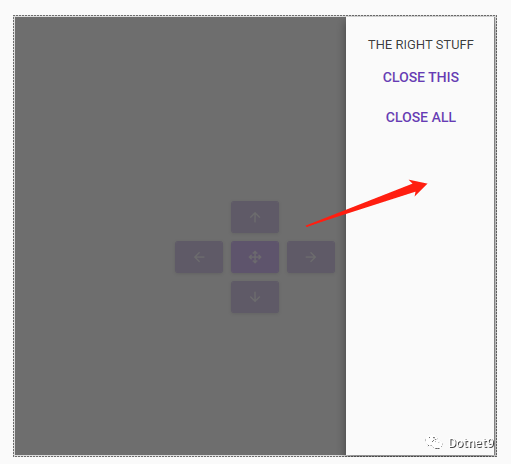
Drawer、ドロワー型コントロール。東・南・西・北の4方向からドロワーを開くことができます。
12、簡易通知
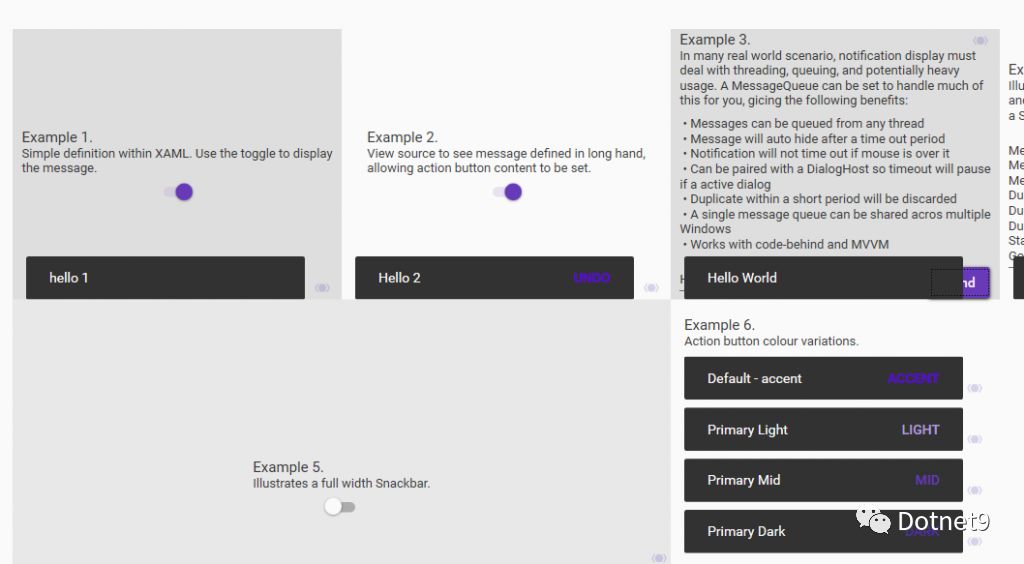
最後に便利なのは通知情報です。この方法ではポップアップを使用しないため(ユーザーに閉じさせる手間がなく、タイマーで自動的に閉じてもあまり親切ではありません)、一瞥するだけで済む通知情報に適しています。
記事の最後に
WPF用のオープンソースコントロールライブラリは多数あり、GitHubで検索できます。このコントロールライブラリは、オープンソースの中でも最高だと思います(サイト管理者の個人的な見解です)。皆さんもコメント欄で意見を交換し、互いに学び合いましょう。サイト管理者も業務でこのコントロールライブラリを頻繁に使用しており、作業が大幅に効率化されています。
公式サイト:http://materialdesigninxaml.net/ 。