
这次介绍一个新的桌面写作工具:Vex(维刻)。
Vex 是基于 .NET 10 + Avalonia 12 构建的免费开源跨平台 Markdown 编辑器。它不做大而全的知识库,也不复刻成熟商业编辑器,当前主线很清楚:Markdown 源码编辑、实时预览、文件管理、导出,以及复制到内容平台。
项目仓库:https://github.com/dotnet9/Vex
Release v1.1.0:https://github.com/dotnet9/Vex/releases/tag/v1.1.0
Vex 的 Slogan 是:极简之力,妙笔成章。
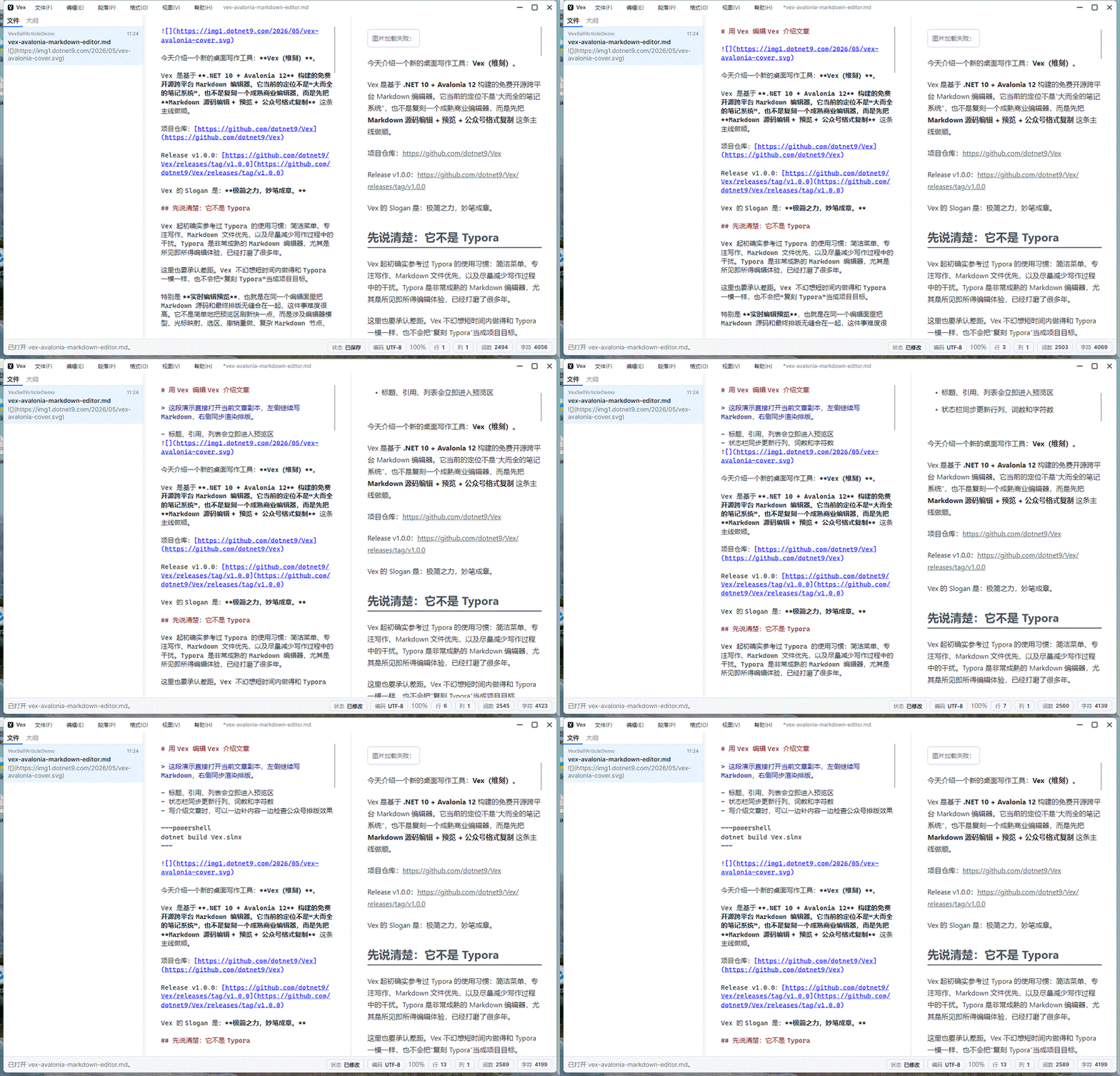
先看编辑体验。下面这段 GIF 用 Vex 打开本文副本,左侧继续写 Markdown,右侧实时预览;标题、引用、列表、代码块和状态栏统计都会跟着变化。
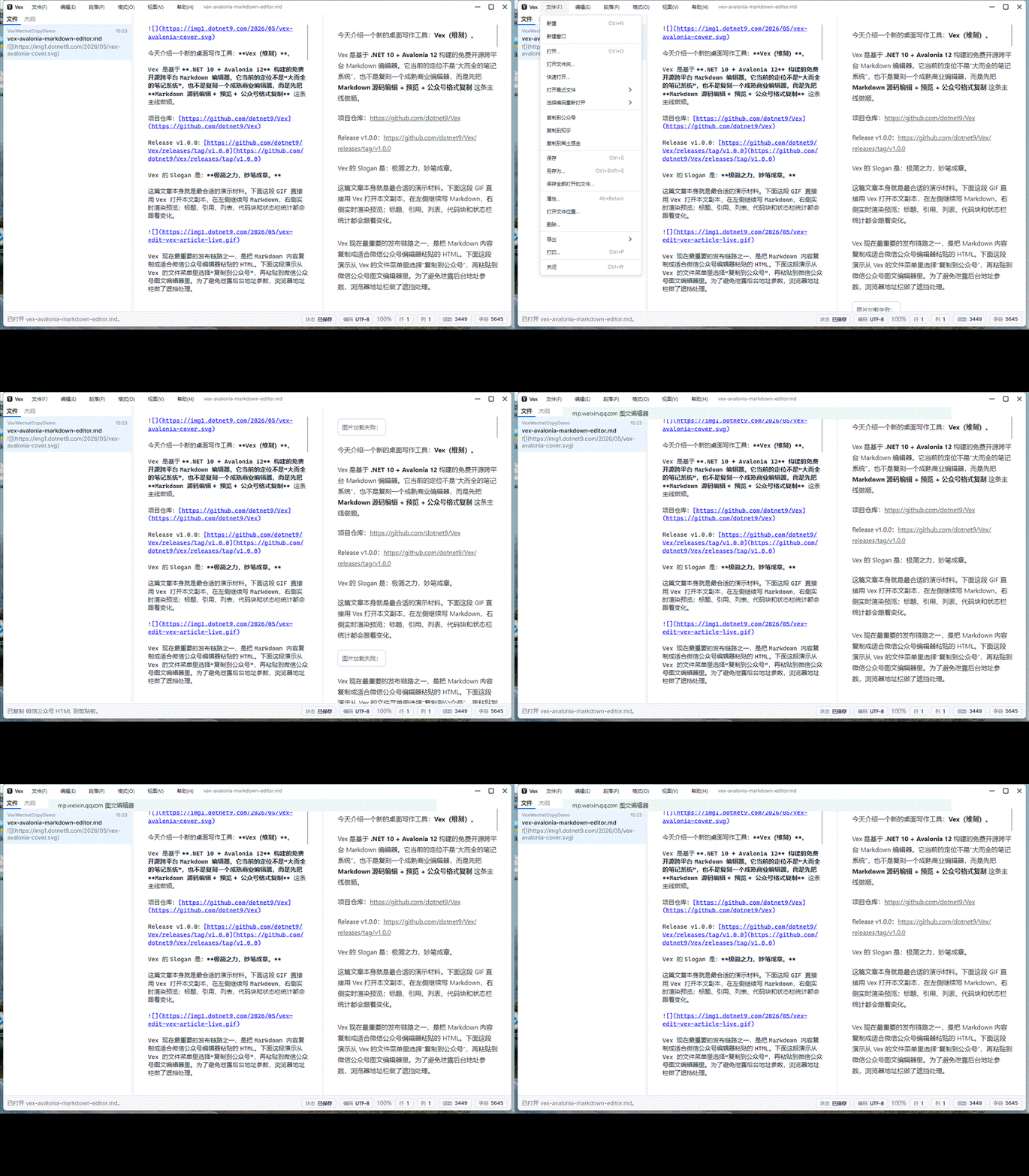
写完以后,Vex 可以把 Markdown 复制成适合微信公众号、知乎、稀土掘金编辑器粘贴的富 HTML。下面是从文件菜单选择“复制到公众号”,再粘贴到公众号图文编辑器的过程。浏览器地址栏做了遮挡处理。
不是 Typora
Vex 确实参考过 Typora 的简洁菜单、专注写作和 Markdown 文件优先,但它不是 Typora 复刻版。
Typora 的所见即所得编辑体验非常成熟,而把 Markdown 源码和最终排版无缝合在同一个编辑面里,本质上要处理光标映射、选区、撤销重做、输入法、表格、图片、代码块和跨平台文本行为。Vex 当前不走这条路线。
更现实的目标是:做一个免费开源的 .NET + Avalonia 跨平台 Markdown 桌面编辑器,把“写、看、查、导出、复制到发布平台”这条链路先做顺。
v1.1.0
v1.1.0 是 Vex 当前版本,延续首个稳定版的写作闭环,并补齐这轮 CodeWF.Markdown 公共导出和自媒体复制能力:
- Markdown 源码编辑、实时预览、大纲导航、文档统计。
- 智能列表续写、源码模式、编辑区当前行高亮。
- 新建、打开、保存、另存为、打开文件夹、最近文档、拖拽打开、启动参数打开。
- 文件重命名、删除、打开所在位置、外部变更检测与重载。
- 查找替换、大小写/整词/正则匹配、命中计数和大文档防抖扫描。
- HTML、PNG、可选择文本 PDF、Word
.docx、打印预览和复制到内容平台。 - 从网页复制内容后粘贴到中间编辑器时,优先读取剪贴板 HTML 并通过
CodeWF.Markdown.MarkdownHtmlClipboard.Html2Markdown(htmlContent)转成 Markdown。 - 本地相对图、
data:image、HTTP(S)、SVG/GIF/WebP 转 PNG、任务列表、排版主题化导出、PDF 页眉页脚;PNG/PDF/Word 复用CodeWF.Markdown.MarkdownDocumentExporter,PDF 正文可选择复制,PDF 和 Word 会嵌入图片资源,离线分享后仍可查看。 - 多主题、多排版主题、紧凑布局、暗色模式细节优化。
- 简体中文、繁体中文、英语、日语四套 UI 和帮助文档。
- 多 RID 发布、压缩包、SHA256、release manifest,以及可选 Windows MSIX 打包。
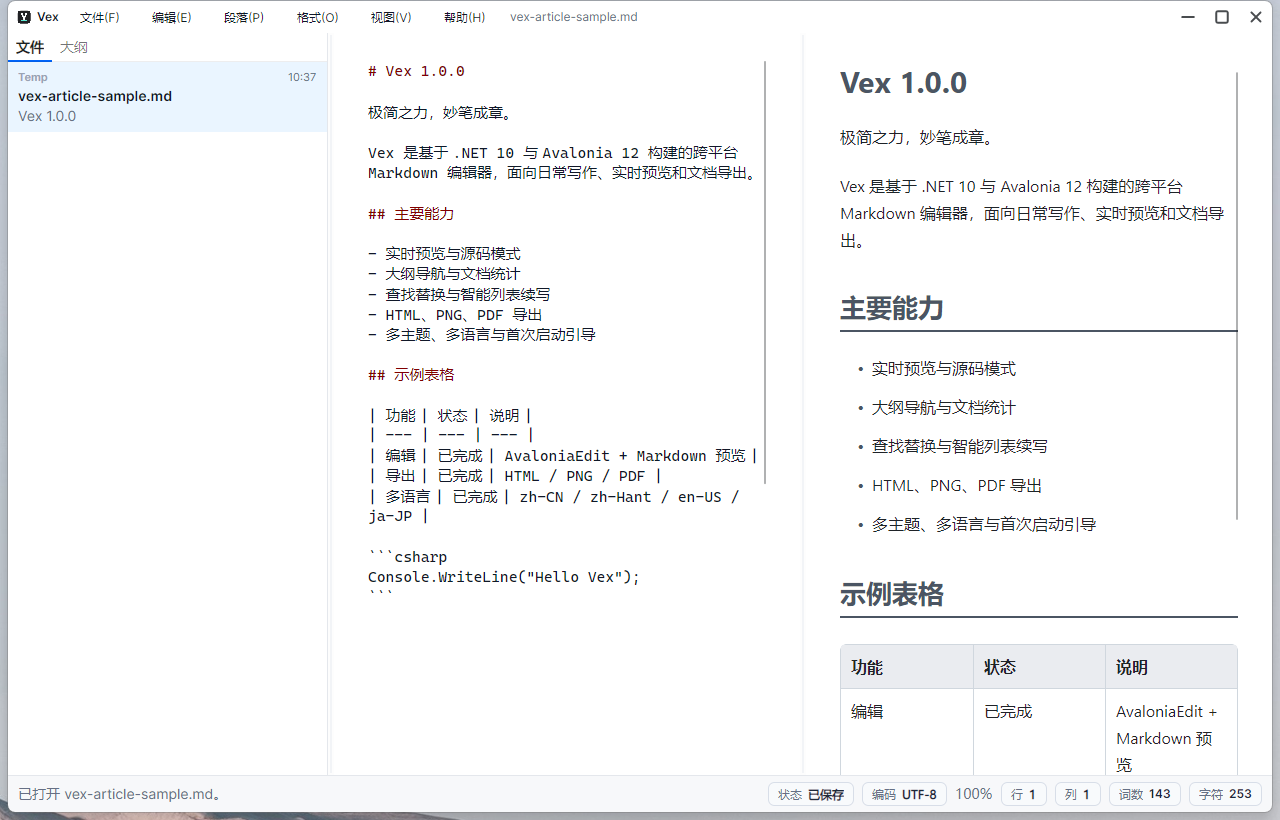
当前主界面如下:左侧是文件列表和大纲,中央是 Markdown 源码编辑区,右侧是 Avalonia 原生渲染的预览区,底部状态栏显示保存状态、编码、行列号、词数和字符数。
写作与预览
Vex 的工作区是三栏结构:
- 左侧:文件列表与大纲导航。
- 中间:基于 AvaloniaEdit 的 Markdown 编辑区。
- 右侧:基于 CodeWF.Markdown 的预览区。
它没有把 Markdown 预览交给 WebView,而是沿用 CodeWF.Markdown 的 Avalonia 控件渲染路线。主题、字体、图片、表格、代码块、任务列表、SVG 和导出链路都留在桌面控件体系里处理。
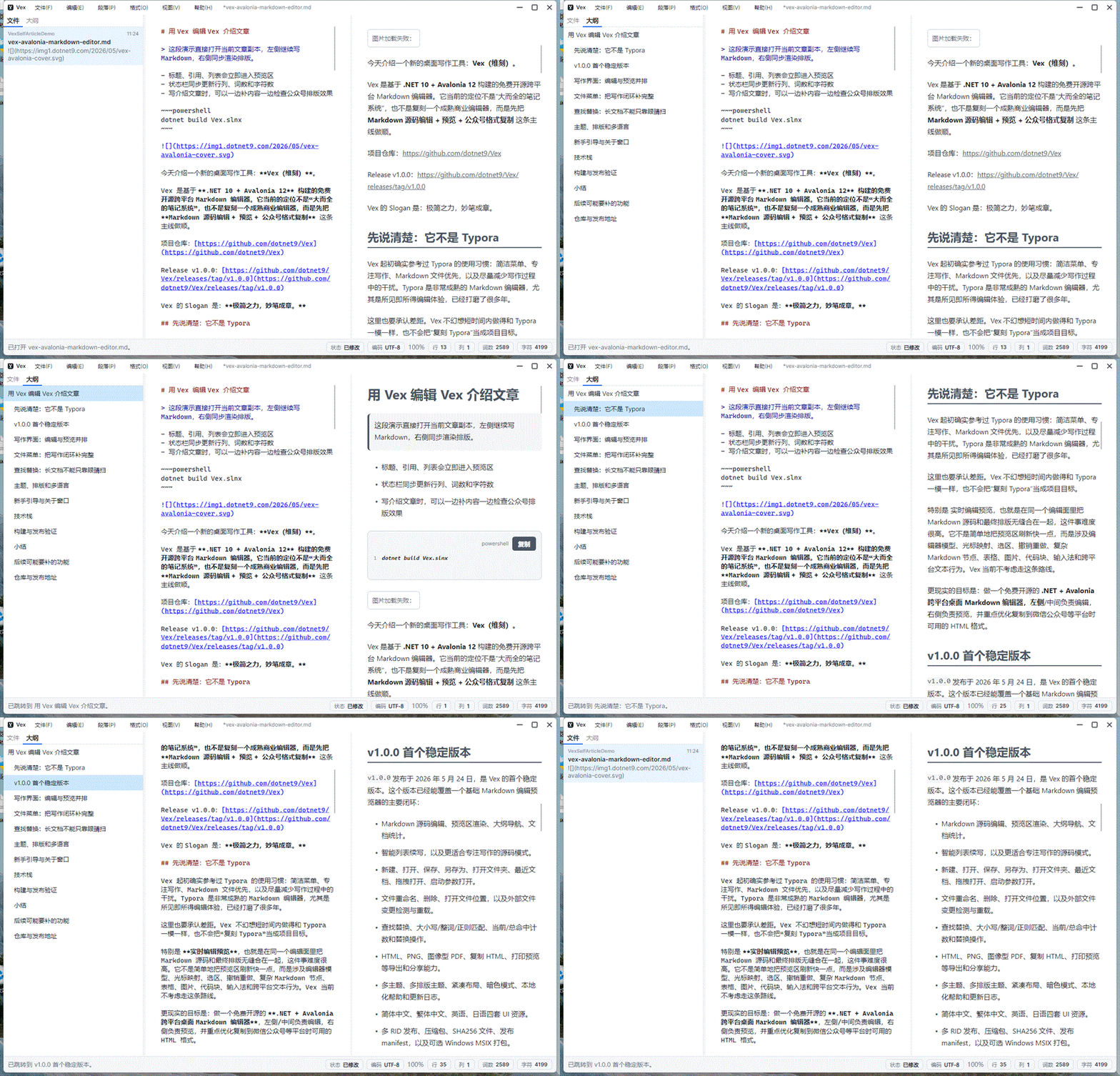
长文档最需要的是大纲。Vex 会从标题结构里提取导航入口,切到“大纲”后可以直接跳转到对应段落。
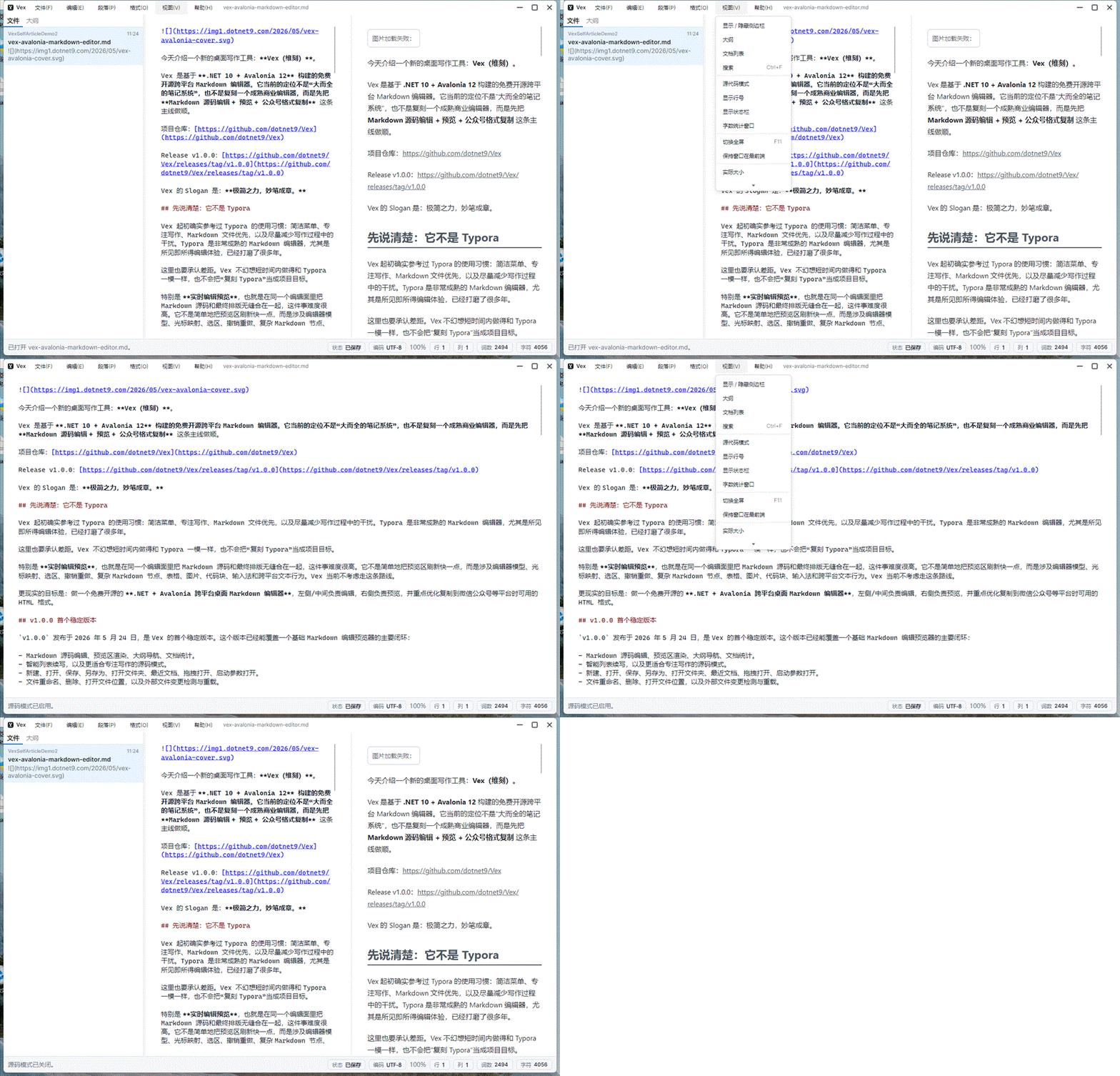
只想专注源码时,可以从视图菜单切换“源码模式”。它会临时收起侧栏和预览区,退出时恢复原来的布局。
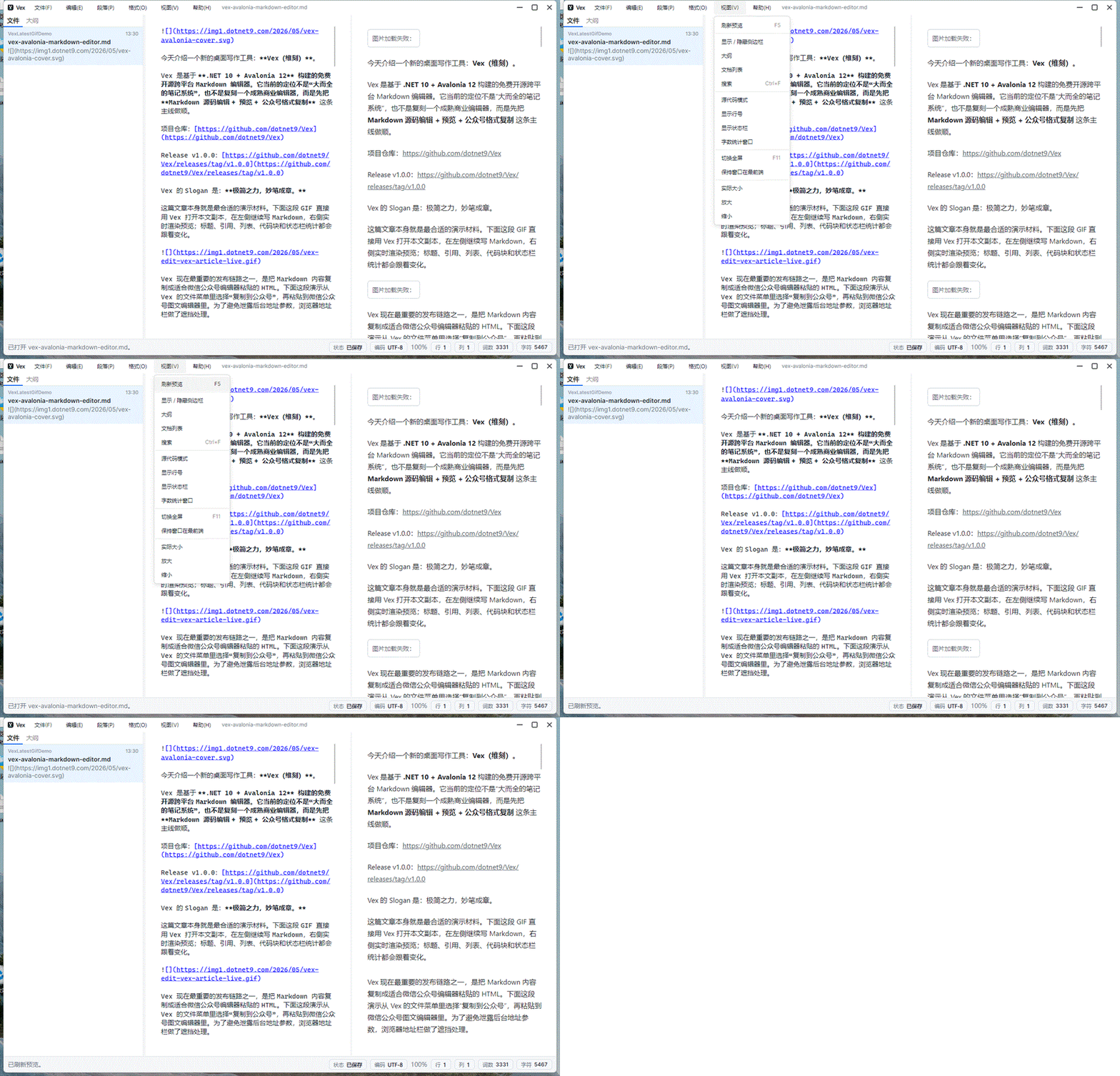
视图菜单还补了“刷新预览”,快捷键是 F5。它会强制刷新预览绑定,并给远程图片 URL 加版本查询参数,适合封面或远程配图刚更新但预览仍命中旧缓存的情况。
文件与发布
文件菜单放的是写作工具最常用的动作:新建、打开、打开文件夹、快速打开、最近文档、按编码重开、复制到内容平台、保存、另存为、属性、导出、打印和关闭。
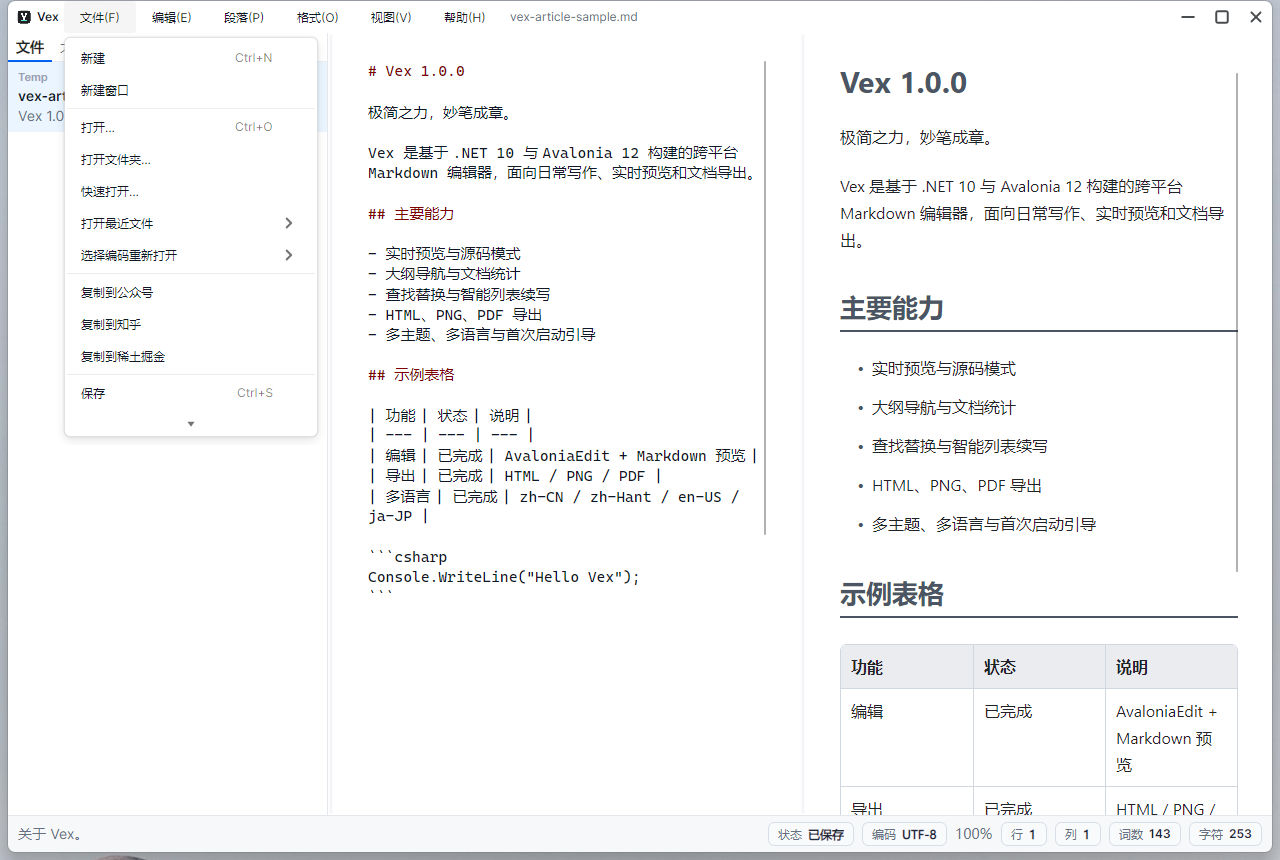
动态看更直观。文件菜单现在会按内容完整展开,不再需要在菜单里二次滚动;打开、保存、最近文件、编码重开、复制到内容平台、导出 HTML/PNG/PDF、打印都在同一条工作流里。
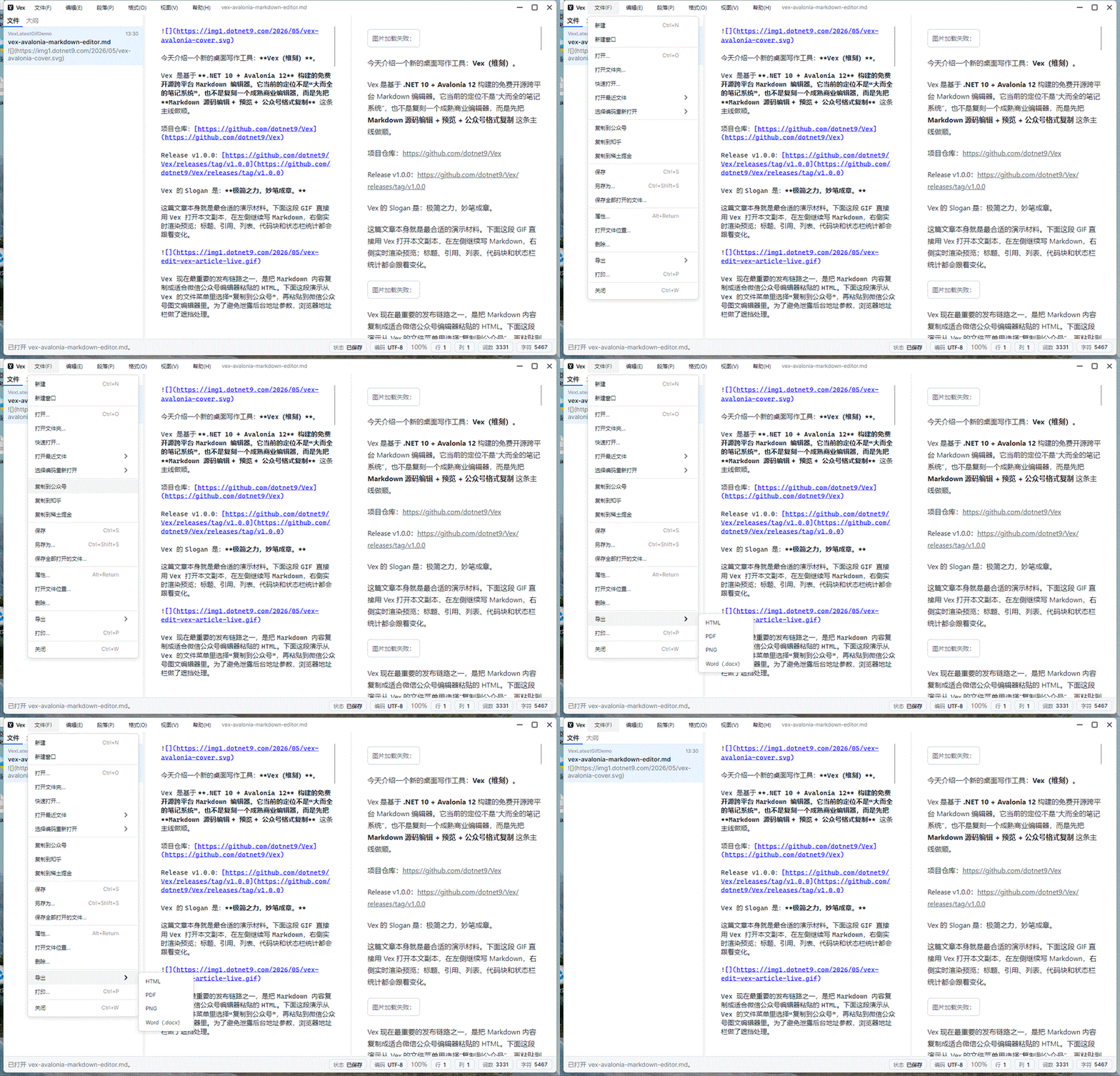
几个细节比较实用:
- 打开文件夹后,左侧文档列表可以在当前目录的 Markdown 文件之间切换。
- 最近文档减少重复定位文件的成本。
- 重新按编码打开保留 UTF-8、UTF-8 BOM、GB18030、Big5 等入口。
- 从浏览器复制网页内容后直接贴到中间编辑器,Vex 会优先读取剪贴板 HTML,并通过
CodeWF.Markdown.MarkdownHtmlClipboard.Html2Markdown(htmlContent)转成 Markdown;没有 HTML 或转换失败时仍回落到普通文本粘贴。 - 复制到公众号、知乎、稀土掘金把“发布到哪里”也放进编辑流程;Vex 会把当前 Markdown、排版主题和目标平台交给
CodeWF.Markdown.MarkdownHtmlClipboardExtensions,剪贴板会写入text/html、macOSpublic.html和 Windows 原生HTML Format,并把当前排版主题转换为 inline style。 - 导出菜单支持 HTML、PNG、可选择文本 PDF 和 Word
.docx;PNG/PDF/Word 复用CodeWF.Markdown.MarkdownDocumentExporter,本地相对图、data:image、HTTP(S)、SVG/GIF/WebP 转 PNG 等边界会随导出一起处理,PDF 正文可选择复制,PDF 和 Word 会嵌入图片资源。
这个粘贴方向和“复制到公众号”方向正好相反:前者是网页 HTML 进来,转成 Markdown 方便继续编辑;后者是 Markdown 出去,转成网页编辑器能识别的富 HTML。两个转换都放在 CodeWF.Markdown 里,Vex 只负责在编辑器动作里选择优先级和兜底路径。
对公众号、知乎、掘金作者来说,真正高频的不是“保存一个 HTML 文件”,而是写完后直接粘贴到网页编辑器,并尽量保留标题、段落、引用、列表、代码块、表格和链接样式。Vex 当前复用 CodeWF.Markdown 的自媒体复制公共 API 生成目标平台 inline HTML 和 UTF-8 CF_HTML 字节载荷,避免编辑器把 HTML 片段当明文显示。
查找替换
长文档不能只靠眼睛扫。Vex 的查找栏支持查找、替换、下一个、替换、全部替换、关闭,以及大小写、整词和正则匹配。
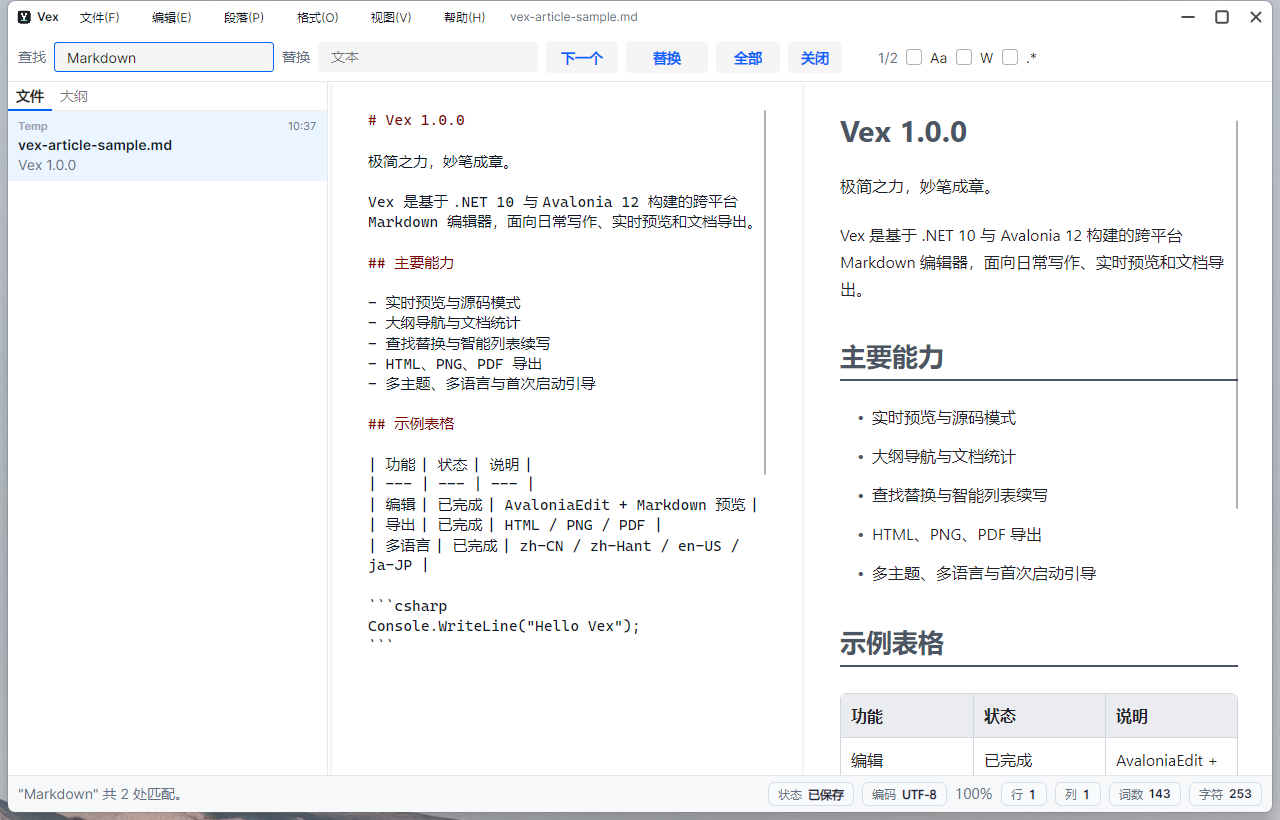
下面继续用本文演示:搜索 Markdown,再打开替换栏准备替换成更具体的词。查找栏会显示当前命中位置和总命中数。
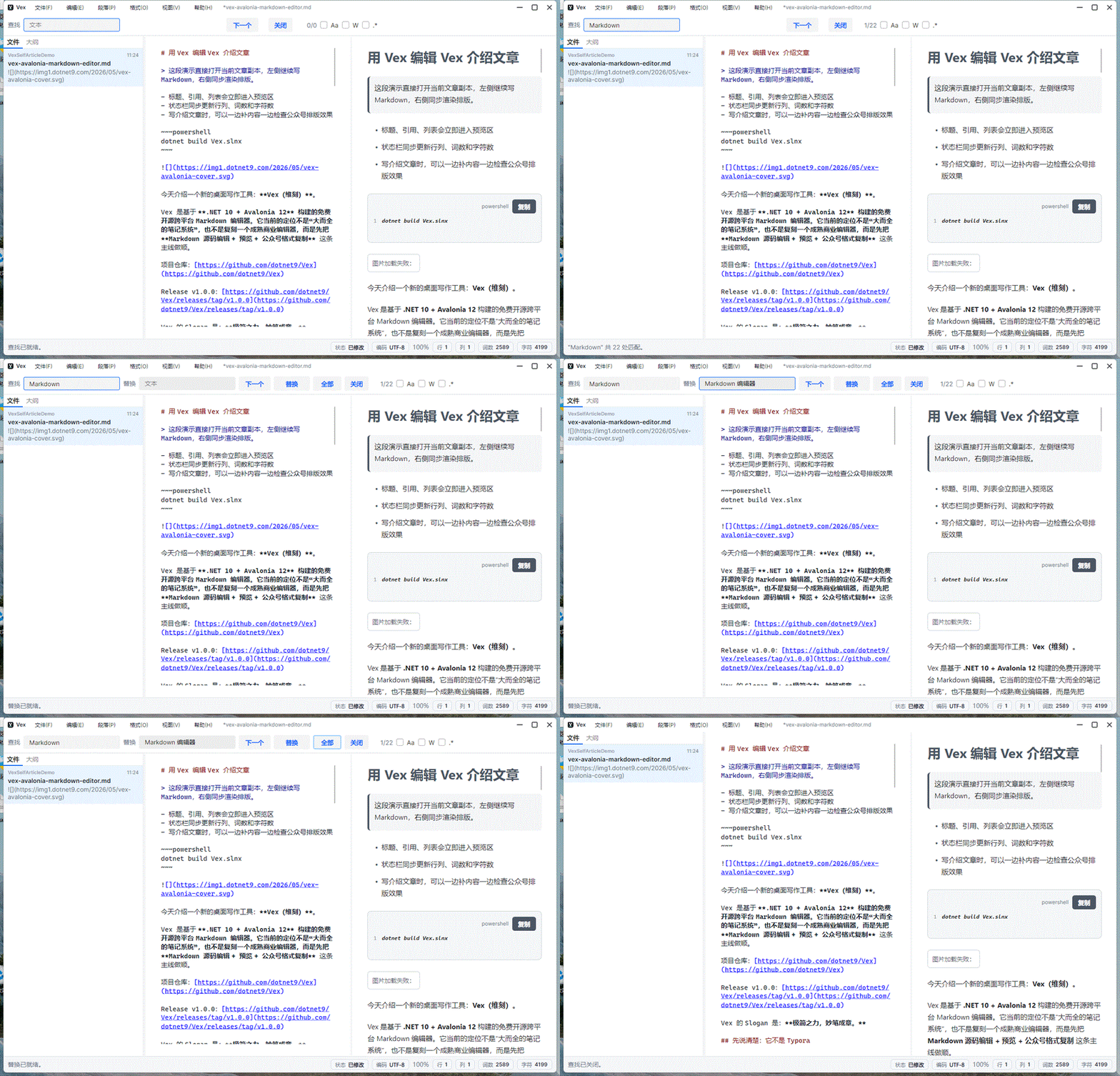
大文档扫描做了防抖处理,替换路径也尽量使用 AvaloniaEdit 文档级 Replace,避免每次替换都重建整篇文本。
主题、排版和语言
外观入口放在帮助菜单下,当前包含主题色、排版主题、紧凑布局和语言设置。

主题色控制应用外壳,排版主题控制 Markdown 正文。两者分开后,可以组合出不同工作环境:浅色外壳配简洁排版,或暗色外壳配更适合代码阅读的排版主题。
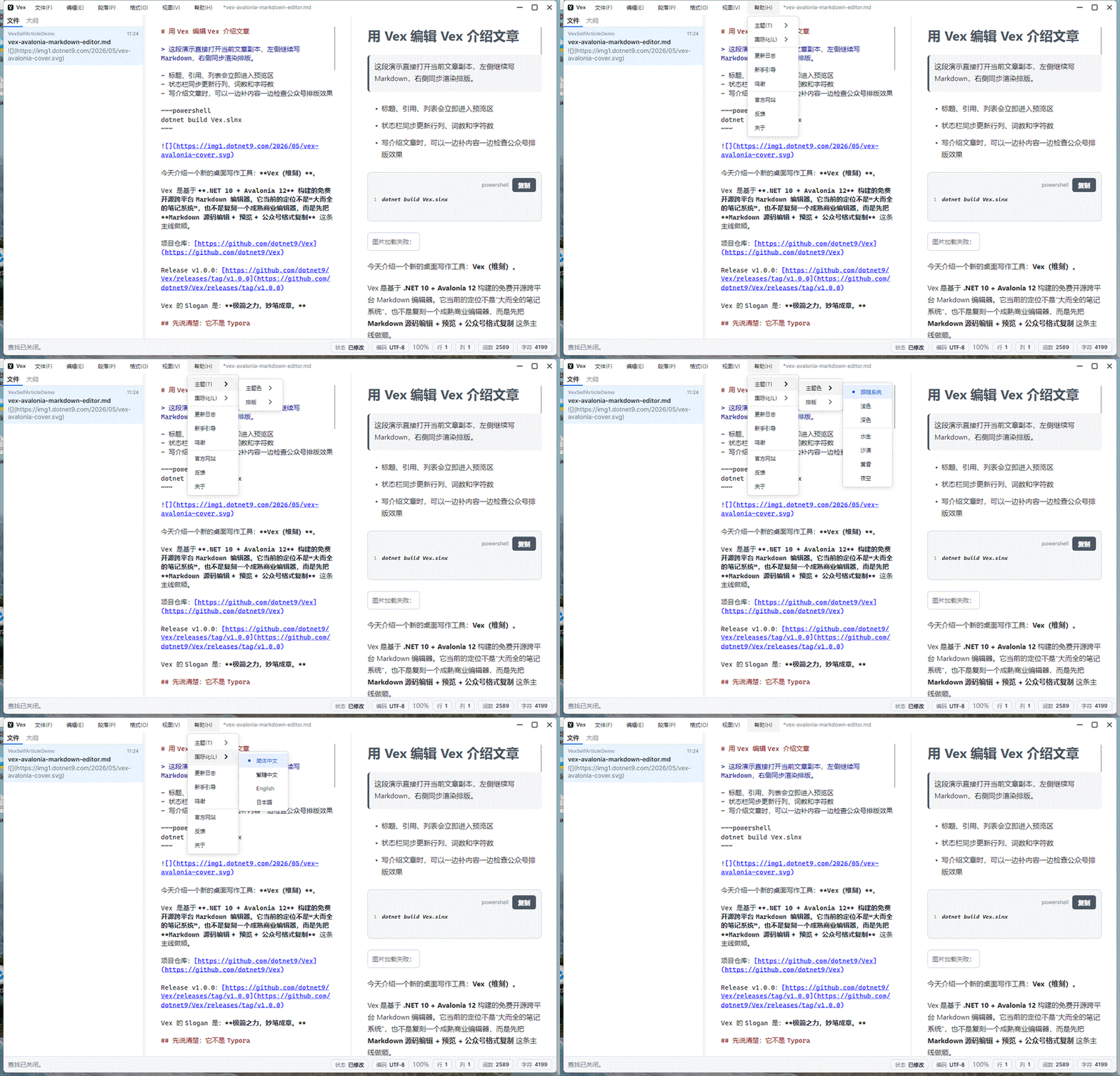
多语言当前覆盖:
- 简体中文
- 繁体中文
- English
- 日本語
这部分由 Lang.Avalonia.Json、Semi.Avalonia、Ursa.Avalonia 以及 Vex 自己的帮助文档共同组成。菜单、状态栏、错误详情、快速开始、更新日志、鸣谢和关于窗口都在本地化范围内。
新手引导
Vex 也是 CodeWF.AvaloniaControls 新增 Guide 引导控件的落地项目。首次启动时显示一次,之后可从帮助菜单重新打开。
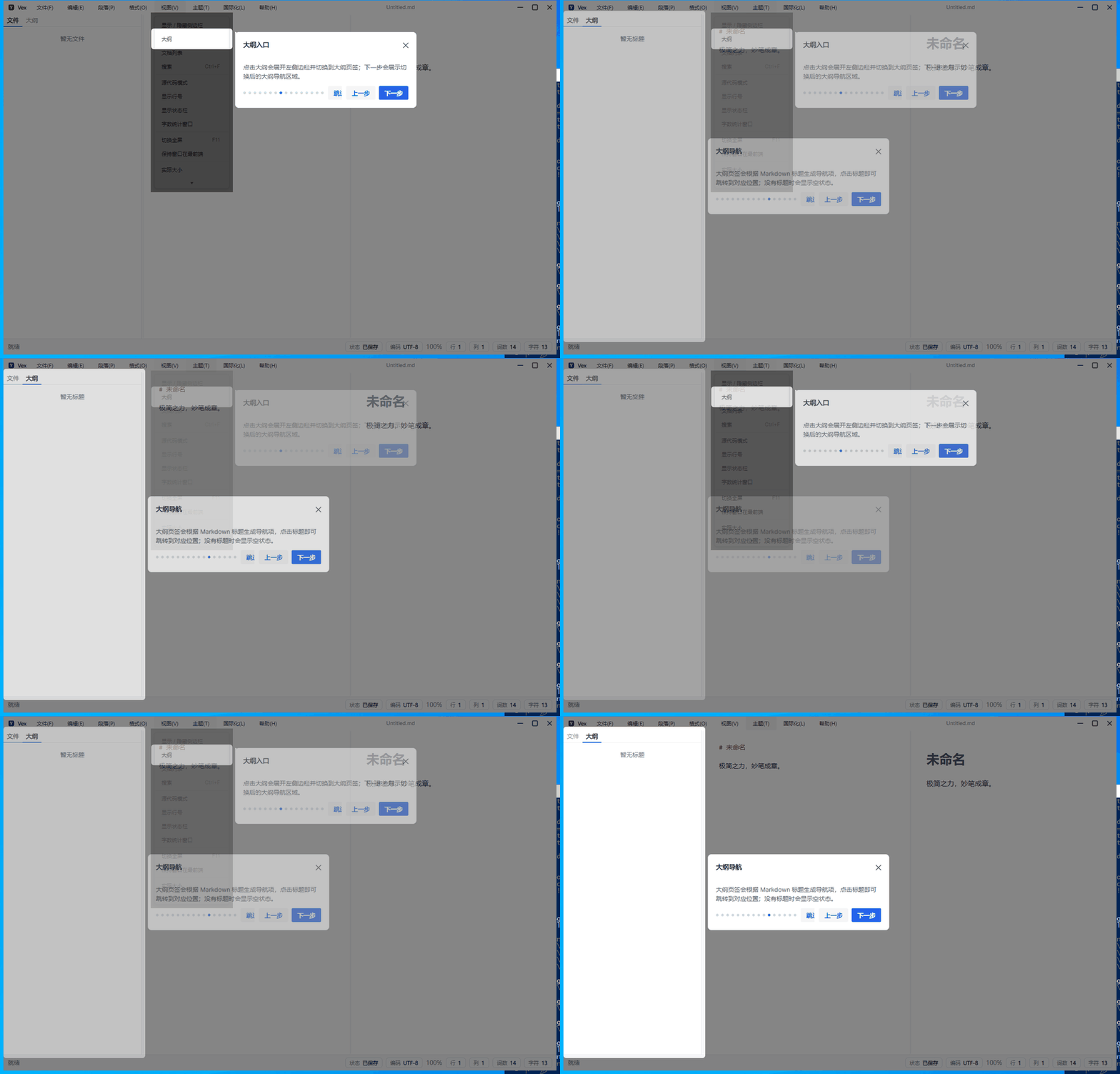
引导覆盖文件菜单、导出菜单、段落/格式/视图菜单、主题菜单、左侧文件/大纲区域、编辑区、预览区和状态栏。
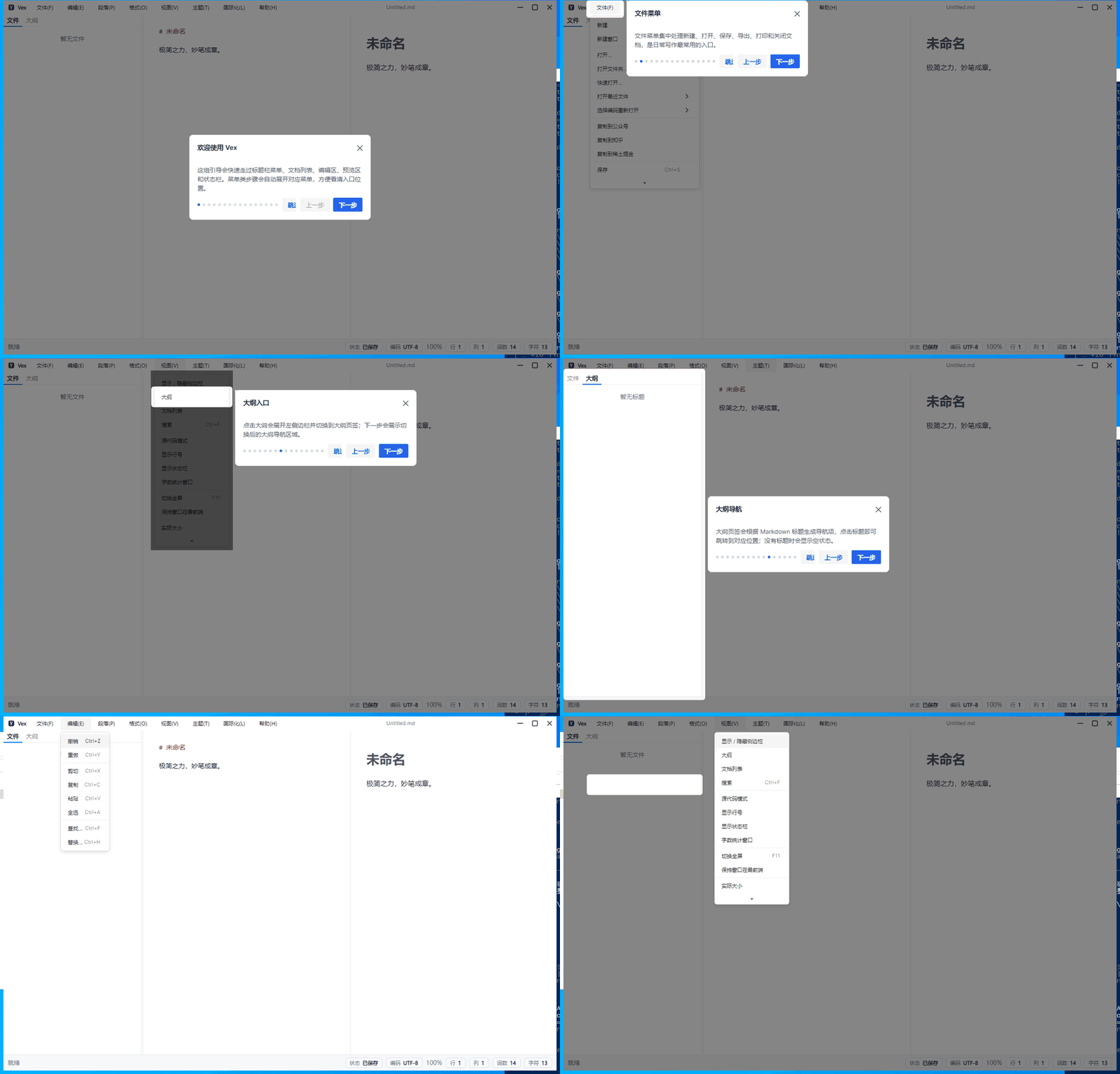
最有价值的是菜单项引导。很多桌面软件入口藏在菜单或二级菜单里,普通遮罩控件只能高亮页面上已经存在的按钮;Vex 会在步骤切换时主动展开菜单,再定位里面的 MenuItem。
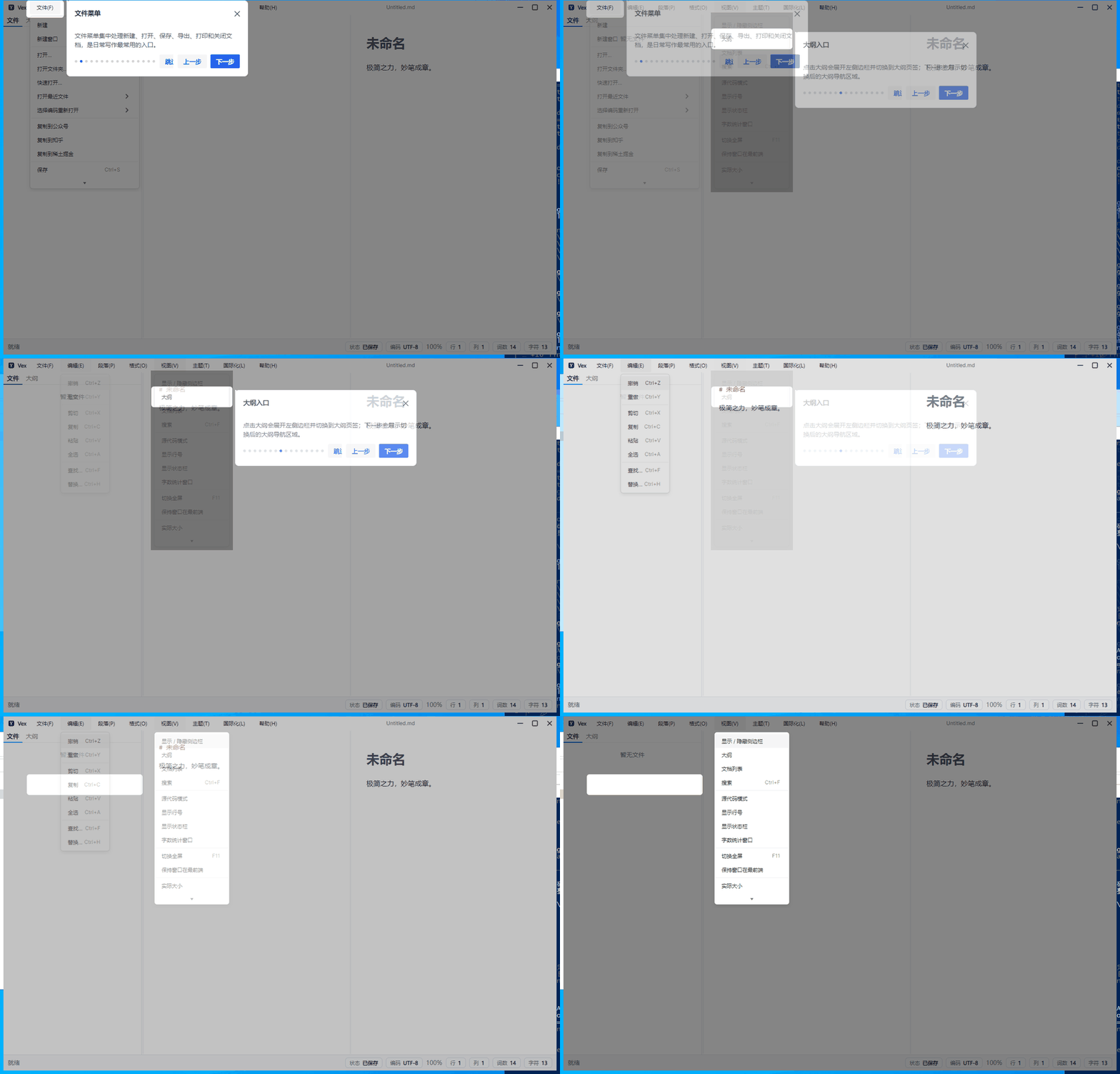
左侧“文件/大纲”是 TabControl,引导到不同页签时需要先切换页签,再刷新高亮位置。
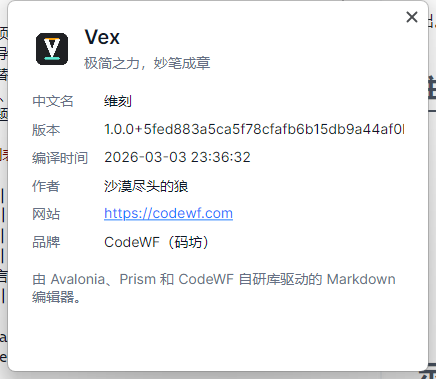
关于窗口展示软件名称、中文名、版本、编译时间、作者、网站和品牌信息。
技术栈
Vex 当前主要技术栈:
- .NET 10
- Avalonia 12.0.3
- Prism.DryIoc.Avalonia
- ReactiveUI.Avalonia
- Semi.Avalonia
- Ursa.Avalonia
- AvaloniaEdit
- CodeWF.AvaloniaControls
- CodeWF.Markdown
- CodeWF.EventBus
- Lang.Avalonia.Json
目标框架是 net10.0 和 net10.0-windows,运行时标识覆盖:
win-x64linux-x64linux-arm64osx-x64osx-arm64
Windows 发布路径启用 Native AOT,并把最低 Windows 支持平台版本设到 6.1;非 Windows RID 走 self-contained single-file 发布。publish_vex_all.bat --package 会生成压缩包、SHA256 文件和 release manifest。
Release 里还有一个兼容性调整:事件总线统一直接使用 CodeWF.EventBus.EventBus.Default,避开 DryIoc 事件总线注册路径,改善 Windows 7 启动兼容性。
构建与发布
本地开发:
dotnet build Vex.slnx
生成多平台发布产物:
.\publish_vex_all.bat --package
准备 Windows MSIX 布局或安装包:
.\scripts\package_vex_msix.ps1 -RuntimeIdentifier win-x64 -PrepareOnly
后续方向
Vex 后续不会优先挑战所见即所得实时编辑,而是继续围绕“编辑预览 + 发布复制”补基础能力:
- 继续基于
CodeWF.Markdown的MarkdownSocialCopyProfile扩展复制到微信公众号、知乎、稀土掘金及后续平台的 HTML 结构和样式兼容性。 - 继续补齐从真实网页复制内容后 HTML 转 Markdown 的边界结构。
- 增加公众号移动端预览效果。
- 改进本地图片、相对路径和复制时的资源提示。
- 优化大纲跳转、编辑区和预览区滚动联动。
- 增加更多排版主题,并允许保存自定义发布样式。
- 继续完善 Word 导出的复杂排版、自动更新和安装包发布流程。
- 继续打磨 Linux、macOS 下的字体、菜单、快捷键和打包体验。
小结
Vex 1.1.0 的重点不是复杂知识库,而是把 Markdown 桌面写作工具的基本体验打通:打开文件、写内容、看预览、按大纲跳转、查找替换、换主题、导出交付。
文件夹切换、最近文档、外部变更重载、编码选择、复制到内容平台、多语言帮助、首次启动引导、状态栏统计,这些单独看都不大,但组合起来会直接影响它能不能进入日常写作流程。
相关地址:
- Vex 仓库:https://github.com/dotnet9/Vex
- Release v1.1.0:https://github.com/dotnet9/Vex/releases/tag/v1.1.0