
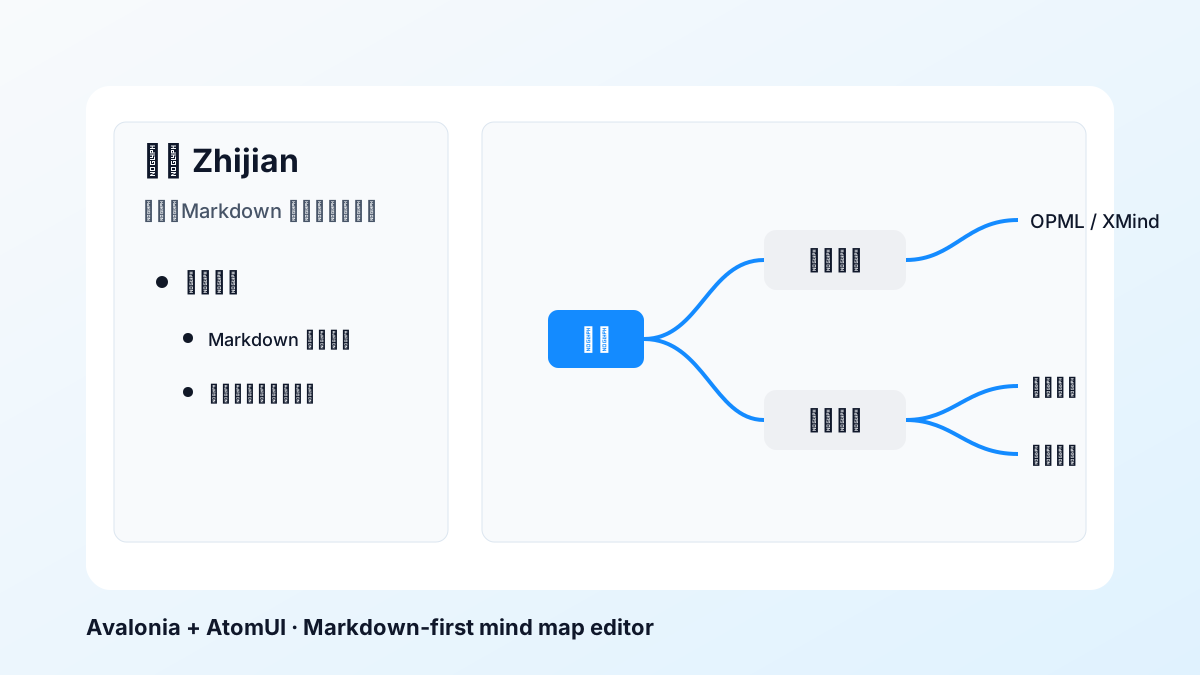
今天继续打磨本地桌面脑图编辑器 枝见 Zhijian。
枝见是一个基于 C# + Avalonia 的 Markdown-first 脑图编辑器。它不是一个复杂项目管理系统,而是围绕写提纲、梳理功能设计、整理文章结构这些高频场景,把大纲、Markdown 和脑图三种视角绑定到同一棵树上。
项目仓库:https://github.com/dotnet9/Zhijian。
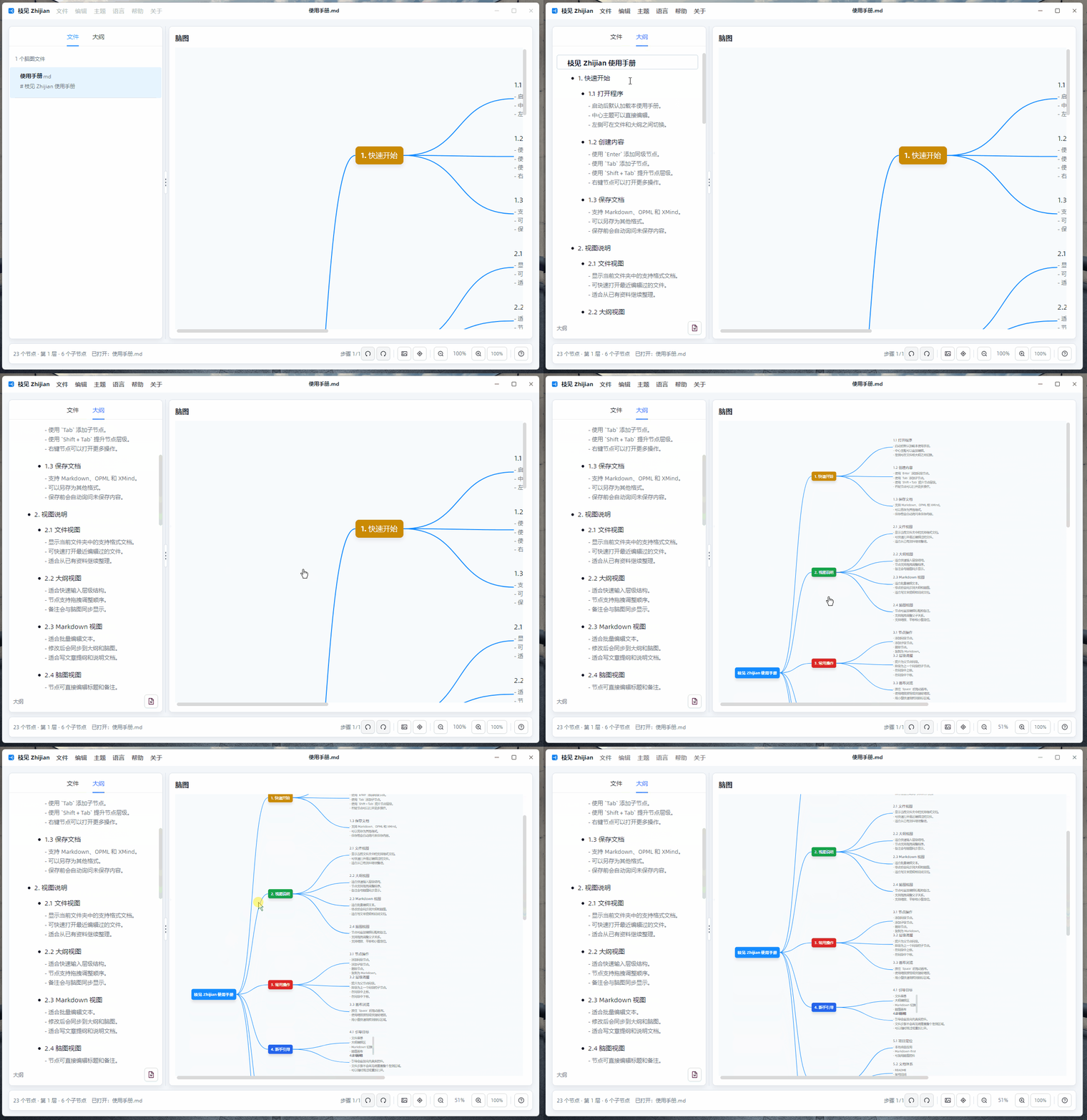
本轮截图和 GIF 已按当前界面重新制作。程序启动时默认进入空白脑图;需要展示文件列表、小图、缩放、画布拖拽和层级调整时,可以手动打开随程序输出的使用手册。
启动默认空白,手册可主动打开
新版本启动后会默认创建只有中心主题的空白脑图,避免用户一打开软件就被示例内容打断。随程序输出的 使用手册.md 仍然保留,它本身是一棵多层级脑图,需要学习或验证复杂结构时,可以通过“文件 -> 打开”主动载入,观察文件列表、大纲和脑图的联动效果。
脑图二级节点也不再是单调灰色。新建或导入后,二级节点会使用更醒目的自动强调色;备注文字使用灰色前景和略大的字号,与标题区分,但不再额外加背景块,视觉负担更低。
文件菜单补齐成产品工作流
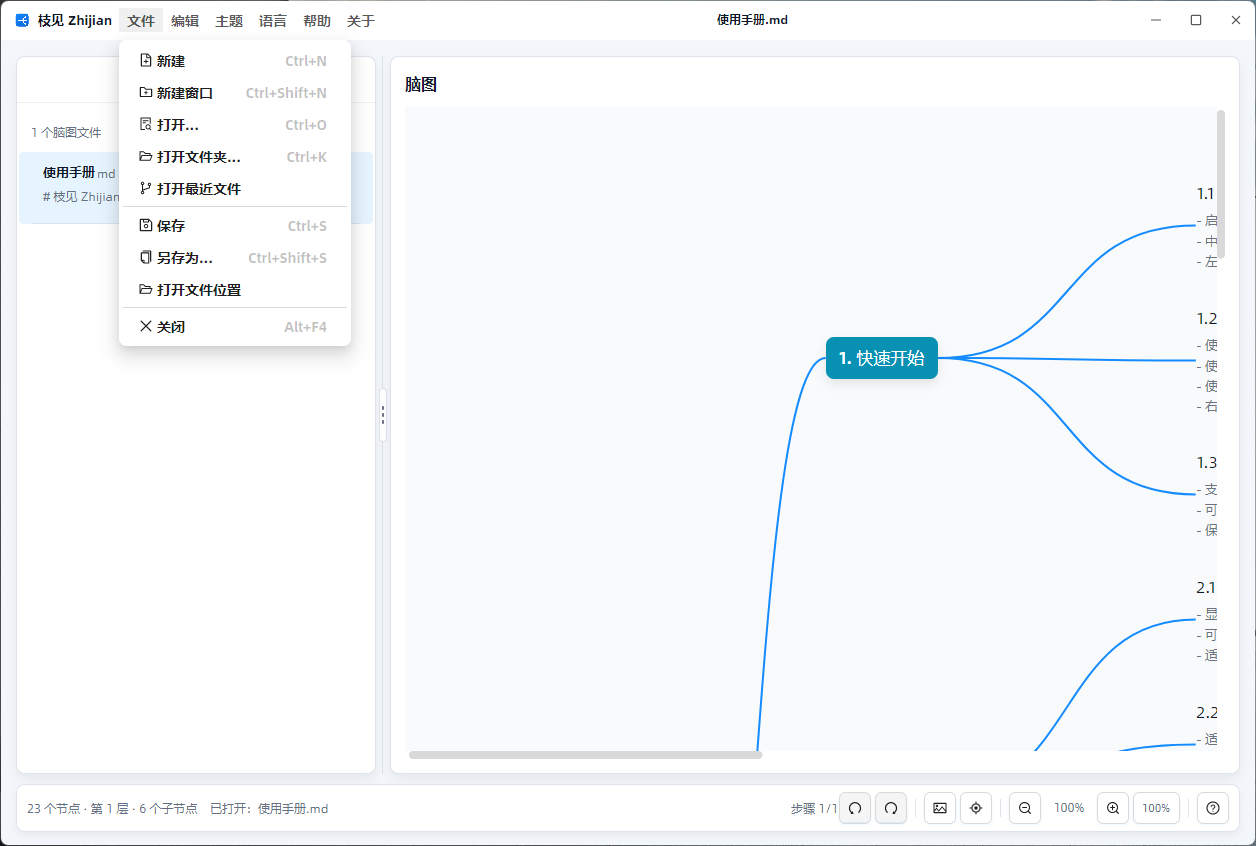
标题栏“文件”菜单现在不只是导入导出入口,而是完整文件工作流。macOS 下菜单快捷键会显示并响应 ⌘,Windows/Linux 继续使用 Ctrl,避免 Mac 用户看到一组不符合系统习惯的快捷键。
- 新建:创建一个空白脑图。
- 新建窗口:打开新的编辑器进程。
- 打开:通过一个文件对话框选择 Markdown、OPML、XMind 等支持格式,并把这个文件放进左侧文件列表。
- 打开文件夹:扫描文件夹下支持的脑图文件,并在左侧文件列表里切换。
- 打开最近文件:记录最近操作过的文件。
- 保存、另存为、打开文件位置、关闭:补齐日常编辑需要的闭环。
标题栏菜单继续按真实工作流整理
菜单现在不再只放“文件”和“关于”。标题栏已经整理为文件、编辑、主题、语言、帮助、关于几组入口,菜单项带图标,常用操作显示快捷键。
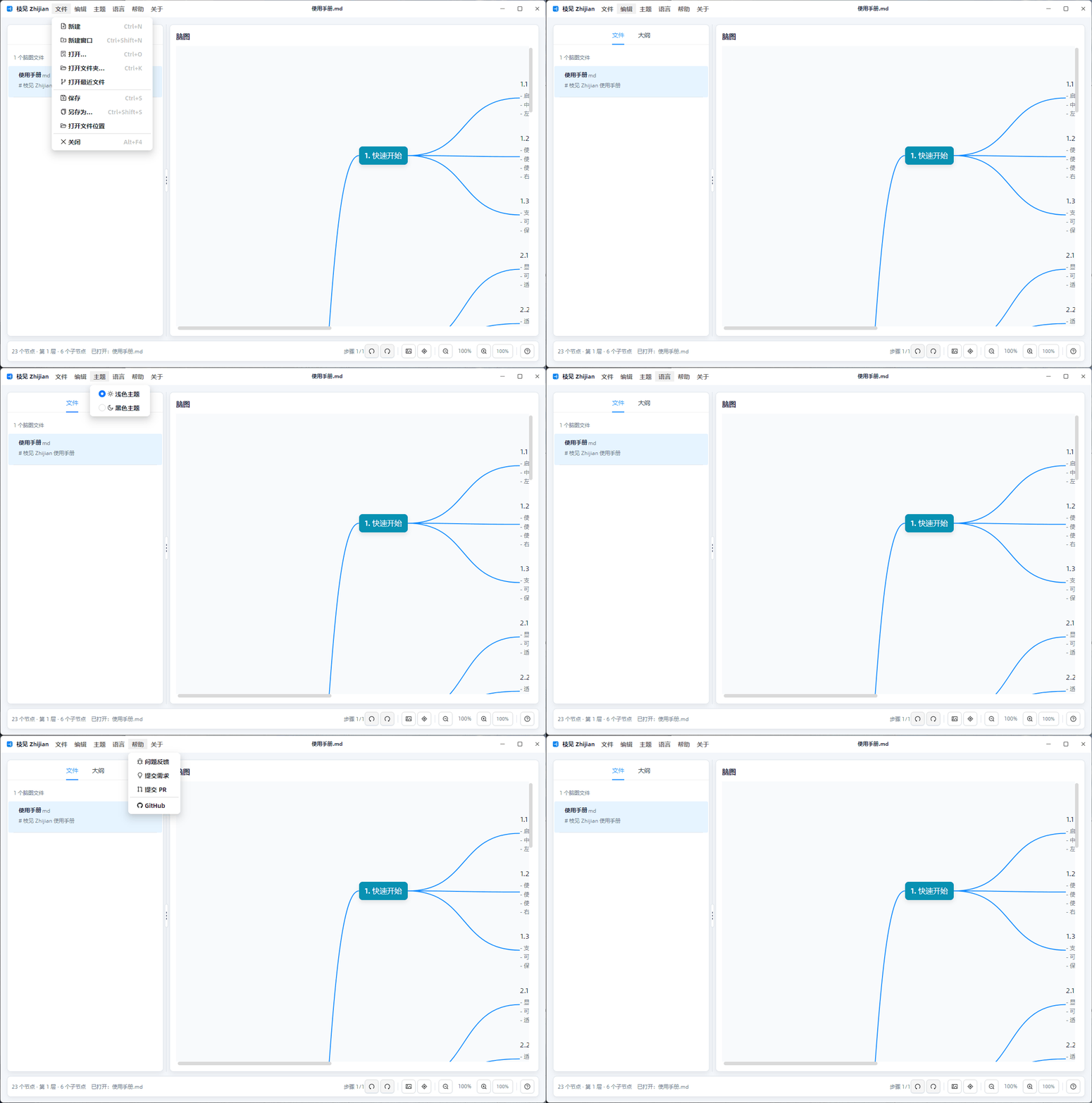
“编辑”菜单放撤销、重做、添加同级、添加子级、提升、降级、上移、下移、删除,以及“复制为 Markdown”。复制后会写入系统剪贴板,并使用桌面全局消息提示。
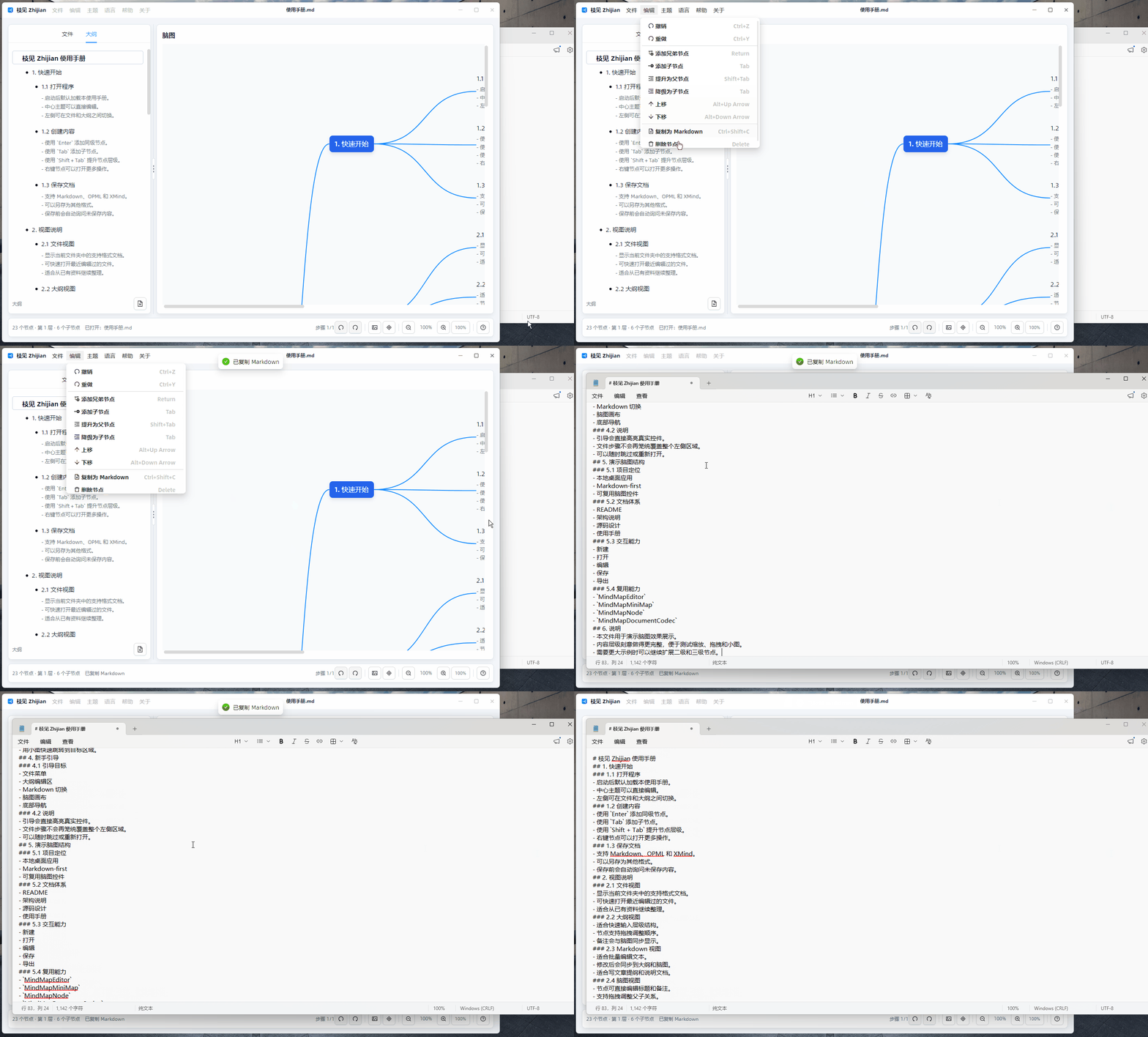
主题不再使用标题栏 ToggleSwitch,而是单独放到“主题”菜单里,后续扩展更多主题会更自然。语言菜单使用 Lang.Avalonia.Json,当前提供中文简体、中文繁体、英语和日语资源。
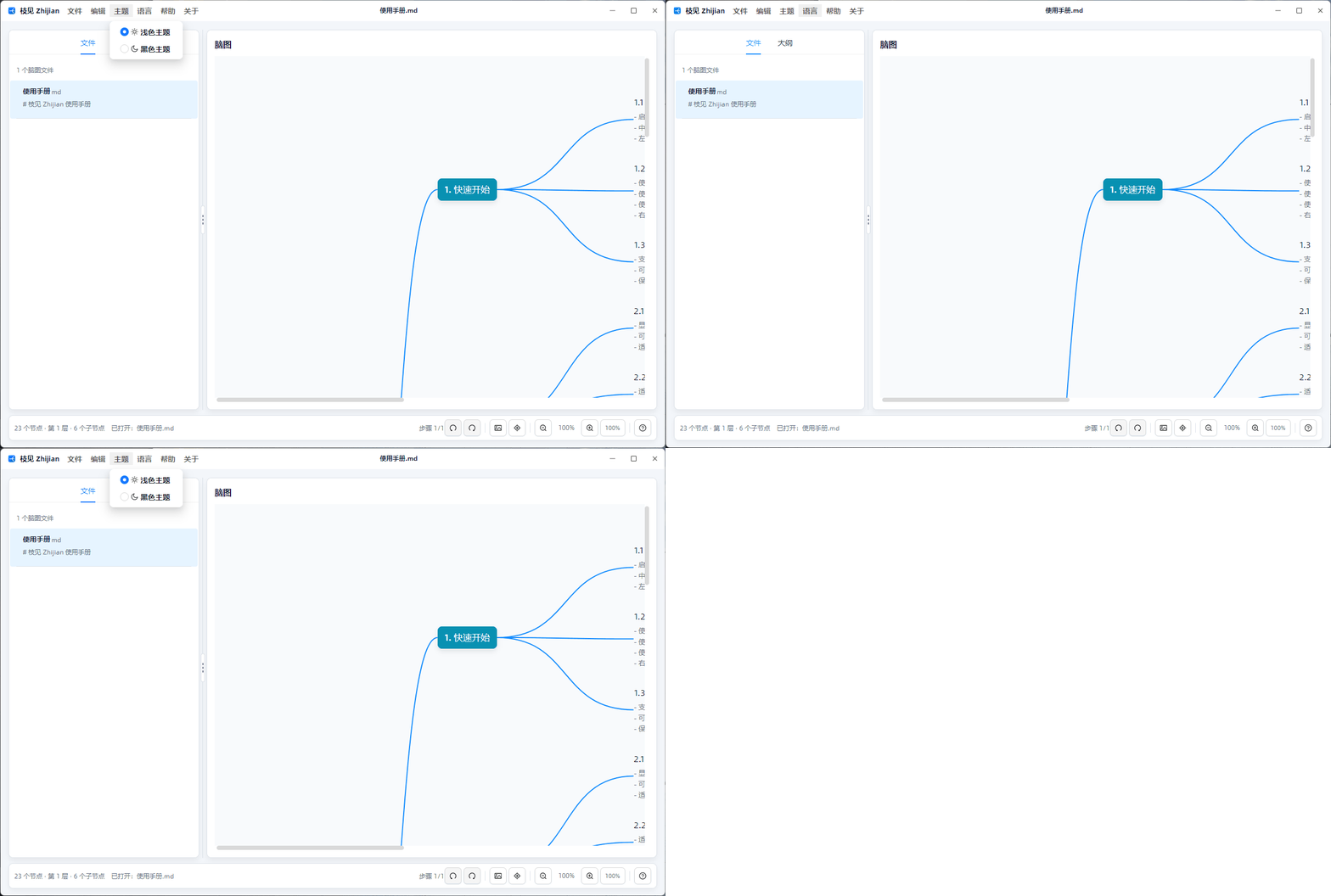
“帮助”菜单提供问题反馈、提交需求、提交 PR 和 GitHub 仓库入口;“关于”菜单继续提供网站、更新日志、感谢和关于窗口。
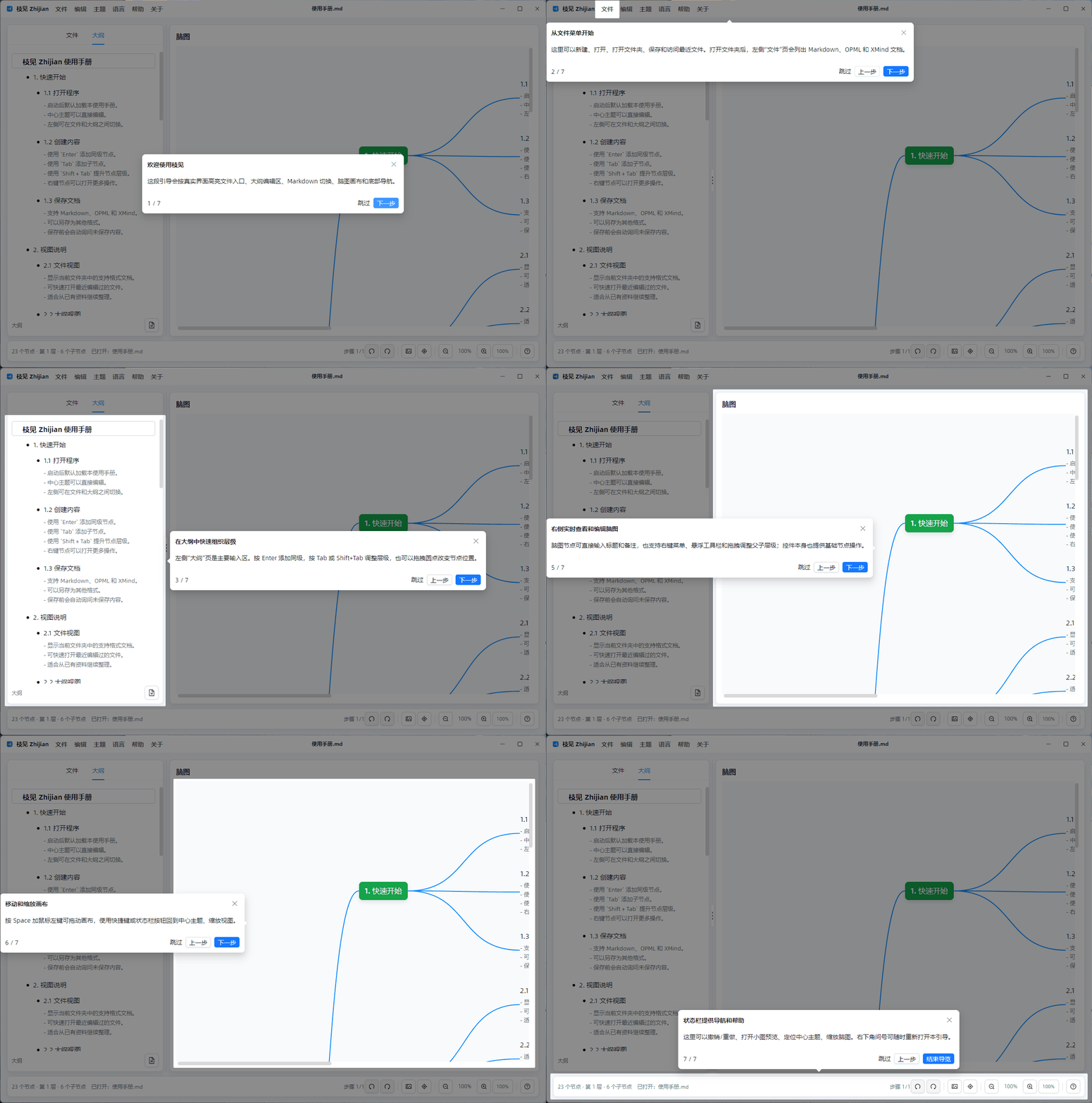
首次启动新手引导这次重新梳理过:文件步骤直接高亮标题栏文件菜单,不再笼统罩住左侧面板;后续步骤再依次指向大纲编辑区、Markdown 切换、脑图画布、小图预览、缩放和状态栏导航。引导里提供“跳过”按钮,刚打开软件的人可以随时结束引导。
是否显示引导、默认语言、最近文件数量、历史步数,以及 recent-files.json、new-user-tour.seen 这些运行状态文件名,都集中放在 src/Zhijian/App.config。运行时由 ApplicationSettings 读取 .NET 编译后的 Zhijian.dll.config,配置损坏时回退到默认值,不影响启动。
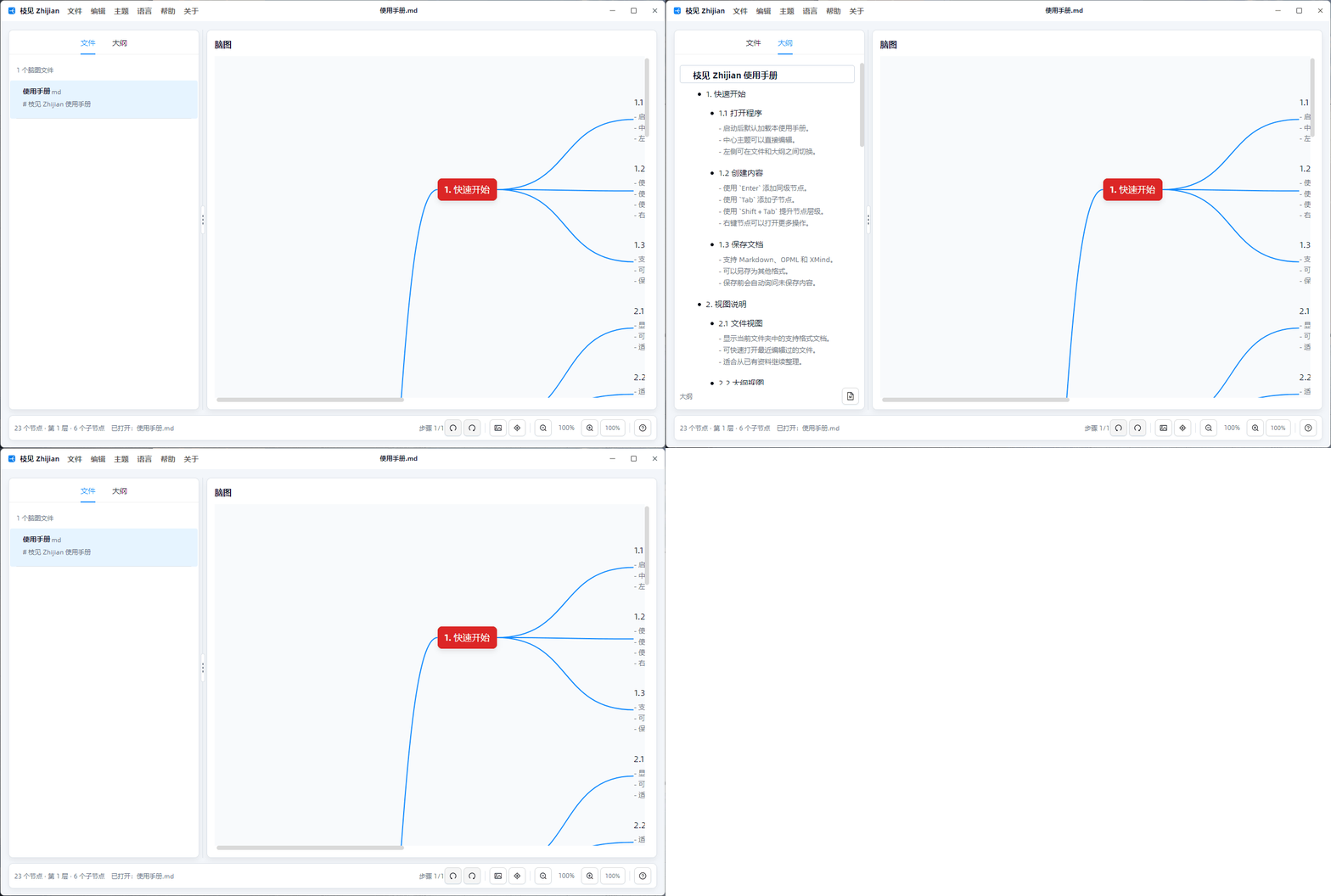
打开单个文件后,左侧“文件”Tab 会列出这个文件,方便后续切换;打开文件夹后则列出目录里的 Markdown、OPML、XMind 文档。选择文件后会自动切回“大纲”,展示当前脑图结构。
关闭或切换文件前如果存在未保存修改,会弹出保存提示。最近文件记录保存在程序目录,避免每次重新定位常用文档。
大纲和脑图都要顺手
大纲视图和脑图视图共享同一个 MindMapNode 树,所以在任意一侧编辑标题、备注、父子关系,另一侧都会同步刷新。
常用结构操作补到了两个视图的菜单里:
- 添加子节点、添加同级节点。
- 提升为父节点、降级为子节点。
- 上移、下移。
- 备注、删除。
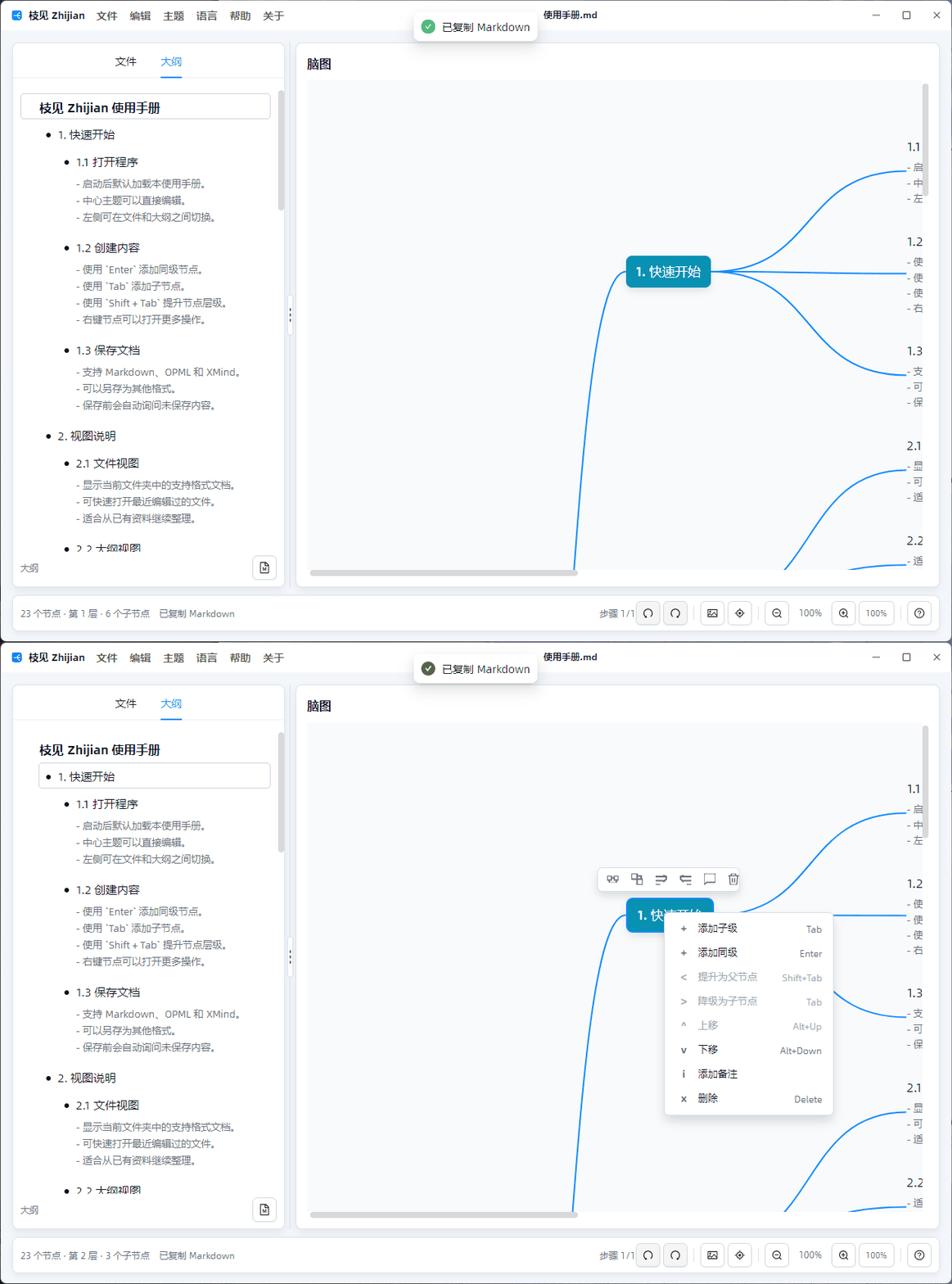
键盘创建节点的路径也重新走了一遍:Enter 添加同级,Tab 或 Shift+Tab 调整层级,焦点会落回新节点输入框。
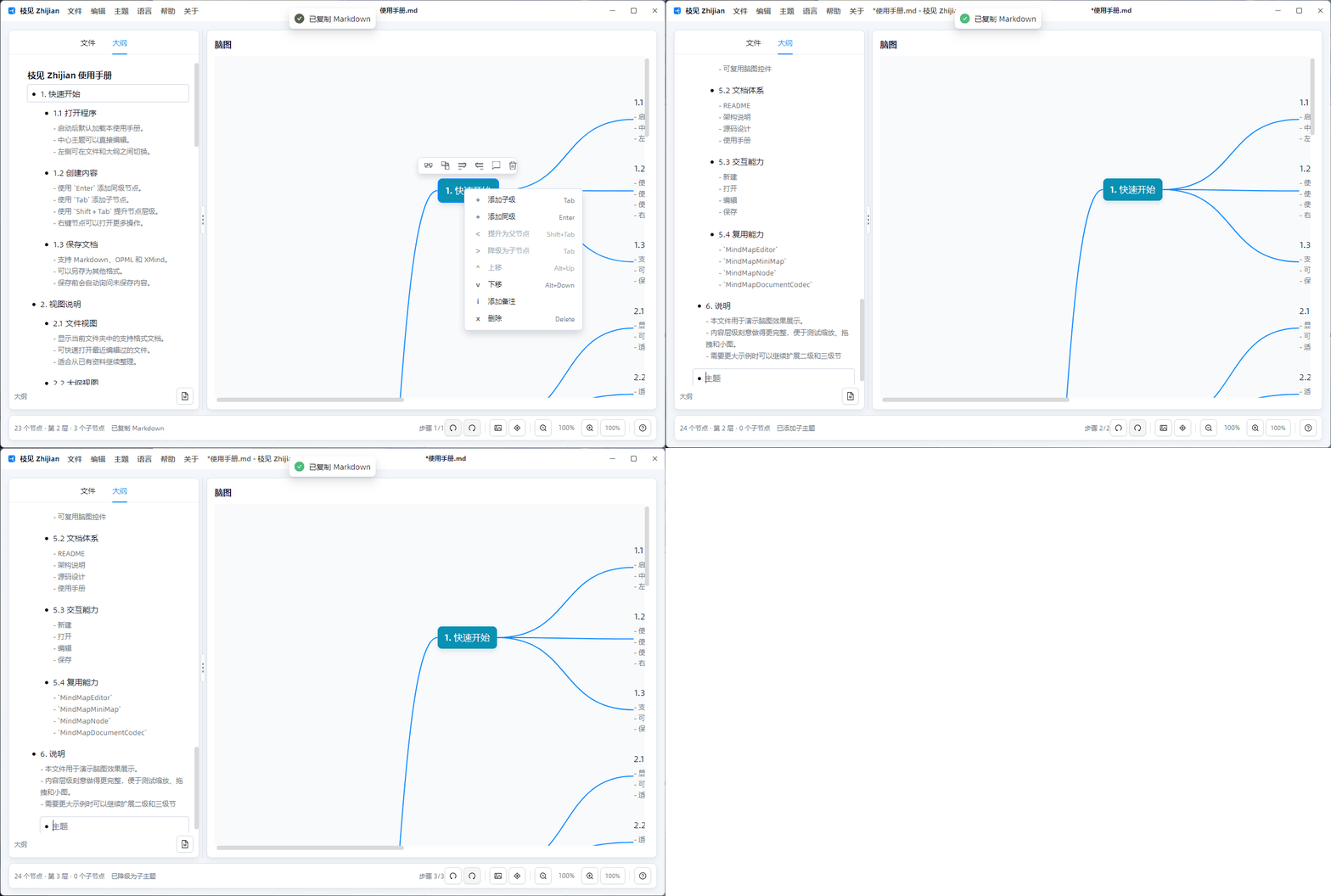
大纲圆点菜单和拖拽共用同一个入口,短按打开菜单,移动超过阈值后才进入拖拽,这样菜单和拖拽不会互相抢事件。
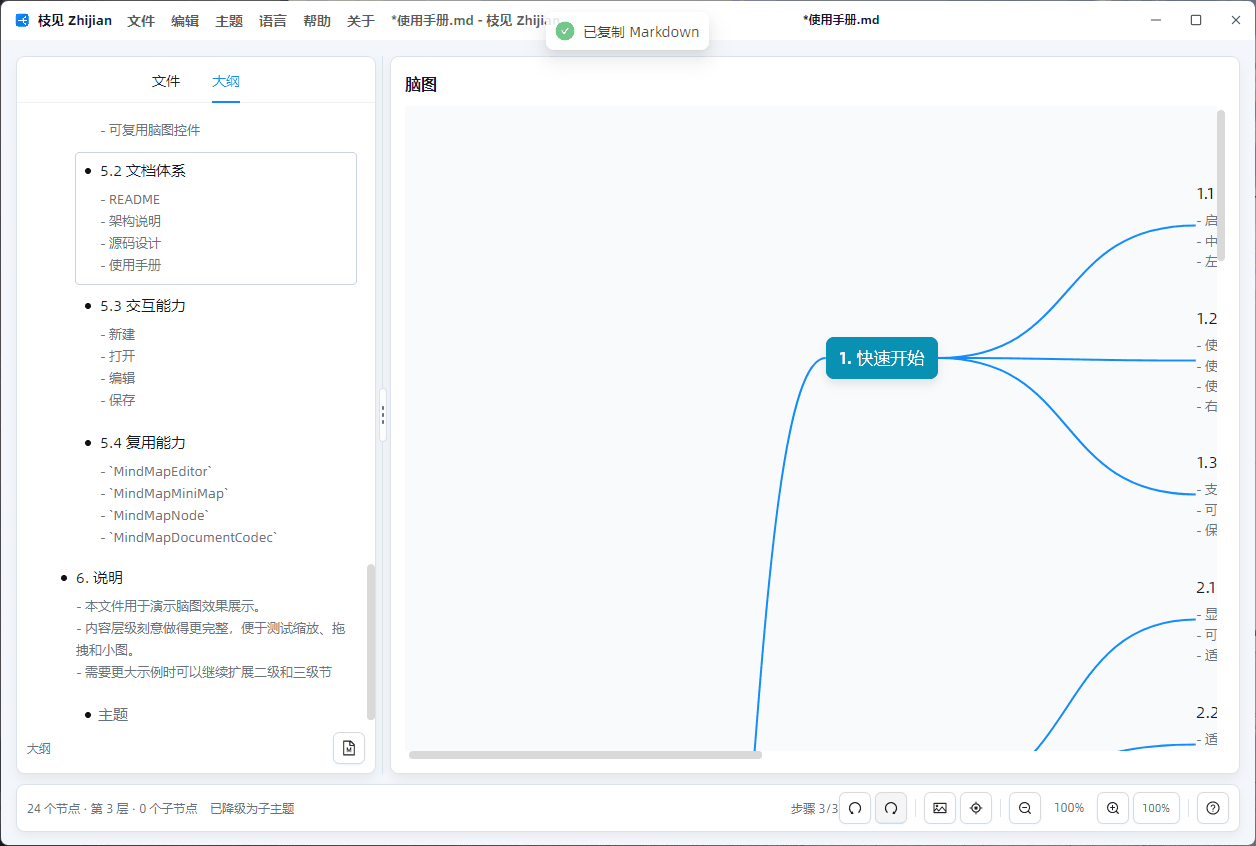
备注输入也做了细节处理:只有节点已有备注,或者用户明确选择“备注”时才显示备注输入框;空备注失焦后会自动收起。脑图节点里备注与标题已经按同一文本对齐方式绘制,短文本节点也能重新点回去继续输入。
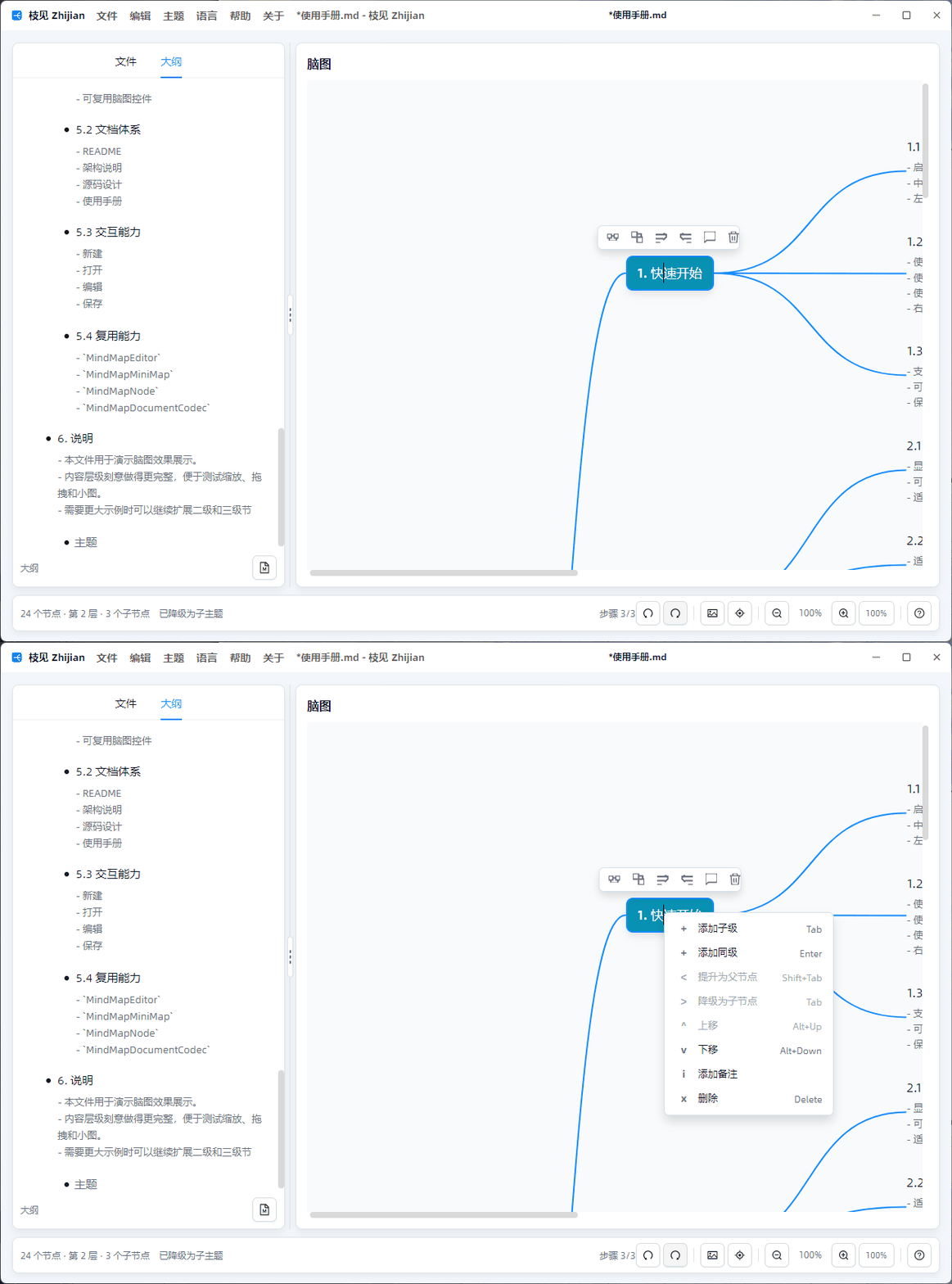
脑图节点获得焦点后会显示悬浮工具条,可以直接添加备注或删除节点。
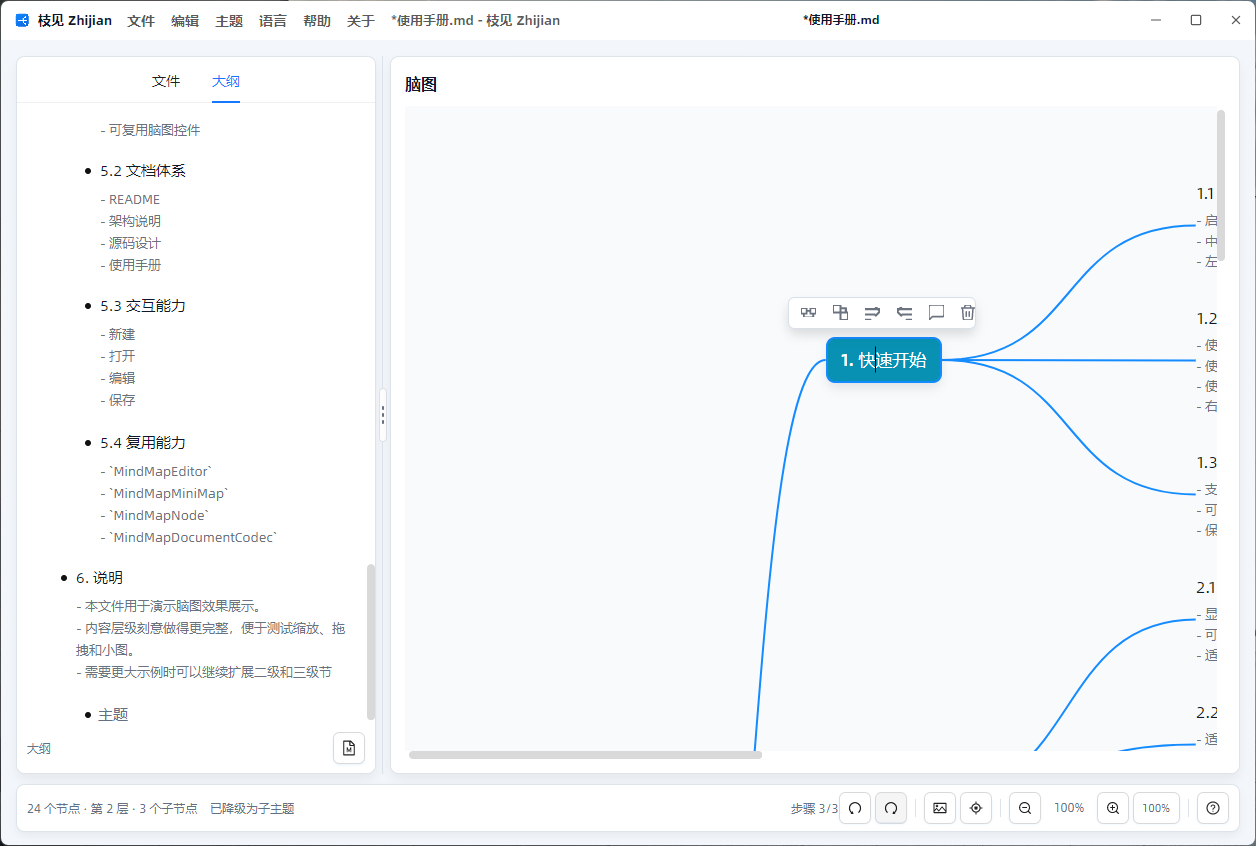
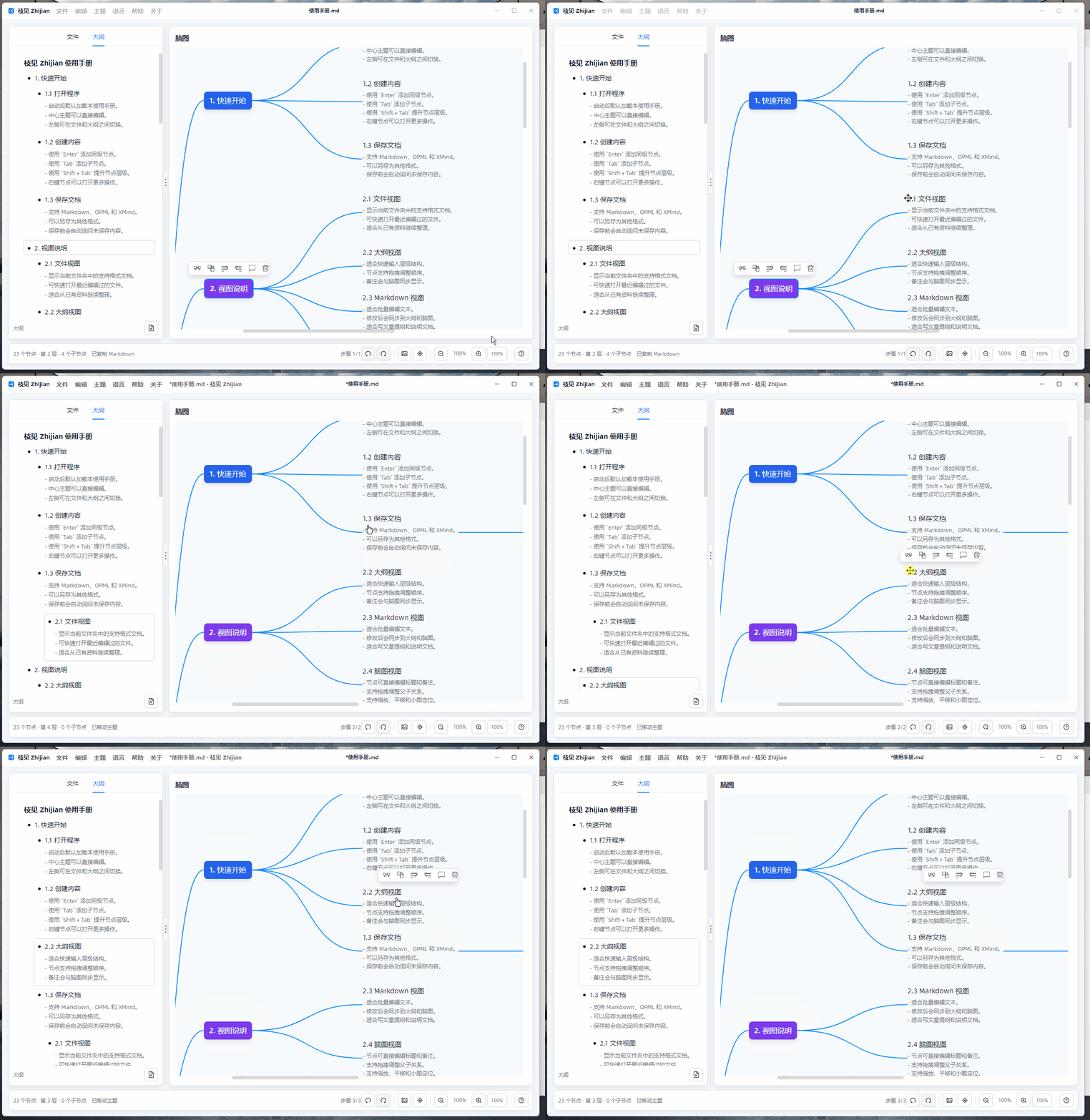
脑图侧也支持拖拽调整父子层级,拖到节点中部成为子节点,拖到上下边缘调整同级顺序。
小图、缩放和画布拖拽
脑图面积变大后,用户最需要的是“我现在看的是整张图的哪一块”。小图现在基于真实节点坐标和当前视口绘制,不是固定示意图;点击小图可以定位到对应区域。
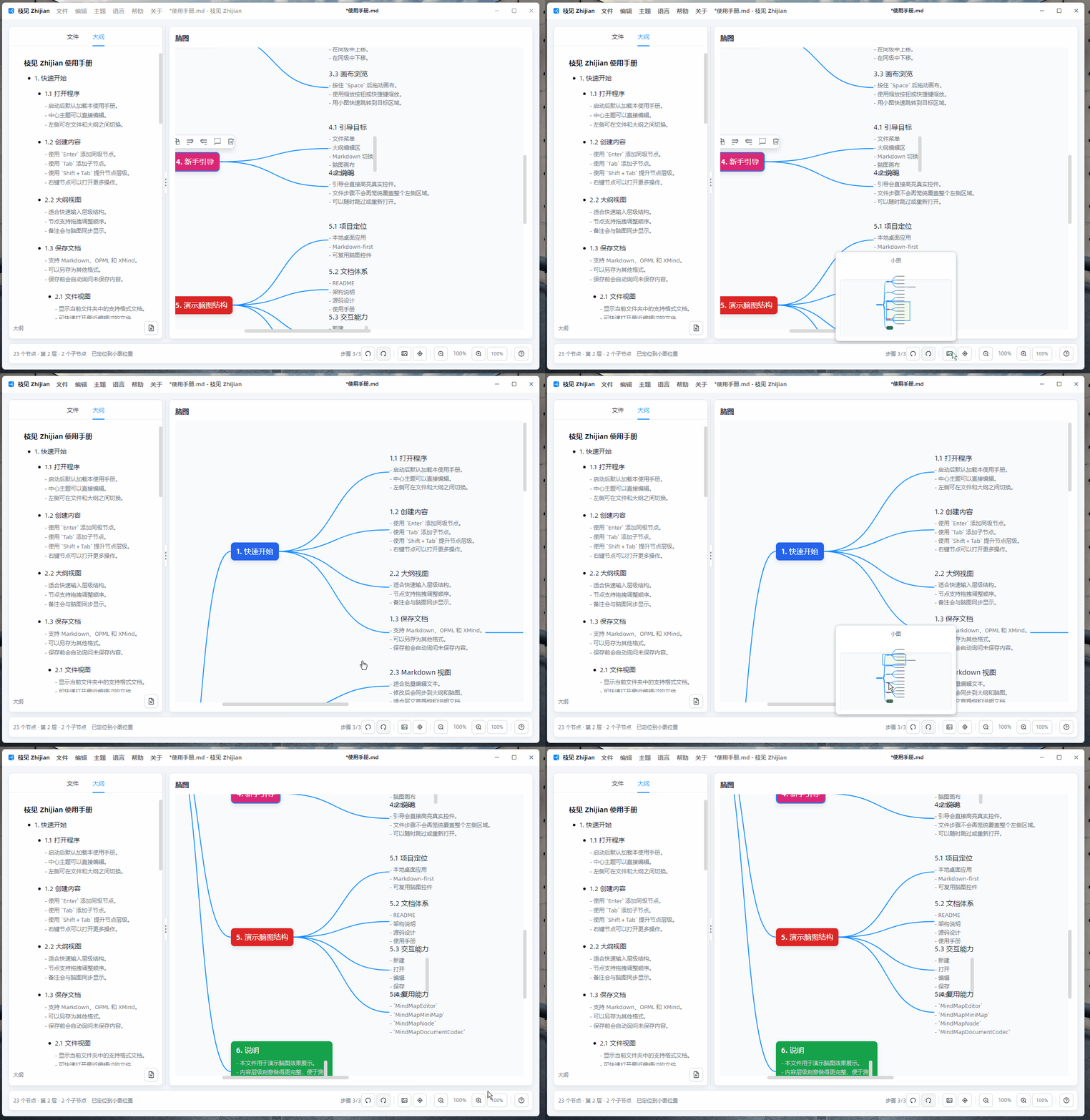
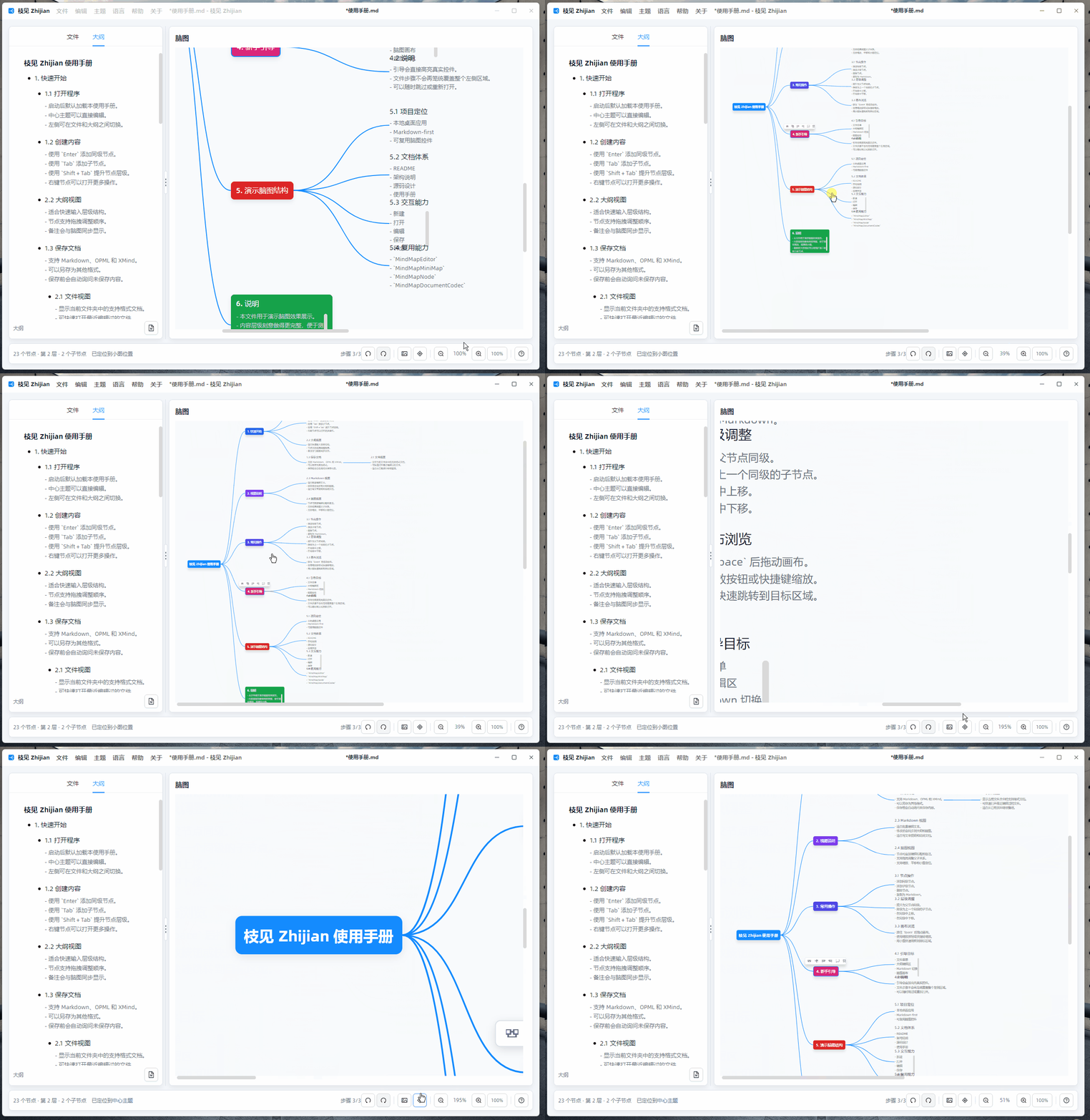
缩放、中心主题定位、画布拖拽也都在实际窗口里重新验证过。
中间分隔条的拖拽调整宽度也已经改为明确的 GridSplitter 行为并通过截图验证,只是这类动图对阅读帮助不大,文档里不再把它作为重点演示。
关于、更新日志和感谢
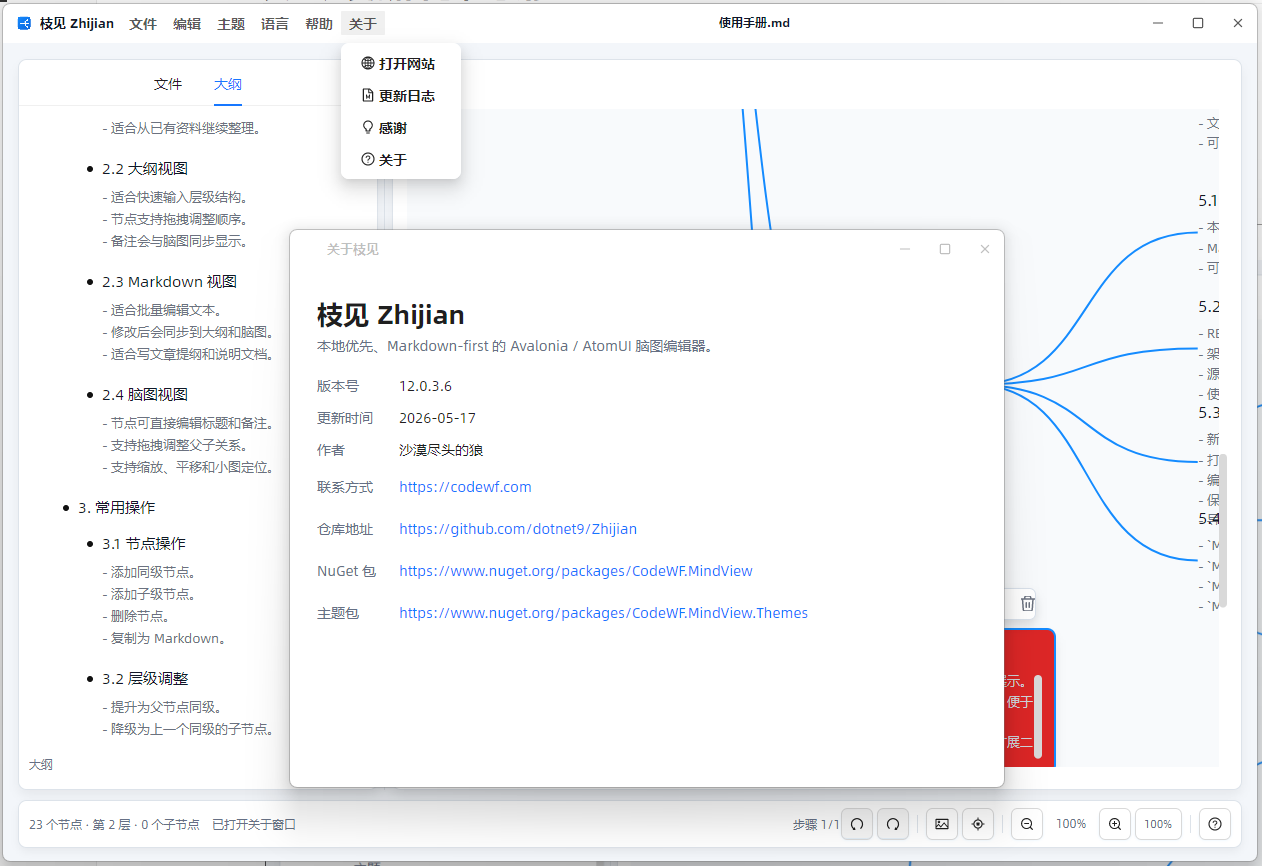
标题栏“关于”菜单包含:
- 打开网站:https://codewf.com
- 更新日志:独立桌面窗口展示随程序复制的更新日志文件,并使用
CodeWF.Markdown.Lite.Themes渲染。 - 关于:展示软件名称、简介、版本号、更新时间、作者、联系方式、仓库地址和 NuGet 包地址。
- 感谢:列出本项目使用和受益的开源项目,链接可直接跳转。
枝见感谢这些优秀的开源平台和项目:
新应用怎么复用 CodeWF.MindView
如果你想在自己的 Avalonia 应用里复用脑图能力,优先引用 CodeWF.MindView,不要直接复制整个枝见应用。
CodeWF.MindView 当前包含:
MindMapNode:共享节点模型,包含标题、备注、颜色、坐标和子节点。MindMapEditor:脑图主编辑控件,内置基础节点创建、删除、升降级、同级移动、拖拽移动和自动布局。MindMapMiniMap:基于真实节点坐标的小图控件。MindMapDocumentCodec:Markdown、OPML、XMind 编解码。IMindMapEditorController:可选宿主接口,需要接入撤销历史、未保存状态或业务限制时再实现。IMindMapFileService:文件打开、保存、最近文件、文件夹加载和未保存提示等应用级文件服务契约。
新应用可以引用控件库和主题库:
<ItemGroup>
  <ProjectReference Include="..\CodeWF.MindView\CodeWF.MindView.csproj" />
  <ProjectReference Include="..\CodeWF.MindView.Themes\CodeWF.MindView.Themes.csproj" />
</ItemGroup>
在 App.axaml 注册主题:
<Application
    xmlns="https://github.com/avaloniaui"
    xmlns:mindThemes="using:CodeWF.MindView.Themes">
    <Application.Styles>
        <mindThemes:MindViewThemes />
    </Application.Styles>
</Application>
页面里直接放脑图控件。普通接入只需要绑定节点集合和当前选择:
<UserControl
    xmlns="https://github.com/avaloniaui"
    xmlns:mind="https://codewf.com">
    <mind:MindMapEditor
        Roots="{Binding Roots}"
        SelectedNode="{Binding SelectedNode, Mode=TwoWay}" />
</UserControl>
宿主 ViewModel 提供 ObservableCollection<MindMapNode> 就能跑起来。控件库负责显示、编辑、拖拽预览、小图和基础节点操作;应用如果要管理自己的文档状态、撤销历史、文件菜单和业务规则,再实现 IMindMapEditorController 并绑定 Controller。
如果你的应用也需要类似枝见的大纲视图、文件菜单、标题栏和 Markdown 面板,可以参考 src/Zhijian。其中 OutlineEditor 和桌面窗口属于应用层代码;CodeWF.MindView 则保持 Avalonia-only,方便其他项目复用。
仓库与发布
- 仓库地址:https://github.com/dotnet9/Zhijian
- 发布地址:https://github.com/dotnet9/Zhijian/releases/tag/V12.0.3
本轮验证
这轮不只是改完代码看一眼编译。我重新生成了文档截图/GIF,并用手动打开的使用手册覆盖这些操作:
- 启动默认进入空白脑图,并确认手动打开的文件会出现在左侧文件列表。
- 打开文件菜单和关于菜单,确认标题栏菜单可点击且右侧没有突兀箭头。
- 打开编辑、主题、语言、帮助菜单,确认菜单、图标、快捷键和分类都正常。
- 切换深色/浅色主题,确认文字和菜单在不同主题下可读。
- 切换英语语言,确认标题栏菜单、Tab 和状态栏文本能更新。
- 使用复制为 Markdown,确认剪贴板命令执行并出现桌面全局消息。
- 重置首次启动标记,确认新手引导能按真实窗口显示。
- 点击引导“跳过”,确认能立即关闭引导并写入已看过状态。
- 打开文件夹,确认“文件 / 大纲”Tab 能切换并加载文件。
- 在大纲和脑图中打开节点菜单,确认常用结构操作齐全。
- 编辑短文本节点和备注,确认可以重新获得焦点且标题/备注对齐。
- 使用 macOS
⌘ + L、⌘ + 鼠标滚轮,确认中心主题定位和缩放符合 Mac 快捷键习惯。 - 打开小图、缩放脑图、拖拽画布。
- 通过 ViewModel 模拟新建、添加同级、添加子级、删除、提升、降级、备注和 Markdown 同步。
- 拖动左右分隔条,确认大纲和脑图宽度能真实调整。
最终构建命令:
dotnet build Zhijian.slnx
构建结果为 0 警告、0 错误。
对我来说,枝见最重要的不是堆功能,而是每个高频操作都顺手:打开就是空白文档、菜单项能直接命中真实需求、节点创建后焦点在正确位置、备注不抢视觉、缩放和小图能帮用户重新找到方向。这些细节做好了,用户才愿意一直用它整理结构。