プロのソフトウェアインストールパッケージを作成する方法?

プロのソフトウェアインストールパッケージを作成する方法?

C/Sクライアントの開発が完了すると、プログラムをユーザーに配信する必要があり、ユーザーに直接圧縮することができます(ただし、少しプロフェッショナルではありません)、より見栄えの良いインストールインターフェイスがある場合は、グレードは異なります。

最后更新 2021/02/01 17:16
沙漠尽头的狼
预计阅读 3 分钟
分类
共有する。
标签
.NET C# WPF Winform パッケージのインストール

C/Sクライアントの開発が完了すると、プログラムをユーザーに配信する必要があり、ユーザーに直接圧縮することができます(ただし、少しプロフェッショナルではありません)、より見栄えの良いインストールインターフェイスがある場合は、グレードは異なります。

この記事では、拡張インストーラ17.9を使用してプロのWindowsクライアントインストールパッケージを作成する方法を説明し、他のソフトウェアまたはこのソフトウェアの他のバージョンの生産手順も同様です。次は、ソフトウェアインストールパッケージが完了した後のインストールデモです。

ソフトウェアのインストールデモ

软件安装演示

この記事では、パッケージプログラムのソースコードのダウンロードと良いソフトウェアインストールパッケージの経験を提供し、ダウンロードをご覧ください:

    • インストール手順は以下のとおりです。**

拡張インストーラ17.9をダウンロード

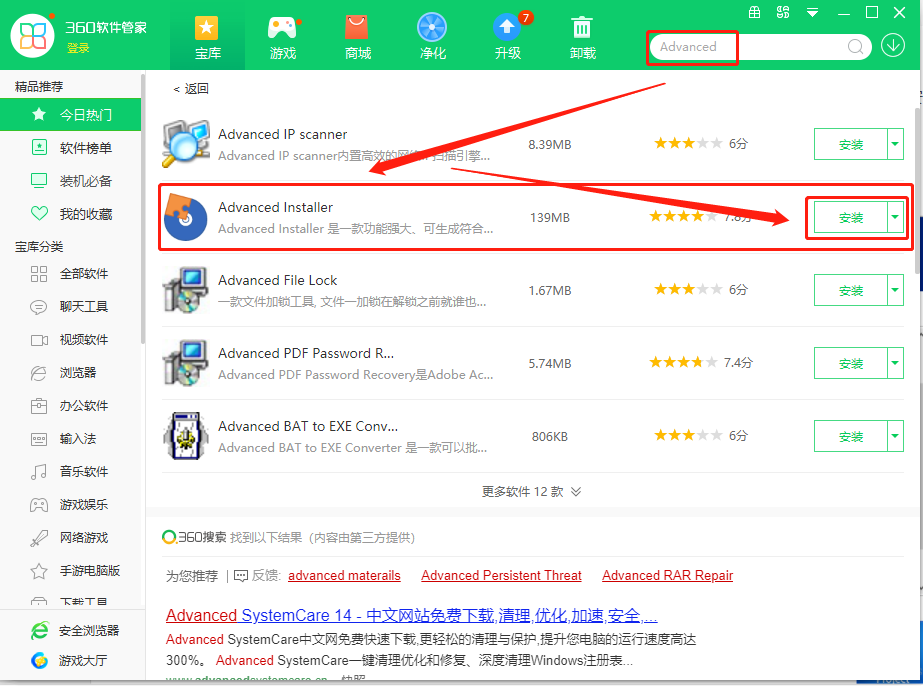
まず、ソフトウェアのインストールパッケージをダウンロードし、360ソフトウェア管理者からインストールパッケージをダウンロードします。

インストールパッケージ作成ソフトウェアのダウンロード

下载安装包制作软件

ダウンロードしたら、デフォルトの手順でインストールします。

2、インストールパッケージ制作工程の作成

ソフトウェア開発と同様に、インストールパッケージの構成を保存するプロセスに相当するインストールパッケージの作成プロジェクトを作成し、後で変更してパッケージ化することができます。

创建软件安装包配置工程

3、インストールパッケージ製品情報

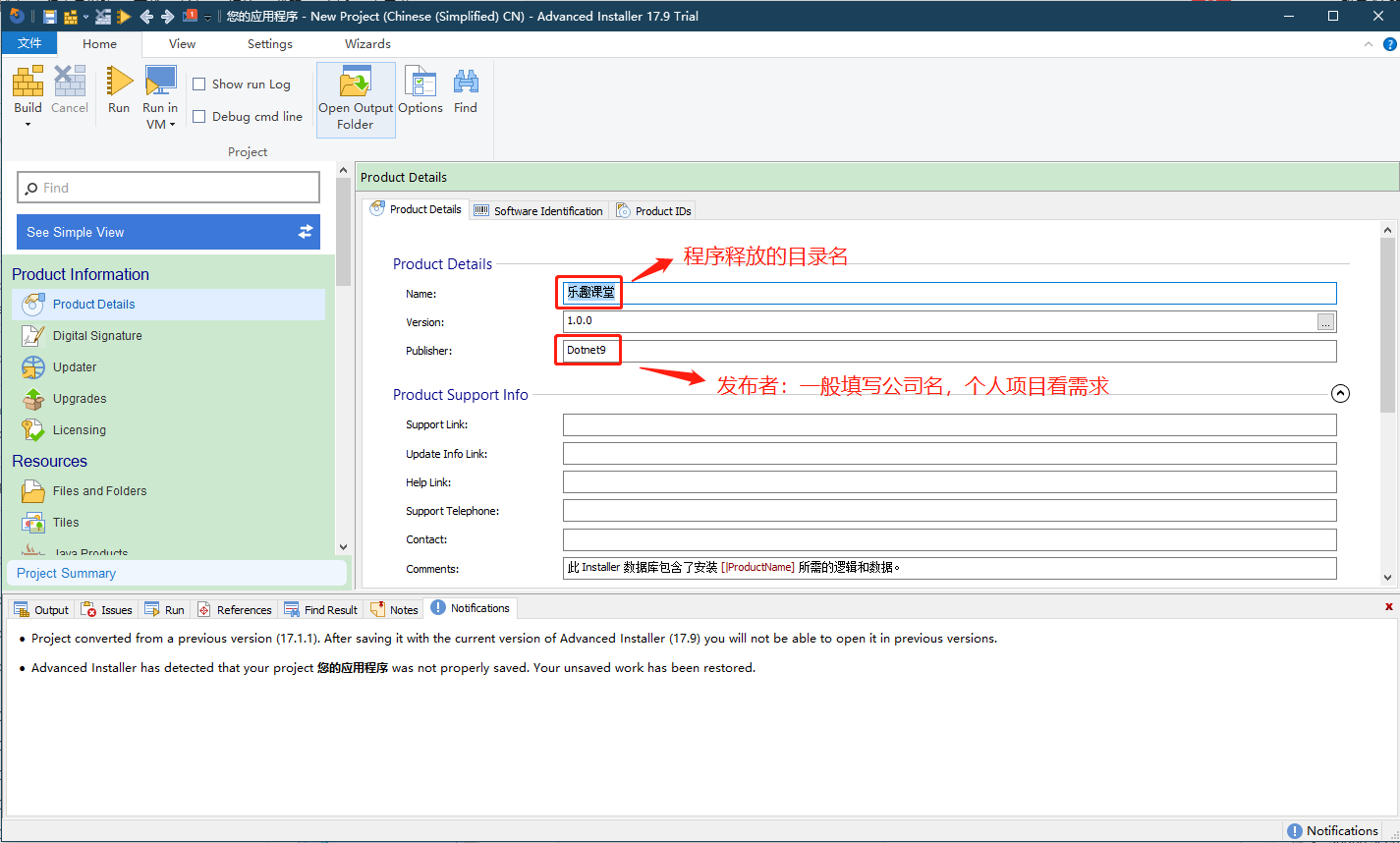
  • プログラムリリースディレクトリ名を記入する:Fun Classroom
  • 会社名とプログラムがリリースされたディレクトリ名をインストールパスに入力します:Dotnet 9

例えば、デフォルトのインストール後のパスはC\Program Files x 86\Dotnet 9\Fun Classroomで、インストール時にパスを変更することができます。

安装包产品信息

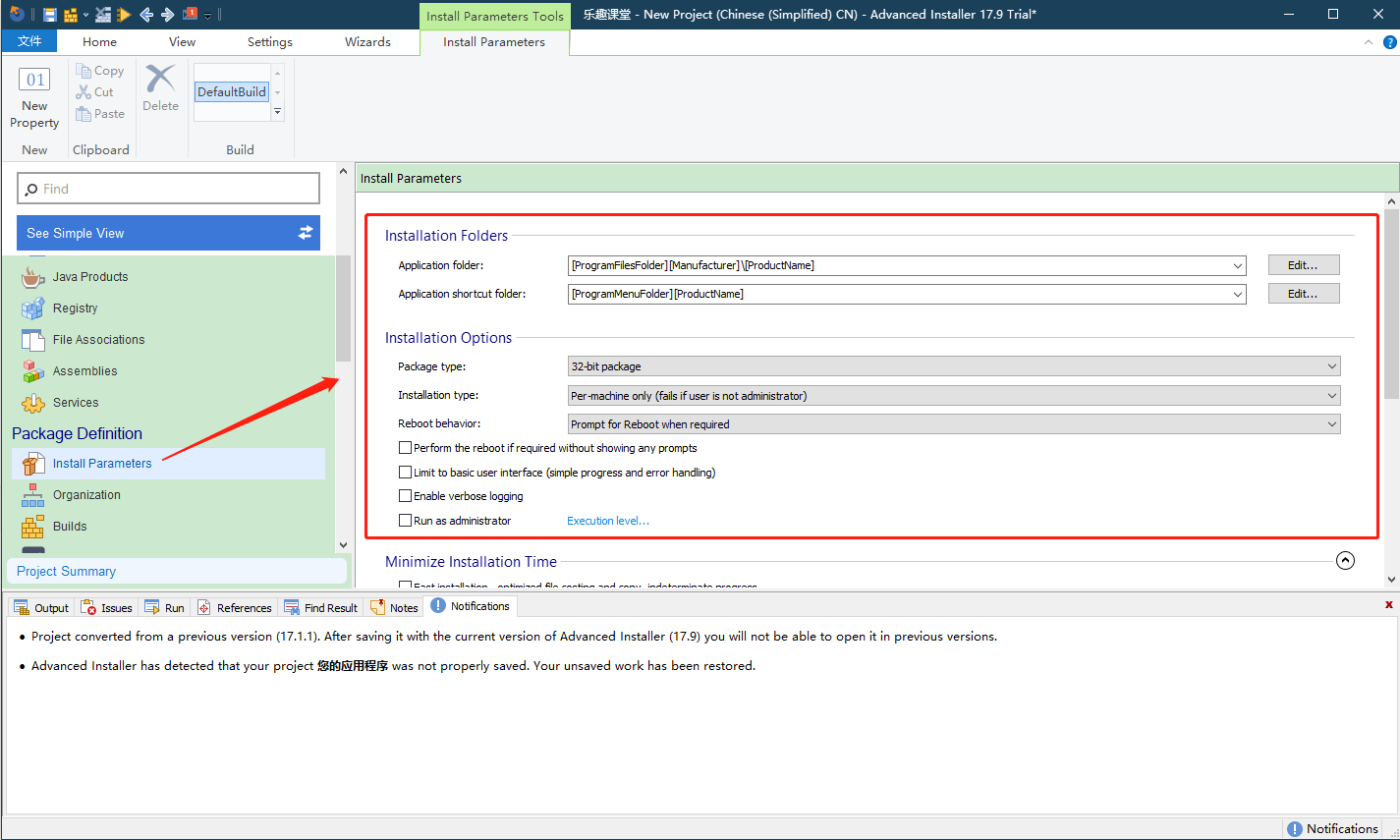
4.設置パラメータの入力

アプリケーションのフォルダは、変更せずにデフォルトで使用できます:

安装参数

5.プログラム実行環境の選択

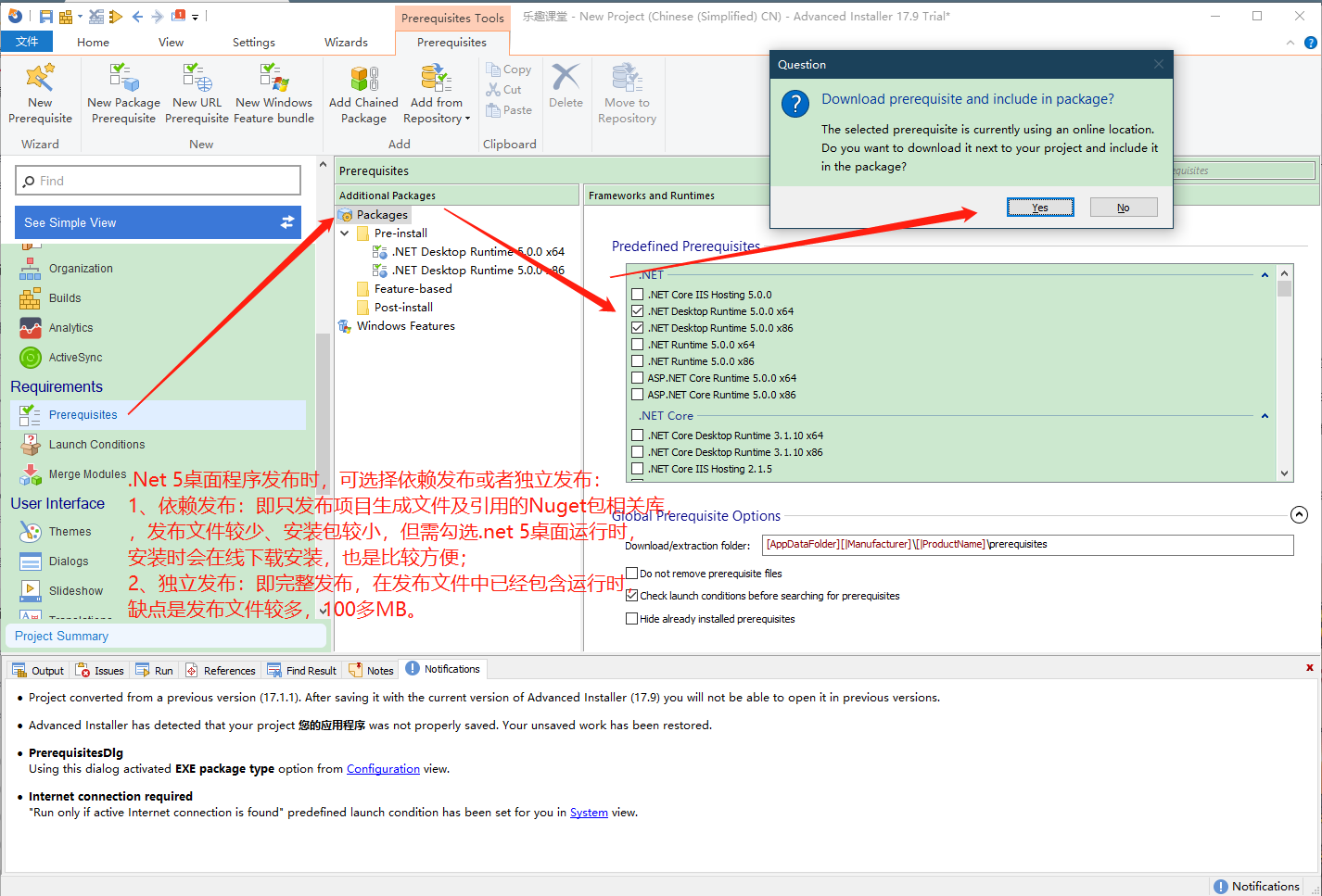
打包的测试程序(访问乐趣课堂源码仓库)依赖.NET 5 运行时(发布时选择的依赖于环境),所以在下面的配置里可以选择安装时下载、安装.NET 5 运行时(独立发布可以忽略这个步骤):
程序运行环境配置

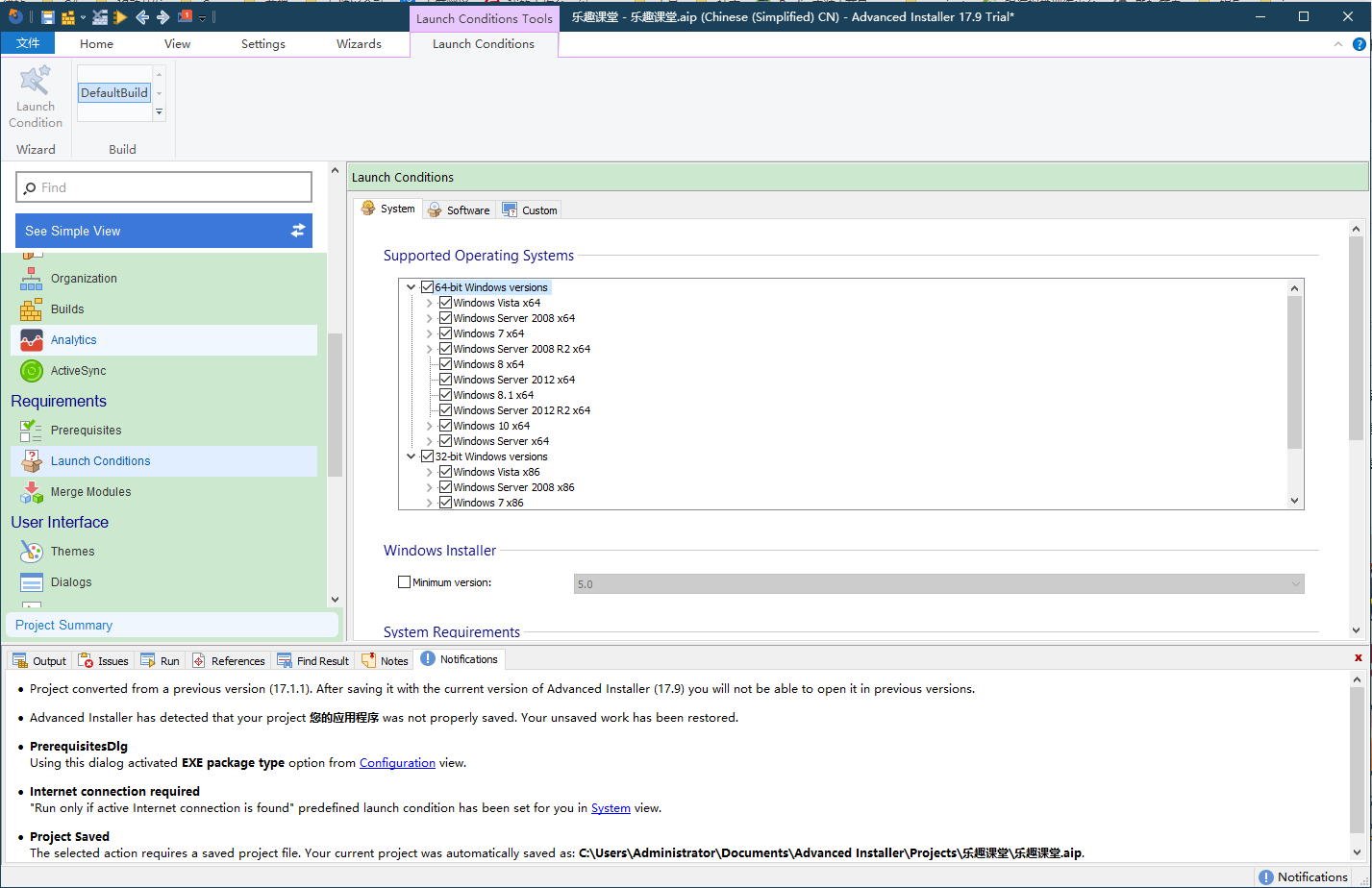
6、プログラム開始条件の設定

以下のインターフェイスを見て、Windowsオペレーティングシステムのx 86およびx 64バージョンに分かれて、プログラムが実行できるオペレーティングシステムを選択します。

设置启动条件

7、インストールファイルの選択

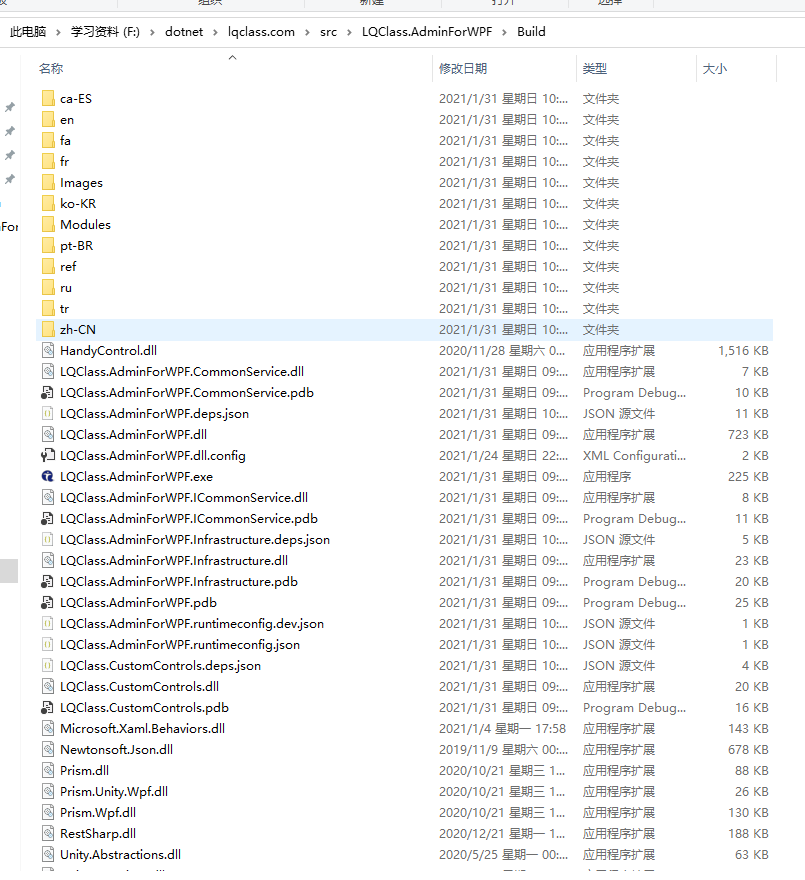
ターゲットプログラムのディレクトリ構造は次のとおりです。つまり、パッケージされるディレクトリであり、実行中のプログラムと依存ファイルがこのフォルダにあります。

楽しい授業のプログラム出力ディレクトリファイル一覧

乐趣课堂的程序输出目录文件一览

ソフトウェアインストールパッケージ作成インターフェイスで、アプリケーションのファイル(フォルダ)を追加する、すなわち上記のフォルダを選択し、注意:サブディレクトリとファイルを別々に選択する必要があります。

“パッケージファイルの選択”メニュー

选择程序包文件菜单

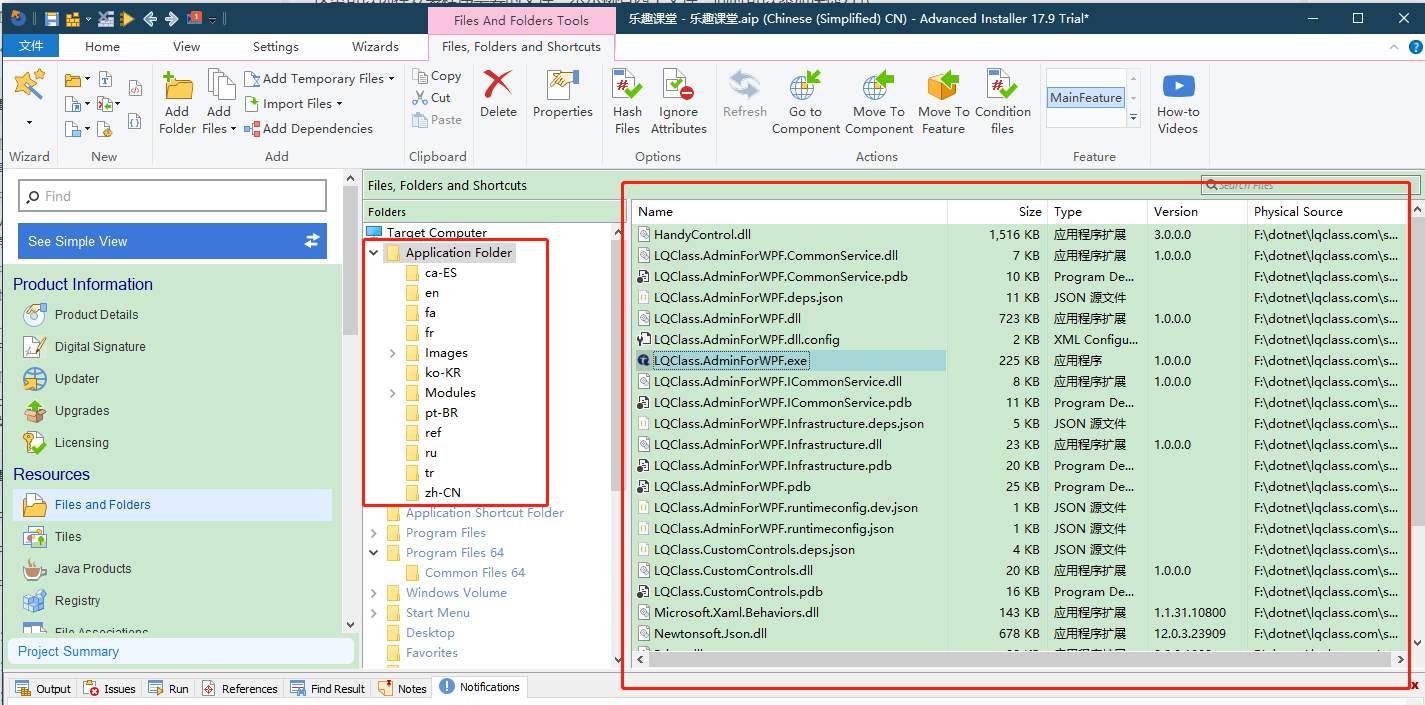
追加すると、ソフトウェアインストールパッケージ作成インタフェースのディレクトリは以下のようになり、中央に追加された各サブディレクトリが表示され、右側にApplication Folderディレクトリの下のファイルが表示されます。

选択后のファイル

选择后的文件结构

8.ショートカットを追加

通常のプログラムでは、スタートメニューとデスクトップにプログラムのショートカットを追加する必要があります。

スタートメニューショートカット

开始菜单快捷方式

デスクトップのショートカット

桌面快捷方式

上記の結果を達成するには、簡単な要件:

  • スタートメニュープログラムディレクトリを追加する:[スタートメニュー]=>[プログラム]の下にサブフォルダ[楽しいクラスルーム]を追加します(自分のプログラム名に変更します)。
  • スタートメニュープログラムディレクトリには、スタートアッププログラムのショートカット、アンインストールプログラムのショートカットの追加が必要
  • デスクトップの追加ランチャーショートカット

8.1ショートカットを追加する

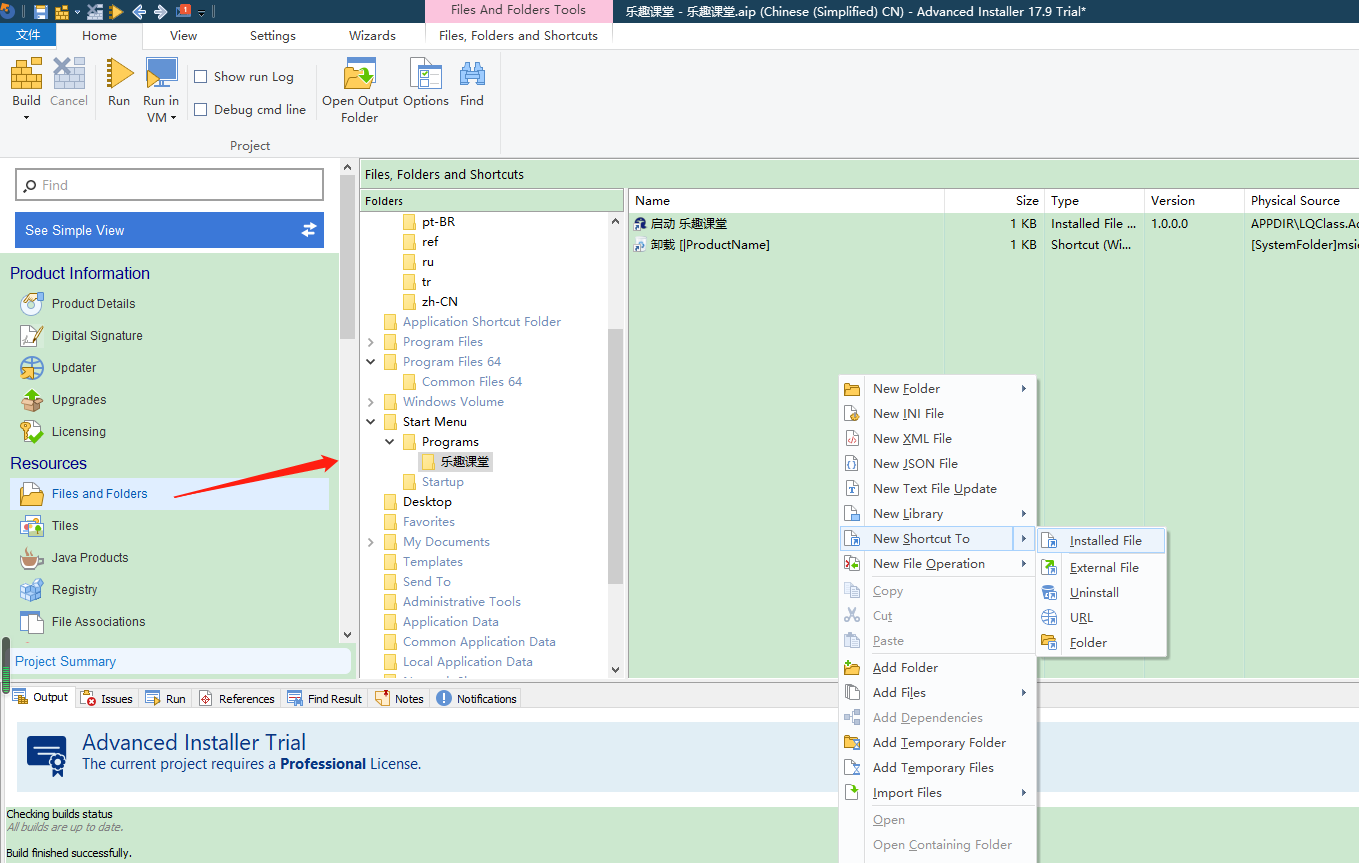
如下图,选中中间的”乐趣课堂“目录(Desktop目录操作同理),右侧右键菜单从安装程序添加快捷方式:

インストールファイルから起動したプログラムを選択します

从安装文件中选择启动的程序

下图出现了选择文件列表,需要在前面的第 7 步中选择了文件才会出现,LQClass.AdminForWPF.exe 是主程序的 exe,将它作为开始菜单、桌面的启动程序快捷方式:

プログラムを起動プログラムのショートカットとして選択する

选择程序作为启动程序快捷方式

8.2アンインストールのショートカットを追加

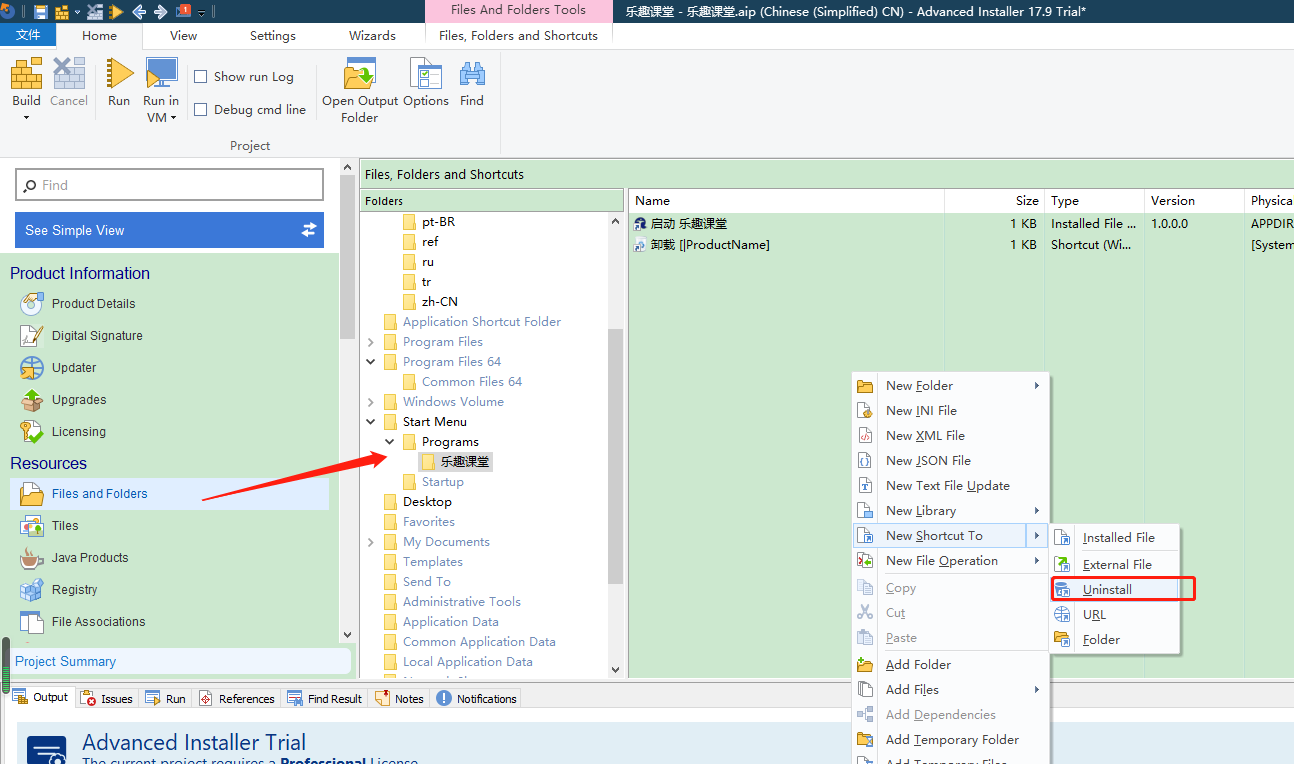
ほとんどのプログラムスタートメニューはアンインストールショートカットを追加していないと思いますが、自信を持って追加してください。ユーザーがアンインストールしたい場合は、アンインストール:

アンインストールのショートカットを追加

添加卸载快捷方式

以下のポップアップアンインストールショートカット編集インターフェイスは、プログラムのバージョン番号を表示したくない場合は、変更せずに削除することができます。“アンインストール[Buzzsaw]”表示効果は“アンインストール楽しい教室”です。

ショートカット編集のアンロードをポップアップする

弹出卸载快捷方式编辑

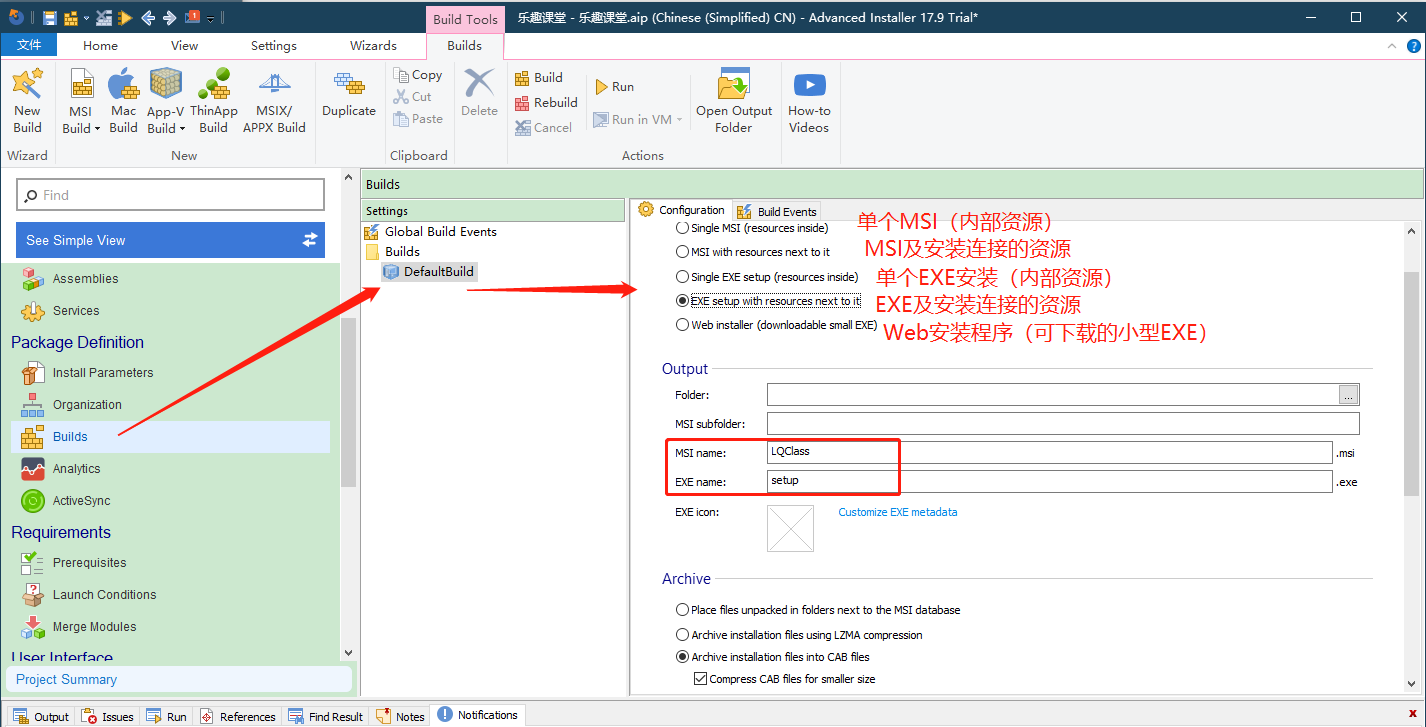
9.パッケージファイルの出力フォーマットの設定

図のメモとして、4番目の選択は、ソフトウェアインストールパッケージを実行するときに、オンラインでダウンロードし、インストール実行時に、MSIインストールファイルの名前とEXEインストールファイルの名前を変更することができます:

打包文件输出格式

10、インストールインターフェイステーマのスタイルを設定

ソフトウェアは多くのテーマスタイルを提供し、ウェブマスターはそれを見て、図の効果は比較的新鮮で、個人が選択するのが好きです。

安装程序主题

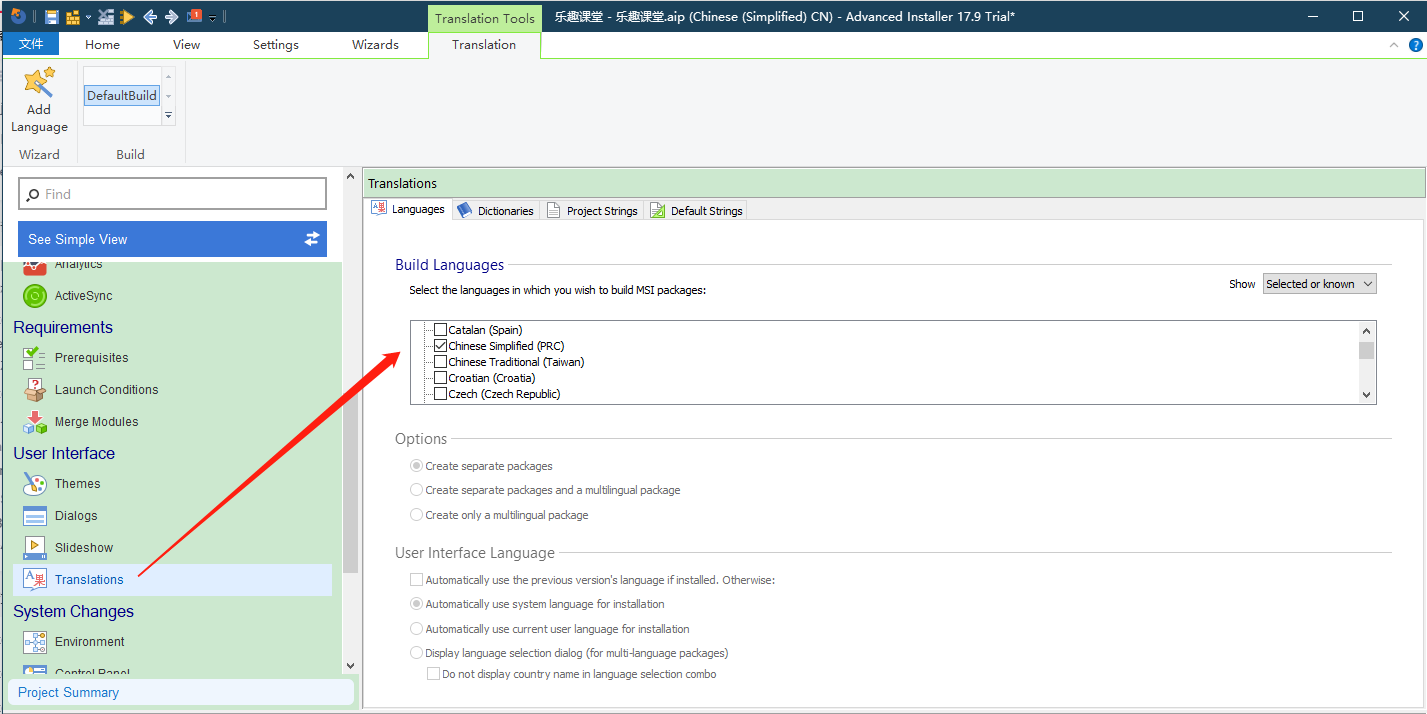
11.インターフェイス言語パックの設定

デフォルトの簡体字中国語

语言包配置

12、前の設定はほぼ同じで、ブラウジングインストールの効果があります。

インストールの各ステップは結果を確認できます:

安装步骤浏览

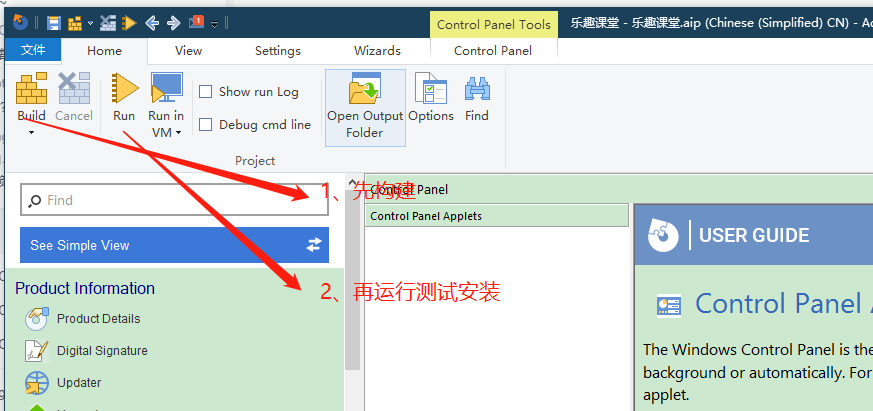
13、構築、運用

ちょうどプログラミングのように、前のコードは書かれ、単純な機能は完了し、コードコンパイルを実行する必要があり、実行可能ファイルを生成し、ソフトウェアインストールパッケージを作成することも同じです。最初にビルドを実行し、インストールテストのために実行をクリックすることができます。

构建运行菜单

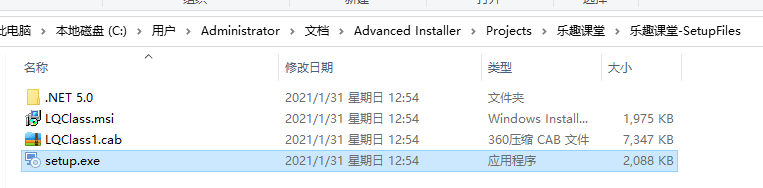
ビルド後に生成されるファイルは以下のとおりです。以下のファイル名はステップ9で変更できますが、手動で変更することもできます。

安装包文件

さて、インストールパッケージが完成しました。質問はメッセージ交換を歓迎します。

参考記事より:

Keep Exploring

延伸阅读

更多文章
同标签 2024/06/20

Code WF.EventBus:通信を円滑にする軽量イベントバス

Code WF.EventBusは、モジュール間のデカップリング通信を可能にする柔軟なイベントバスライブラリです。WPF、Win Forms、ASP.NET Coreなど、さまざまな. NETプロジェクトタイプをサポートしています。シンプルなデザインで、コマンドの発行とサブスクライブ、リクエストとレスポンスを簡単に実現できます。秩序あるインシデント処理により、インシデントが適切に処理されるようにする。コードを簡素化し、システムの保守性を向上させます。

继续阅读