【実用的なテクニック】MarkdownをPDF、PNG、JPEGに変換する方法

【実用的なテクニック】MarkdownをPDF、PNG、JPEGに変換する方法

Markdownは非常に習得しやすいドキュメント形式であり、ますます多くの人が文書、履歴書、ブログなどに使用しています。

最終更新 2022/05/08 19:00
青城 网上冲浪程序员
読了目安 2 分
カテゴリ
共有
タグ
Markdown PDF

目次

  1. はじめに
  2. 本日の主役
  3. まとめ
  4. サイト運営者補足

1. はじめに

Markdownは非常に習得しやすいドキュメント形式として、多くの人がドキュメントや履歴書、ブログなどを書くために利用しています。

しかし、Markdown文書を送る相手のパソコンにMarkdownエディターがインストールされていない場合、プレビュー表示ができません。そのため、通常は顧客や他の人に送る際には、MarkdownファイルをPDFなどの形式に変換して送信します。

以前はTyporaというエディターを使用していましたが、便利なエクスポート機能が標準で搭載されていました。しかし、現在このエディターは有料ソフトウェアになっています。

2. 本日の主役

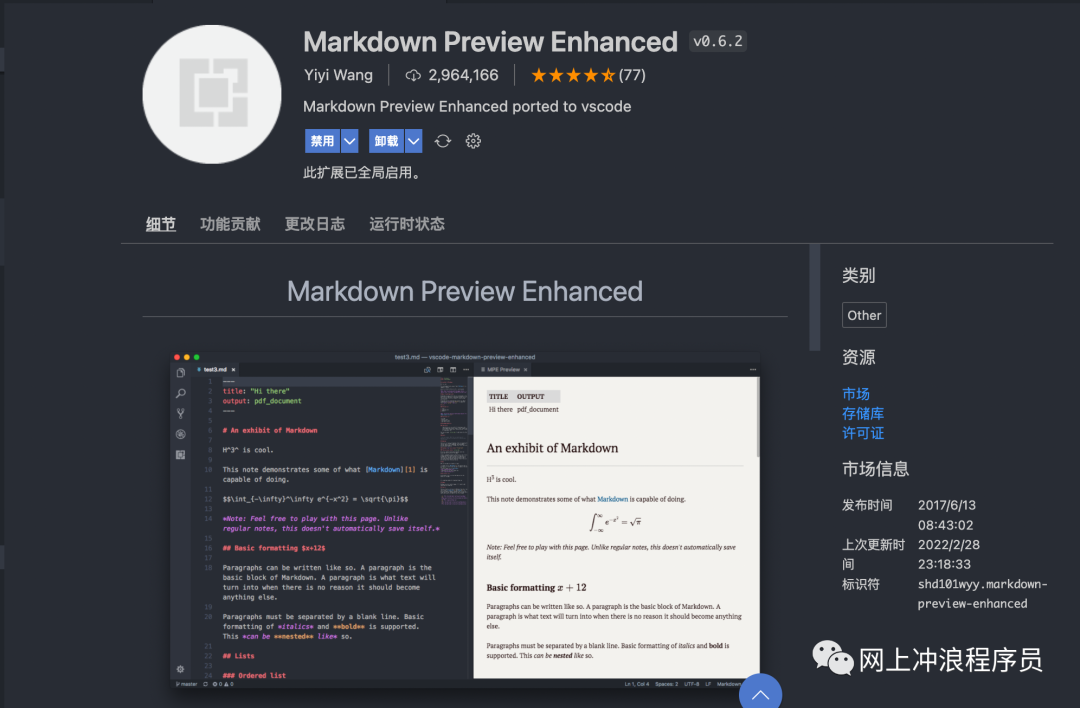
現在、VS Codeは非常に強力です。VS CodeMarkdown Preview Enhancedプラグインを組み合わせることで、簡単にMarkdownファイルをPDFなどの形式にエクスポートできます。

このVS Codeプラグインではテーマも選択でき、使用方法も非常に簡単です。以下に、MarkdownファイルをPDFファイルにエクスポートする手順を紹介します。

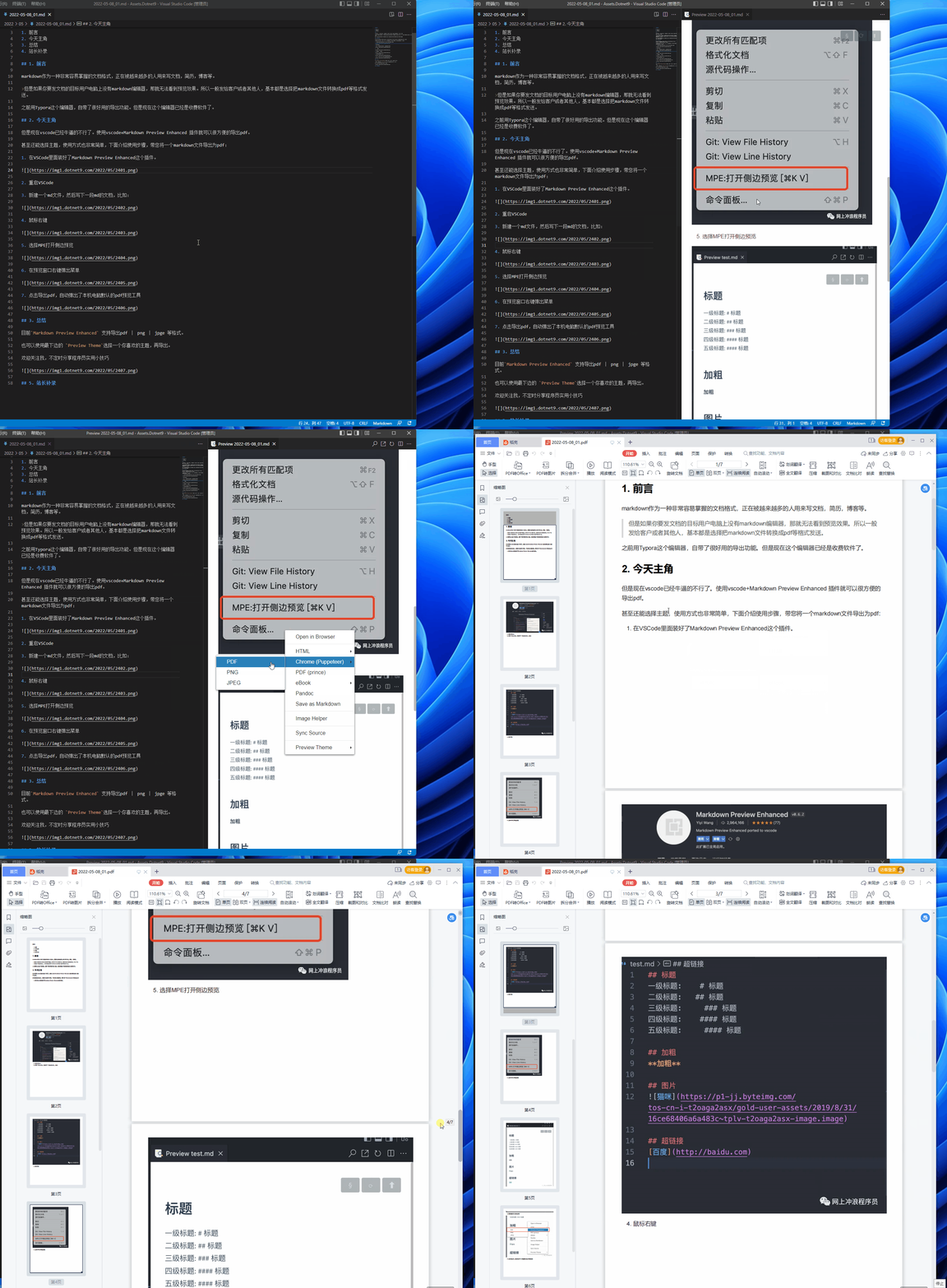
  1. VS CodeMarkdown Preview Enhancedプラグインをインストールします。

  1. VS Codeを再起動します。

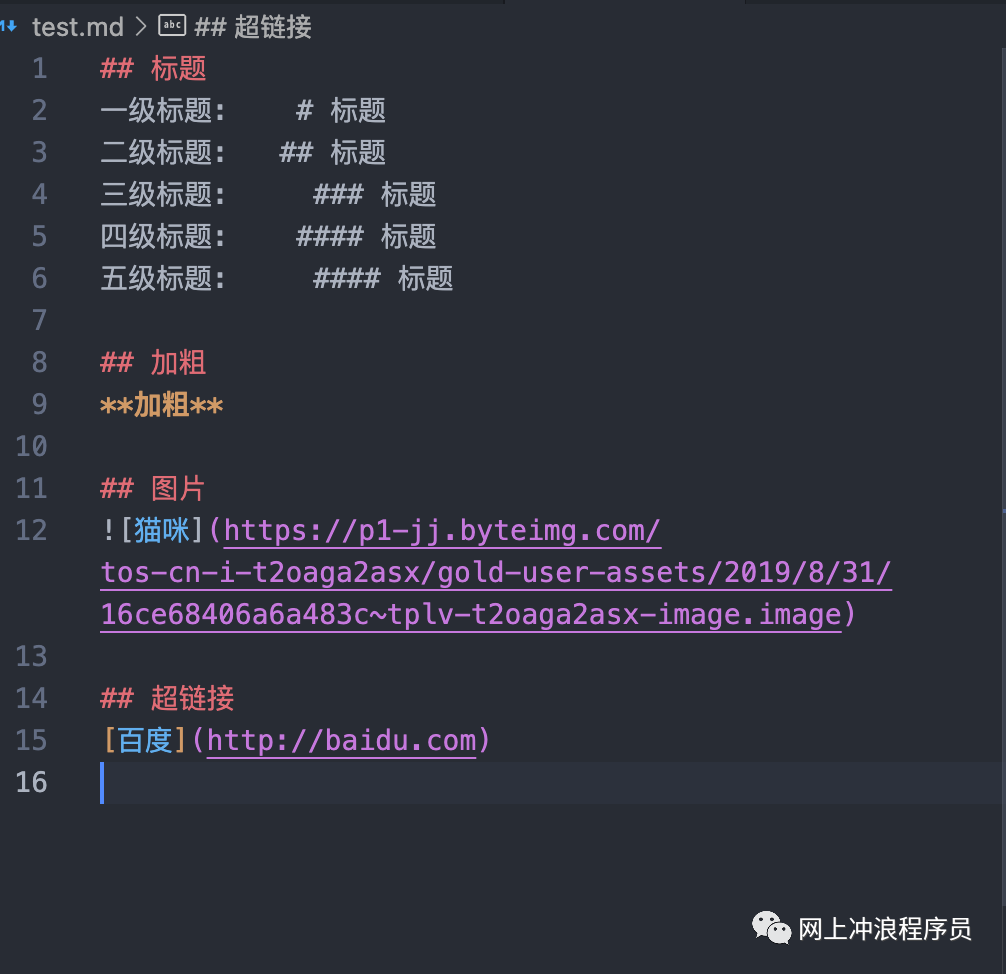
  2. 新しいMarkdownファイルを作成し、以下のようなMarkdown文書を記述します。

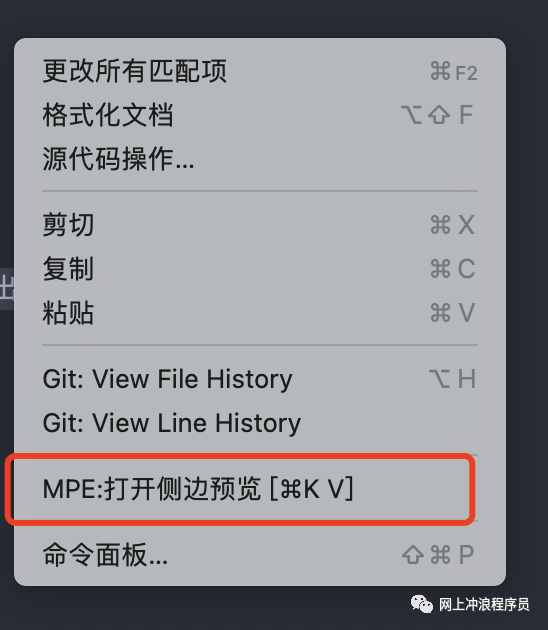
  1. ドキュメント内で右クリックします。

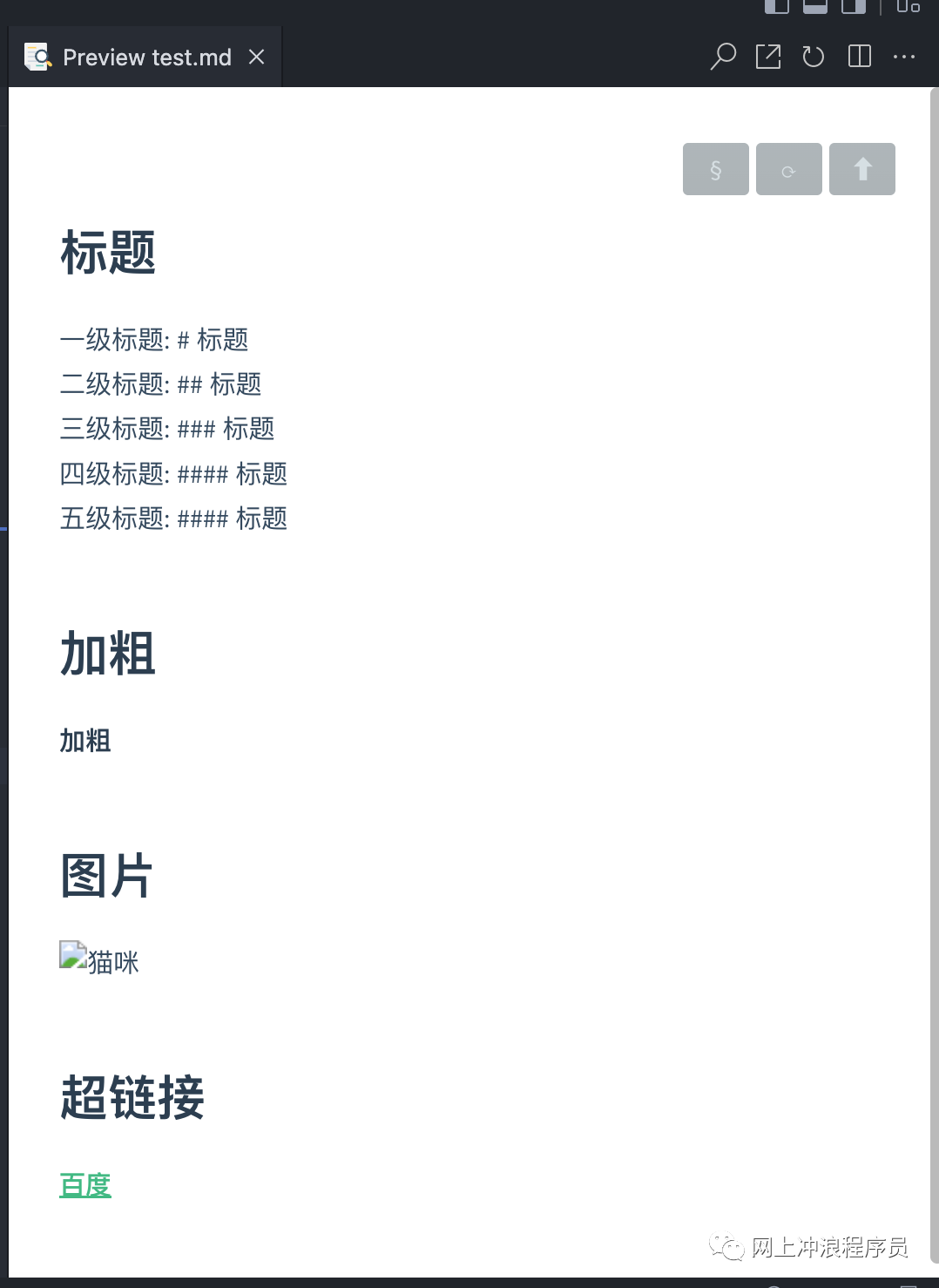
  1. MPE: サイドプレビューを開くを選択するか、ショートカットキー Ctrl + K V(上記はMacのショートカット)を使用して、Markdownのレンダリング結果をプレビューできます。

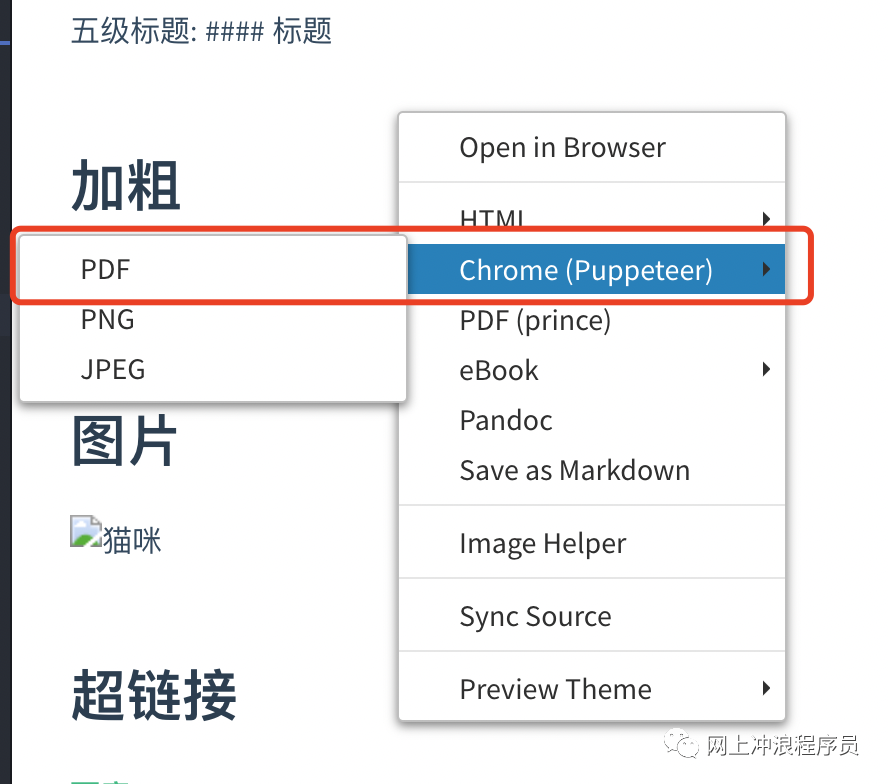
  1. プレビューウィンドウで右クリックし、メニューを表示します。

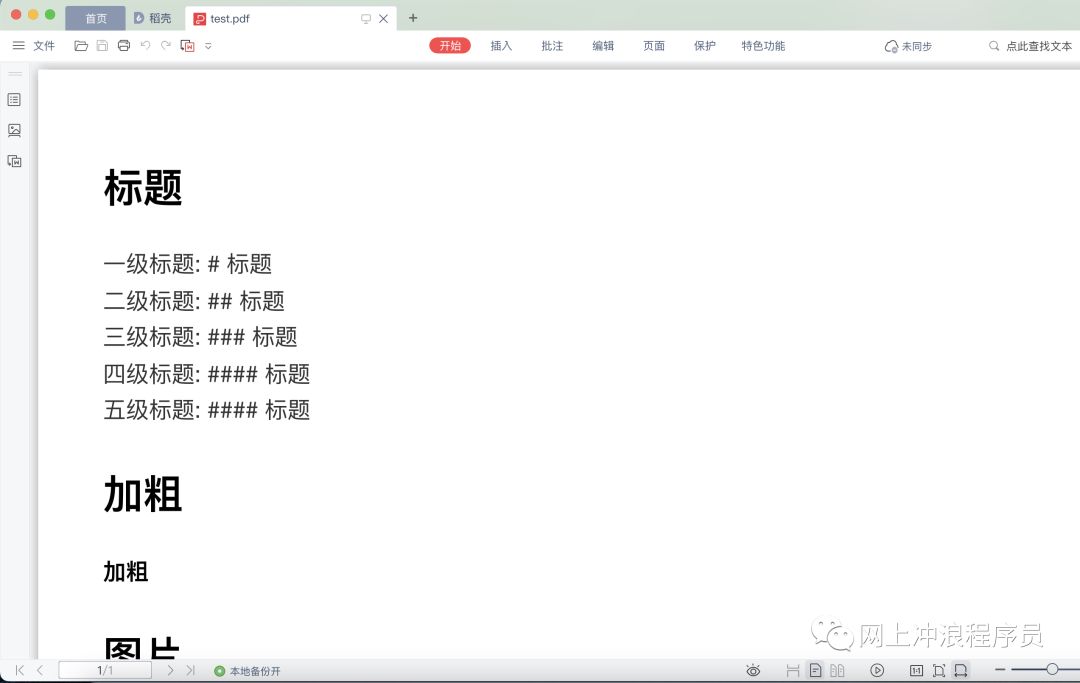
  1. メニューからChrome(Puppeteer) -> PDFをクリックすると、MarkdownファイルがPDFファイルにエクスポートされます。以下のように、デフォルトのPDFプレビューツールが自動的に開きます。

3. まとめ

現在、Markdown Preview EnhancedPDFPNGJPEGなどの形式へのエクスポートをサポートしています。

ちょっとしたサプライズ:下部のPreview Themeメニューオプションを使用して、お好みのテーマを選択してからエクスポートすることもできます。

もちろん、本記事ではこのプラグインのごく一部の機能しか紹介していません。非常に強力なので、ぜひお試しください。

4. サイト運営者補足

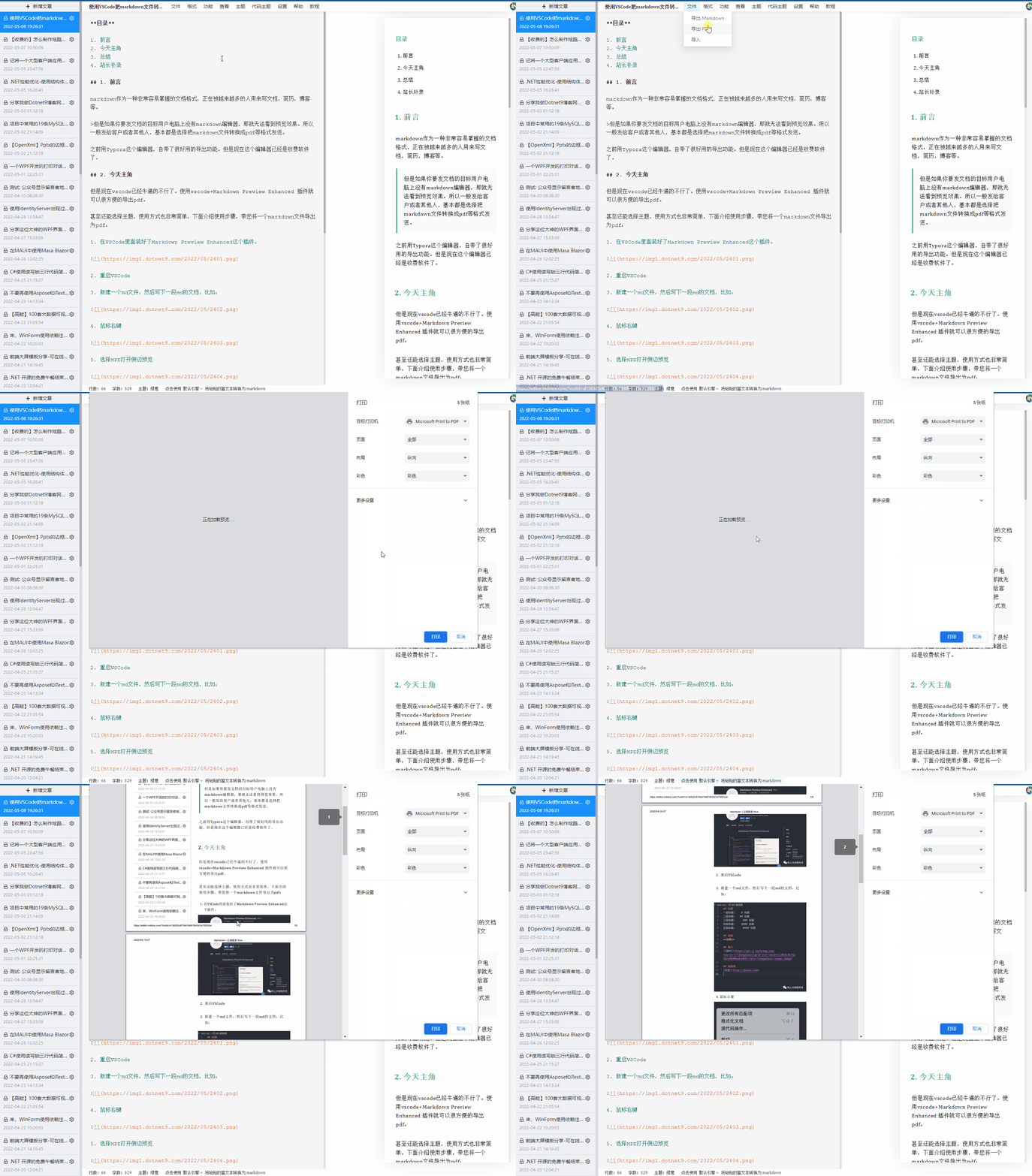
サイト運営者がMarkdown Preview Enhancedプラグインを使ってMarkdownファイルをPDFにエクスポートするGIFアニメーションを録画しました。効果は素晴らしいです。デフォルトでは、エクスポートされたファイルは元のMarkdownファイルと同じディレクトリに保存されます。

サイト運営者は普段mdniceを使用してMarkdownファイルを編集していますが、このサイトにもPDFファイルのエクスポート機能があります。

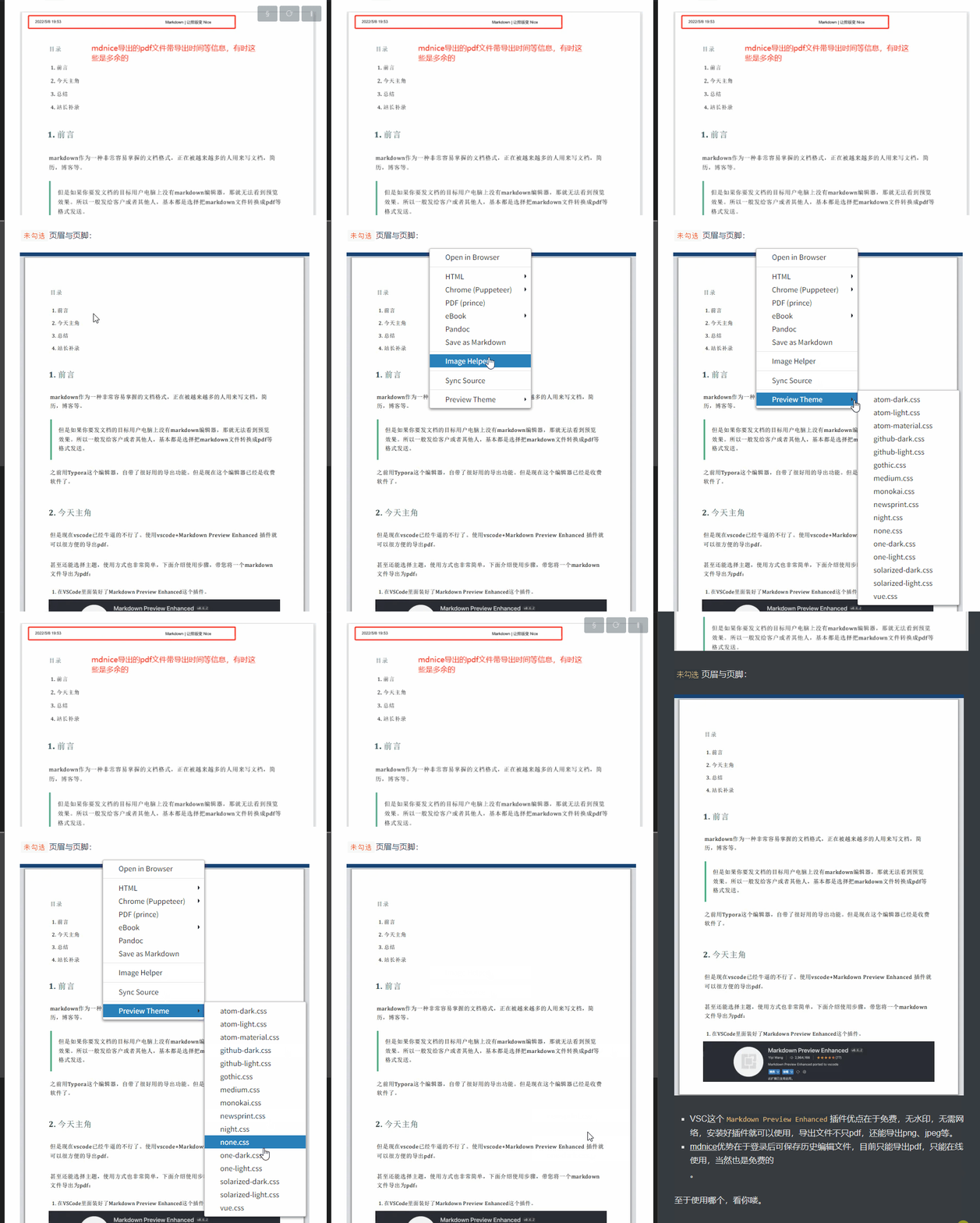
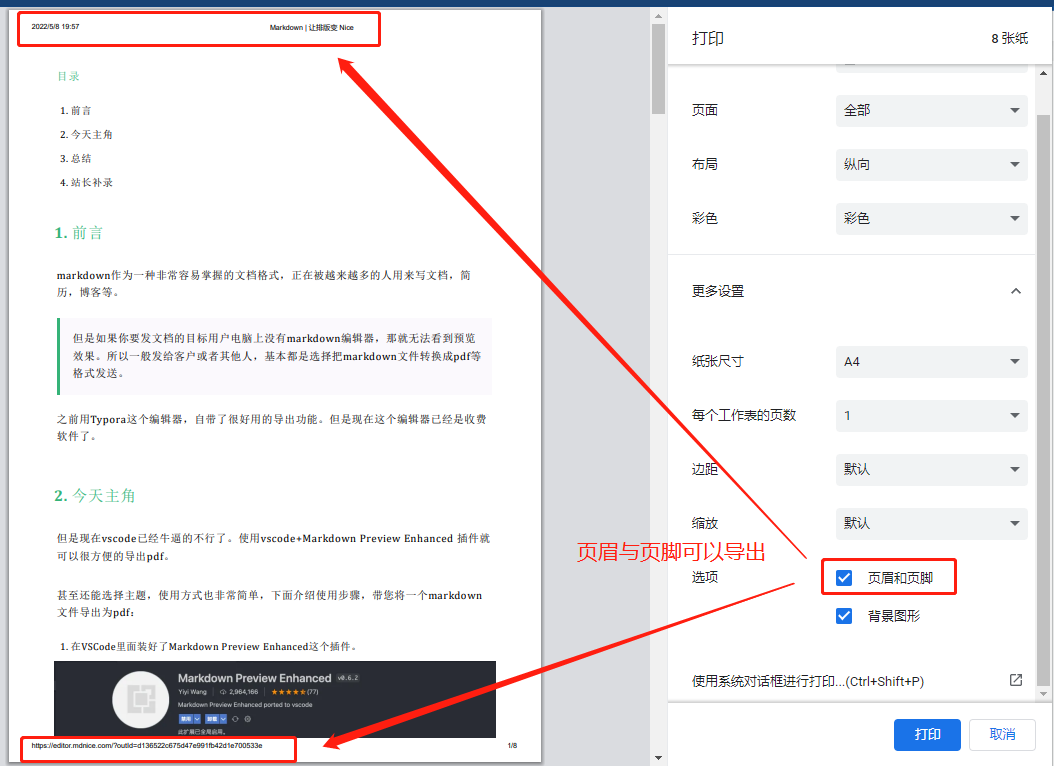
上の画像の「その他の設定」をクリックすると、ヘッダーとフッターにファイル情報(ファイルのエクスポート日時、ファイルURL)を表示するかどうかを選択できます。通常はチェックを外します。

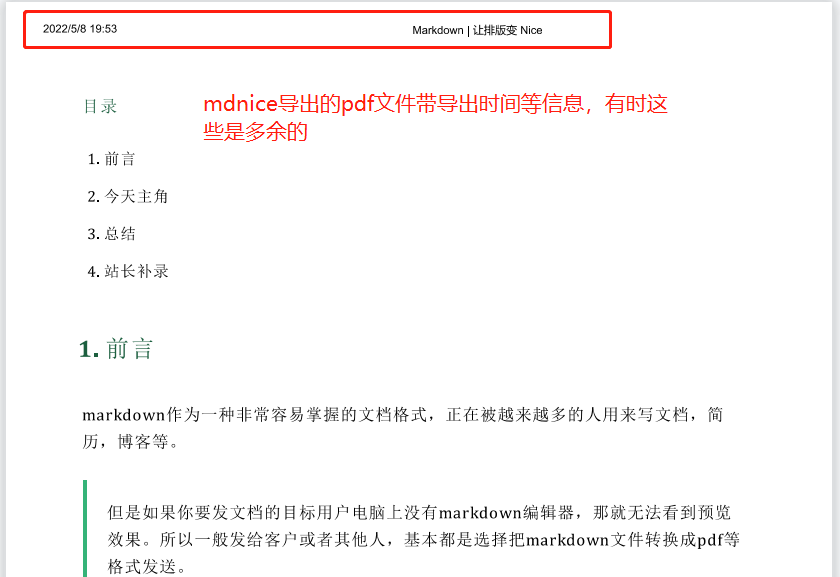
以下は、ヘッダーとフッターを表示にチェックを入れてエクスポートした本記事のPDFファイルです。

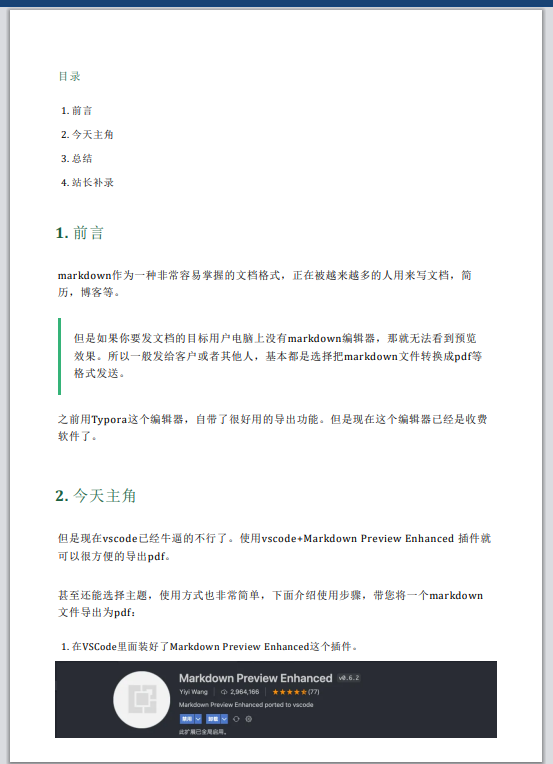
ヘッダーとフッターを非表示にチェックを入れてエクスポートした本記事のPDFファイルです。

  • VS CodeMarkdown Preview Enhancedプラグインの利点は、無料、透かしなし、ネットワーク不要で、プラグインをインストールすればすぐに使用でき、PDFだけでなくPNGJPEGなどにもエクスポートできることです。
  • mdniceの利点は、ログインすると過去の編集ファイルを保存できることですが、現在はPDFファイルのみエクスポート可能で、オンラインでのみ使用できます。もちろん無料です。

どちらを使うかはあなた次第です(個人的にはVS Codeのプラグインをおすすめします。笑)。

ぜひフォローしてください。不定期にプログラマー向けの便利な小技を紹介します。

さらに探索

関連読書

その他の記事
同じタグ 2026/05/25

CodeWF.Markdown:PDFテキストはコピー可能、画像は埋め込み可能。WeChat公式アカウント/知乎/掘金にコピーしてもHTMLソースが表示されない

CodeWF.Markdown と Vex における Markdown のエクスポートと公開コピーの技術実装を共有:MarkdownDocumentExporter、ExportKind、共有画像読み込み、SVG/GIF/WebP のラスタライズ、Word 埋め込みメディアリソース、テキスト選択可能なPDF、Windows CF_HTML リッチHTMLクリップボード、拡張可能なレイアウトテーマ。

続きを読む
同じタグ 2026/05/25

Vex 1.1.0:無料でオープンソースの .NET + Avalonia クロスプラットフォーム Markdown エディター

Vex 1.1.0 の紹介。無料でオープンソースの .NET + Avalonia クロスプラットフォーム Markdown エディターです。動的編集、リアルタイムプレビュー、アウトラインジャンプ、ソースモード、プレビューの更新、検索と置換、テーマとタイポグラフィ、選択可能なテキストの PDF/PNG/Word エクスポート、WeChat 公式アカウントへのコピー、新しいユーザーガイドを特集しています。

続きを読む
同じタグ 2026/05/25

CodeWF.Markdown:Avalonia 12 ベースの Markdown レンダリングコントロール

この記事では、CodeWF.Markdown のリポジトリアドレス、NuGet インストール方法、フルパッケージライン、Lite パッケージライン、リアルタイム編集プレビュー、タイポグラフィテーマ、コードハイライト、画像プレビュー、数式、複数ビューアのカバレッジ、インクリメンタルレンダリング機能について紹介します。

続きを読む
同じタグ 2026/05/18

枝见 Zhijian:Avalonia を使用した Markdown マインドマップエディター

この記事では、Avalonia ベースのローカルマインドマップエディター「枝见 Zhijian」を紹介します。空の新規作成、フォルダ読み込み、正確な初心者ガイド、macOS ショートカットキー対応、アウトライン/Markdown/マインドマップの同期、ノードメモ、ミニマップ、ズーム、キャンバスドラッグ、Markdown/OPML/XMind ファイルの交換をサポートしています。

続きを読む