
准备工作
下载 Visual Studio 2022 预览版引导程序
- 访问Visual Studio 预览版下载页面
- 选择并下载 Enterprise/Professional/Community 版本的引导程序
准备存储空间
- 建议预留至少 200GB 的硬盘空间
- 选择一个网络访问良好的环境
制作离线安装包
1. 使用命令行下载
打开命令提示符(管理员),执行以下命令:
VisualStudioSetup.exe --layout D:\2022 --noweb --add Microsoft.VisualStudio.Workload.NetWeb Microsoft.VisualStudio.Workload.NetDesktop --includeRecommended --lang Zh-cn en-US
参数说明:
--add:用于指定工作负载或组件 ID。 如果使用--add,则仅下载由--add指定的工作负载和组件。 如果不使用--add,将下载所有工作负载和组件。--includeRecommended,用于添加针对指定工作负载 ID 的所有推荐组件。--includeOptional,用于添加针对指定工作负载 ID 的所有可选组件。--config使用*.vsconfig文件来指定 工作负载、组件或扩展,这些工作负载、组件或扩展应包含在布局中或由布局引用。 请确保指定配置文件的完整路径。--lang:用于指定语言区域设置。
常用工作负载代号
- .NET 桌面开发:
Microsoft.VisualStudio.Workload.NetDesktop - ASP.NET Web 开发:
Microsoft.VisualStudio.Workload.NetWeb - .NET 跨平台开发:
Microsoft.VisualStudio.Workload.NetCrossPlat - Azure 开发:
Microsoft.VisualStudio.Workload.Azure - 数据存储和处理:
Microsoft.VisualStudio.Workload.Data
上面是参考官网文档的部分参数示例,但实际上我们可以使用更简单的命令:
VisualStudioSetup.exe --layout D:\2022
这个简化命令的优势在于:
- 会下载所有可用组件,确保不会遗漏需要的功能
- 包含所有语言包,适用于多语言开发团队
- 避免因参数配置不当导致的组件缺失问题
虽然这种方式会占用更多存储空间(约80GB,压缩后约66GB),但在网络条件允许的情况下,是最省心的方案。
注意:若要创建整个产品的布局,并使用最新和最佳的安装程序,请运行
VisualStudioSetup.exe --layout D:\2022 --useLatestInstaller
期间可能会遇到部分包下载失败:
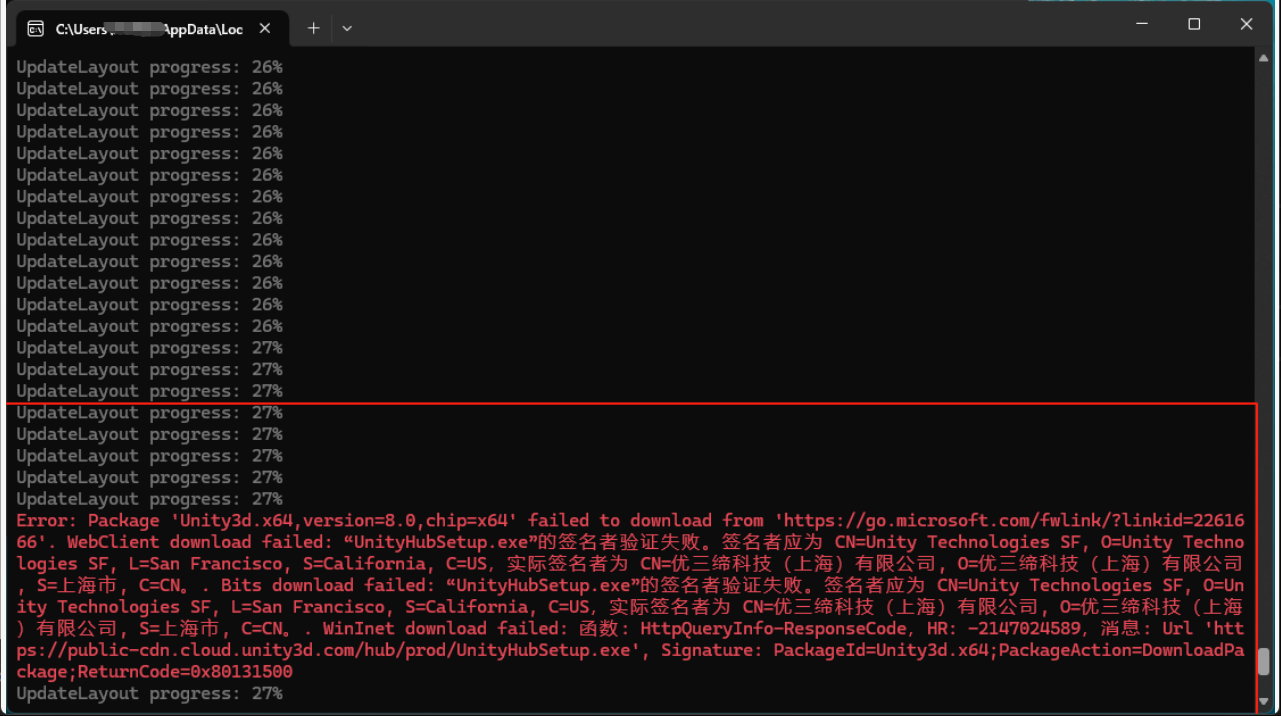
上面的Unity3d因为签名问题就下载失败了,但我不做相关开发,所以可以忽略,最后制作的安装包也能正常安装,如果需要对应的包可再研究。
2. 离线安装
在目标机器上,直接双击目录下的"VisualStudioSetup.exe"进行安装即可。
注意事项
- 确保下载期间网络稳定
- 下载完成后,压缩后传递到目标机器,比如FTP
- 如需更新布局,使用相同命令即可增量更新
- 建议定期更新离线包以获取最新的安全补丁
常见问题解决
下载中断
- 重新运行相同命令,将继续未完成的下载
安装失败
- 检查证书是否正确安装
- 确认目标机器满足系统要求
- 查看日志文件排查具体原因
组件缺失
- 检查工作负载是否正确指定
- 确认
--includeRecommended和--includeOptional参数的使用
总结
通过以上步骤,我们可以制作一个完整的 Visual Studio 2022 预览版离线安装包。这对于网络受限的环境特别有用,可以确保开发团队使用统一的开发环境。记得定期更新离线包以获取最新的功能和安全更新。
参考: