
1 簡單要求
- 使用開源控制項庫
- 在 XAML 中宣告系統托盤選單,就像為控制項新增 ContextMenu 一樣
- 封裝了常用命令,例如:開啟主視窗、退出應用程式等

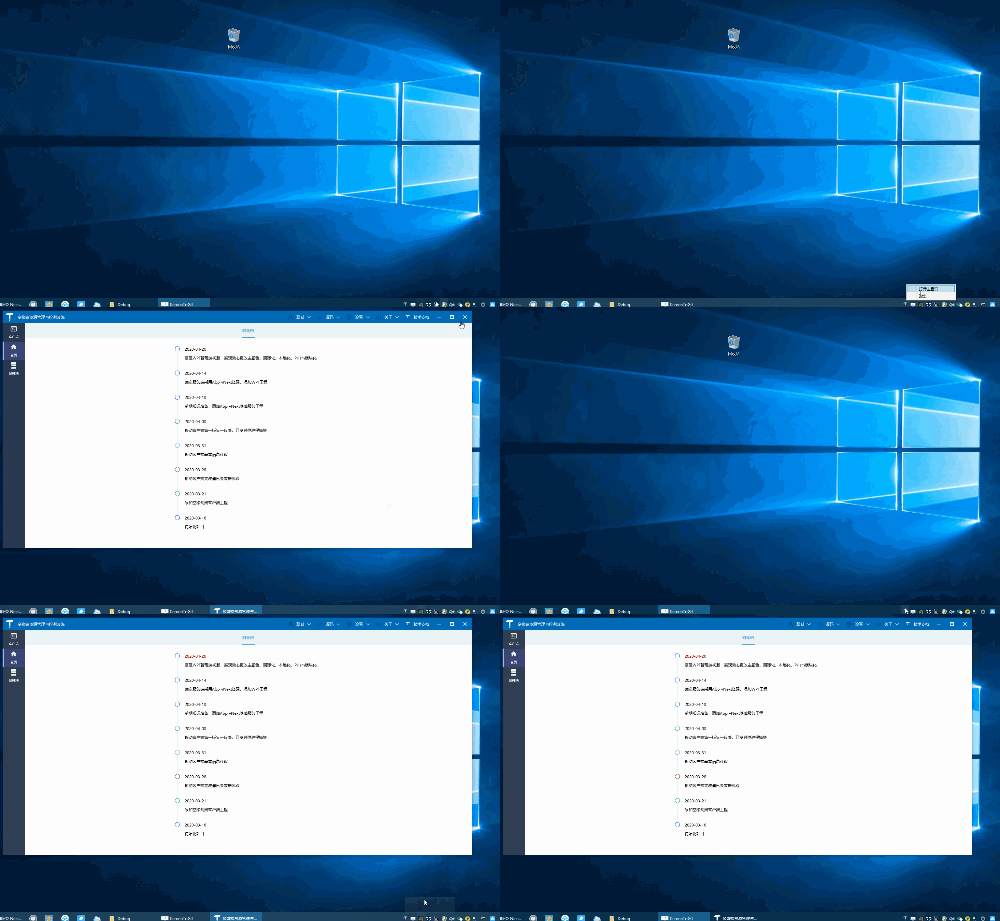
我在 TerminalMACS 中新增了系統托盤選單,最終實現的系統托盤選單效果:

2 如何做?
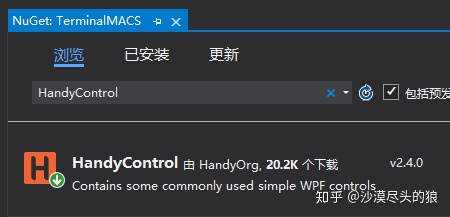
【Step 1】在已建立的 WPF 專案中,新增 HandyControl 程式庫,並安裝:
你問我為什麼要使用 HC 控制項庫?先看 Demo 效果:



常用的系統托盤效果應該都能滿足了吧?而要實現這些效果,我們自己要寫的程式碼真的不多,因為 HC 已經封裝了,我們直接使用即可。
【Step 2】在視窗中新增 HandyControl 命名空間
xmlns:hc="https://handyorg.github.io/handycontrol"
【Step 3】宣告系統托盤選單關鍵的 19 行程式碼
<hc:NotifyIcon x:Name="NotifyIconContextContent"
            Text="{markup:I18n {x:Static i18NResources:Language.AppTitle}}"
            Visibility="Visible"
            Icon="/Images/logo.ico">
    <hc:NotifyIcon.ContextMenu>
        <ContextMenu>
            <MenuItem Command="hc:ControlCommands.PushMainWindow2Top" Header="{markup:I18n {x:Static i18NResources:Language.PushMainWindow2Top}}"/>
            <MenuItem Command="hc:ControlCommands.ShutdownApp" Header="{markup:I18n {x:Static i18NResources:Language.Exit}}"/>
        </ContextMenu>
    </hc:NotifyIcon.ContextMenu>
    <hc:Interaction.Triggers>
        <hc:EventTrigger EventName="Click">
            <hc:EventToCommand Command="hc:ControlCommands.PushMainWindow2Top"/>
        </hc:EventTrigger>
    </hc:Interaction.Triggers>
</hc:NotifyIcon>
上面的程式碼,一個系統托盤選單基本上算完成了,簡單說明一下:
- NotifyIcon 為系統托盤選單控制項,Text 顯示系統托盤選單名稱,將滑鼠放在系統托盤圖示上,ToolTip 會顯示該字串,通常顯示應用程式名稱,如下圖:

- hc:NotifyIcon.ContextMenu 用於宣告選單項目,本專案目前新增了開啟主視窗、退出應用程式兩個選單,而這兩個選單對應的命令 HC 已經封裝,方便使用。 - 另外,按一下系統托盤選單,也可彈出應用程式主視窗
【Step 4】手動關閉主視窗時,隱藏而不退出
新增了系統托盤選單後,在關閉主視窗時,應該覆寫 OnClosing 事件,隱藏主視窗,而不是直接關閉它。
protected override void OnClosing(CancelEventArgs e)
{
    this.Hide();
    e.Cancel = true;
}
3 更多參考
更多 Demo 原始碼請參考 HandyControl
本文原始碼TerminalMACS