今天介紹一個開源的 C# WPF 開源控制項庫,非常漂亮,重點是開源哦
WPF 做桌面開發很有優勢,除了微軟自帶的控制項外,還有許多第三方的控制項庫,例如收費的 Dev Express For WPF、Telerik For WPF 等,以及 GitHub 上開源免費的控制項庫如 MaterialDesignInXAML 等。
本文主要介紹第三方 C# WPF 開源控制項庫:MaterialDesignInXAML ,這個庫有多優秀、多漂亮,你可以點擊連結下載查看,也可以看我下面截的比較有特色、比較實用的部分截圖。
導航目錄:
- 首頁
- 支援主題風格切換
- 按鈕
- 輸入驗證框
- 標籤
- 卡片
- 圖示
- 分組框
- 進度條
- 對話方塊
- 抽屜
- 簡單提示
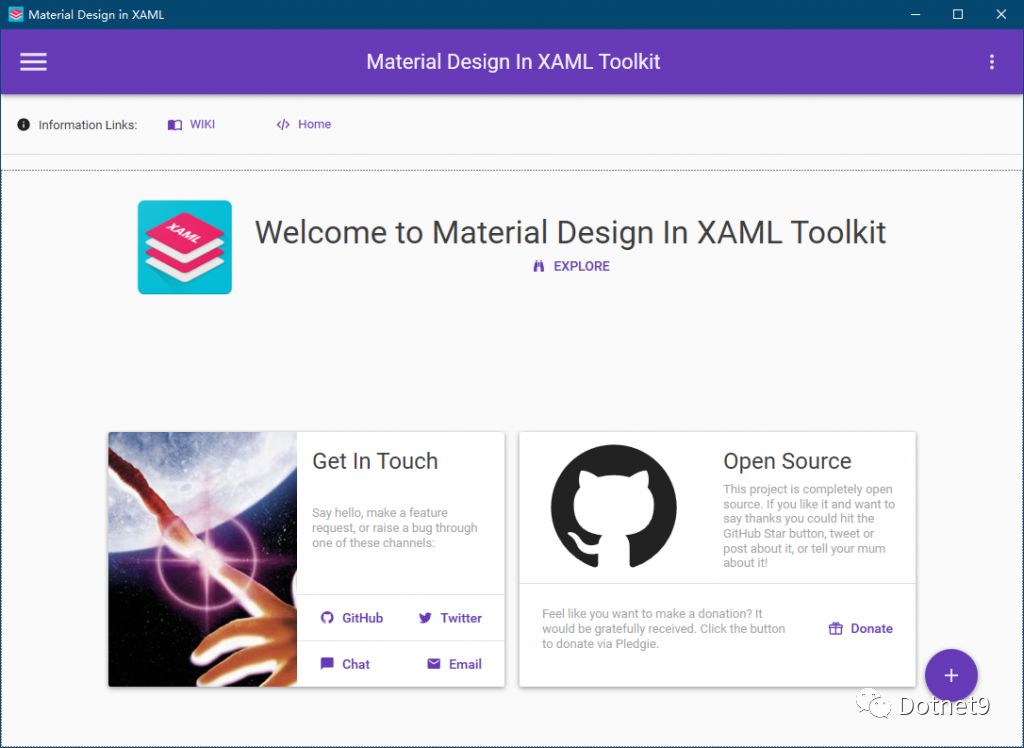
1、首頁
從首頁卡片佈局就覺得很爽有沒有?有相關專案介面需求時,使用這種方式展示資料很直觀。
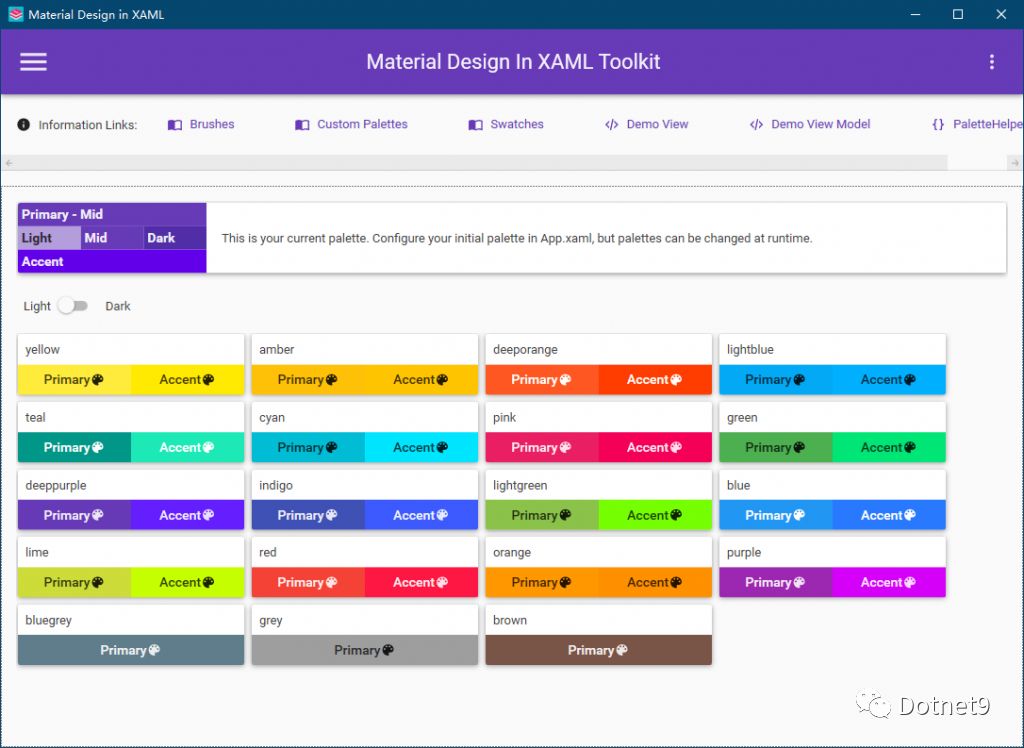
2、支援主題風格切換
該控制項庫配有數十種顏色風格,滿足大部分配色要求。
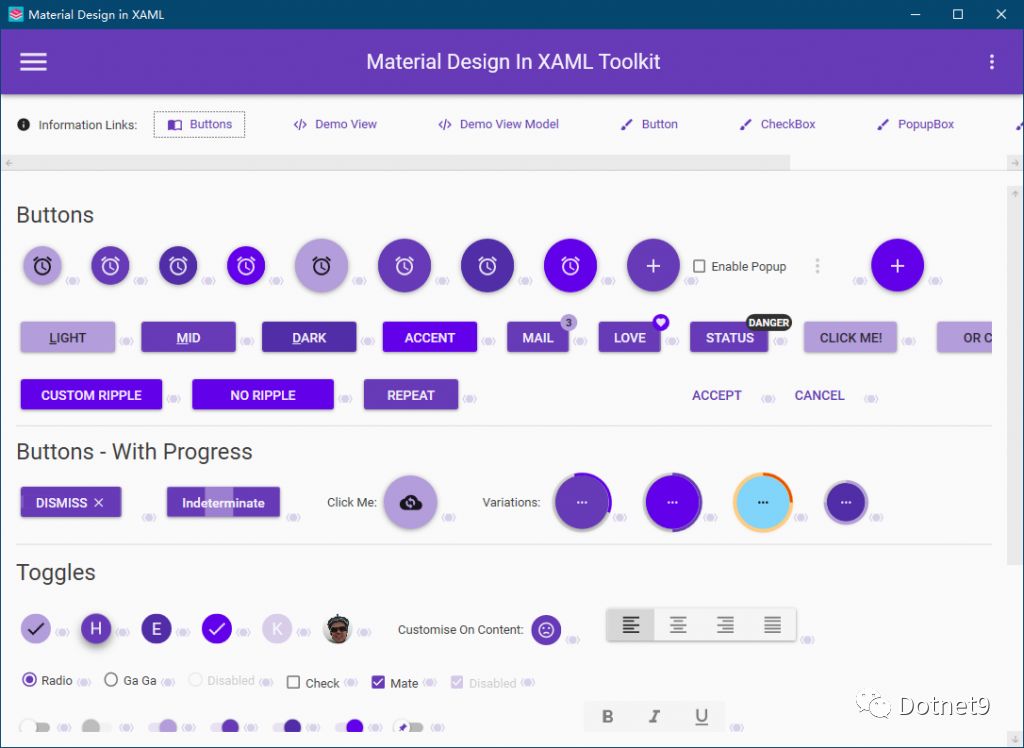
3、按鈕
介面開發中,互動式按鈕用的比較多,看下圖,圓形按鈕、圖示按鈕、按鈕進度、按鈕文字提示等等,Web 中常見的效果 WPF 中也可以簡單使用了。
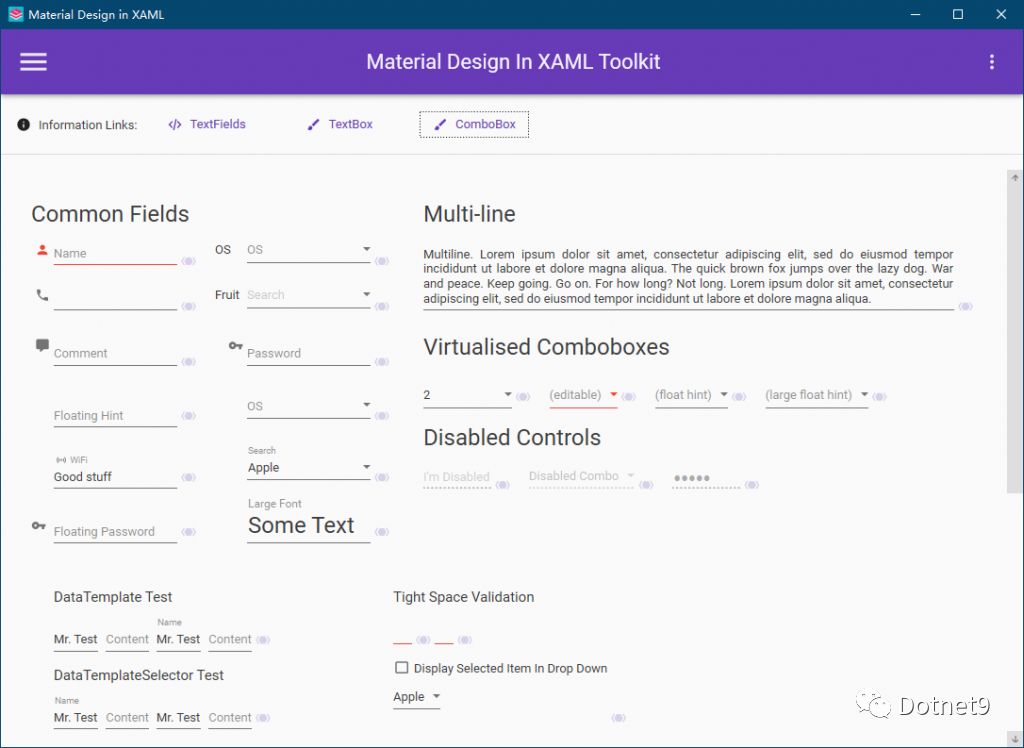
4、輸入驗證框
表單驗證,常規做法是在 ViewModel 中寫業務邏輯驗證程式碼,或者在 XAML 中寫驗證表達式。該控制項庫實現了較多的驗證器,可直接使用,程式碼使用簡單,且介面提示很友好,類似手機端輸入、錯誤提示。
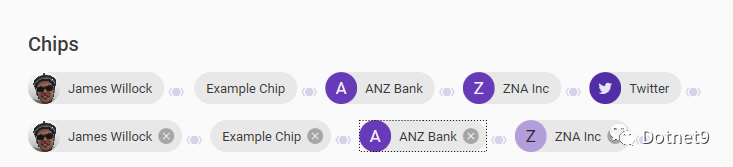
5、標籤
控制項英文 Chips,可用於標籤,當列表顯示資料較多時,可顯示多個標籤,用於點擊過濾。
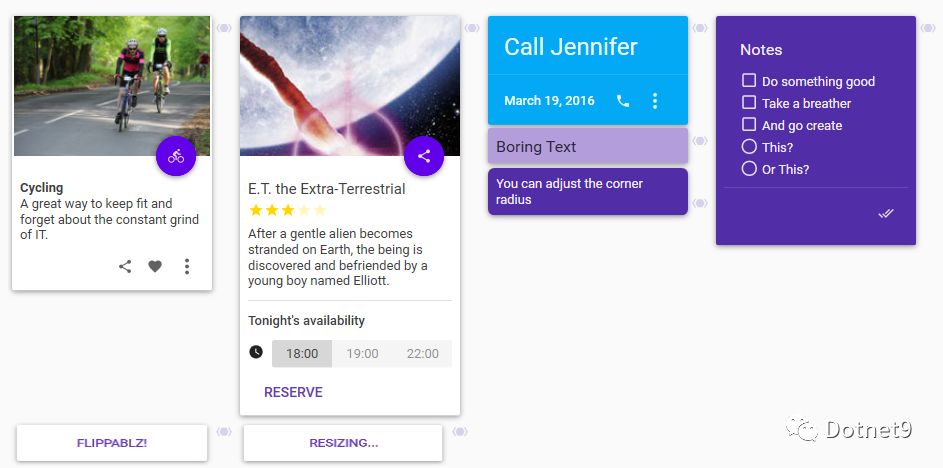
6、卡片
Cards,卡片式佈局,列表、表格顯示資料有時是很枯燥的,用卡片會給人耳目一新的感覺,很清爽,展示資料也一目了然,可圖片+文字的形式展示,非常友好。
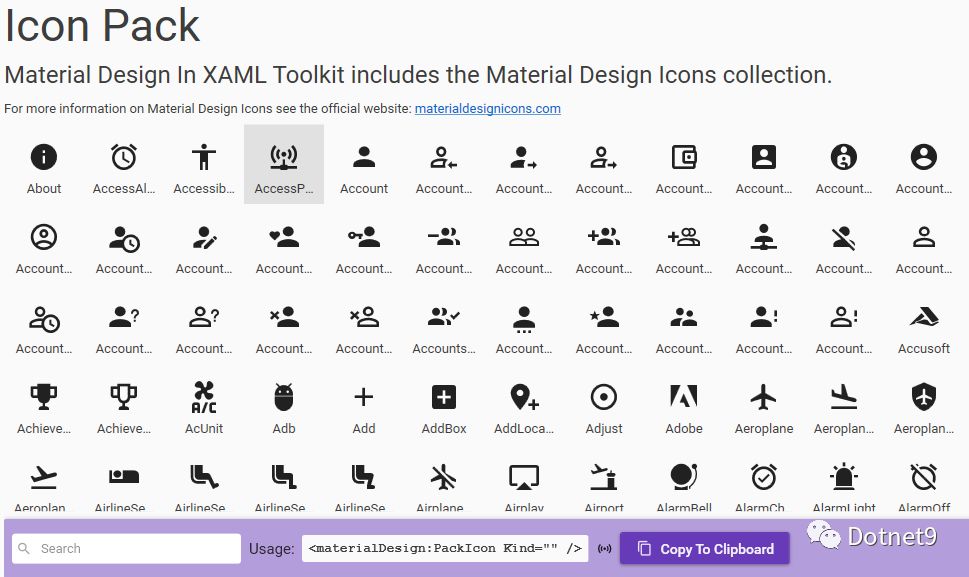
7、圖示
Icon Pack,有成百上千種向量圖示供選擇,極大的方便了開發,可用於選單圖示、按鈕圖示等。
8、分組框
Group Boxes,組合框,類似卡片,組合框 Header 自定義很方便,可新增圖片

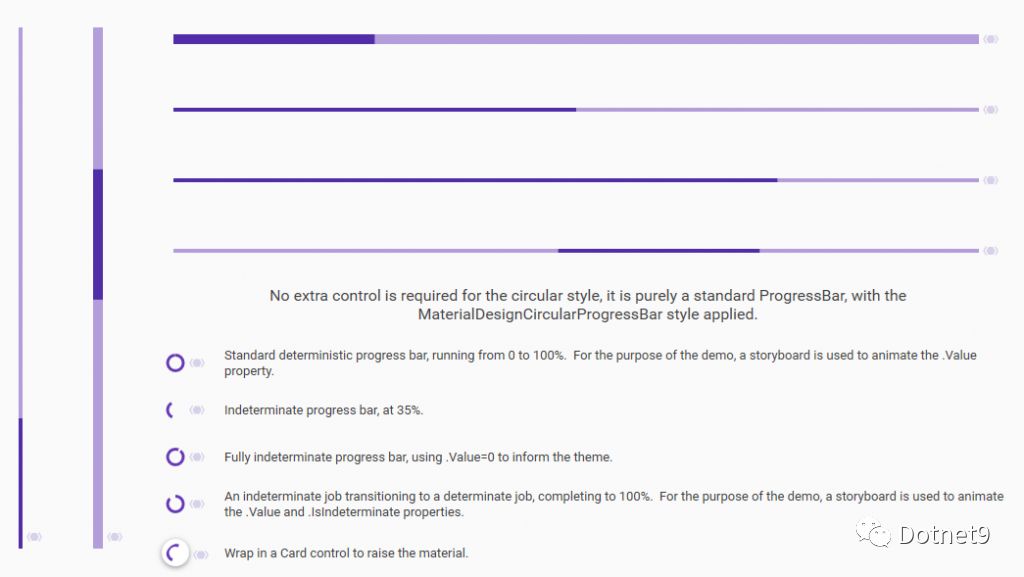
9、進度條
各式各樣的進度條,還在為調整進度條各個部分而煩惱嗎?這個控制項庫寫了幾種樣式,幾乎滿足了一般需求使用了,不滿足在上面基礎上修改也是十分方便的。
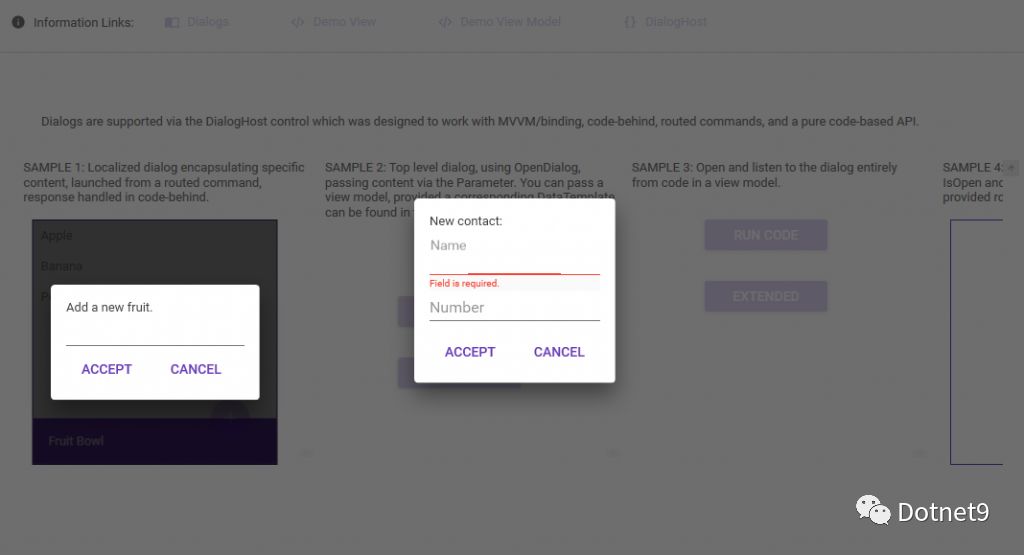
10、對話方塊
遮罩式對話方塊,是不是很酷?支援整個表單遮罩,也支援表單部分使用者控制項對話方塊(這個我覺得很實用,有沒有您對應的應用場景?)
11、抽屜
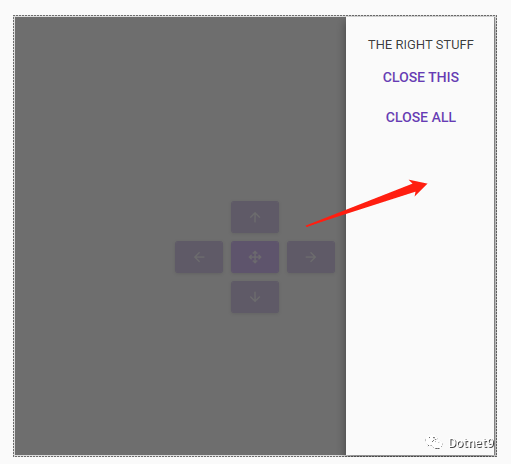
Drawer,抽屜式控制項,支援東、南、西、北四個方向開啟抽屜。
12、簡單提示
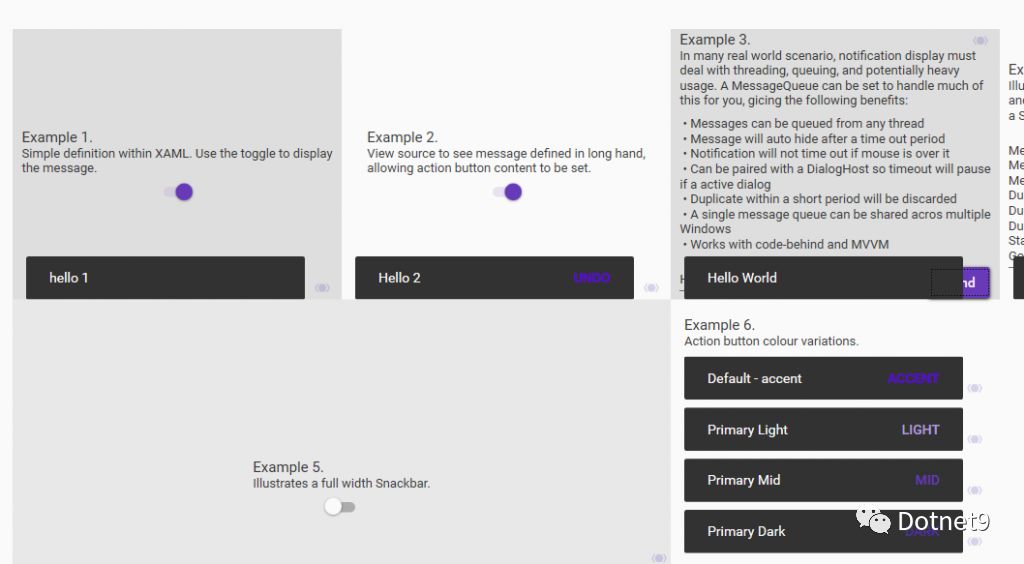
最後一個比較有用的是提示資訊,這種方式不用彈框(免得使用者點擊關閉,即使加定時器自動關閉也不是很友好),可用於提示性的資訊,看一眼即可這種。
寫在文章最後的話
WPF 開源控制項庫很多,大家可以在 GitHub 上搜尋,這套控制項庫應該是開源中最好的了,站長個人認為哈,大家也可以在下方留言,大家相互討論學習,站長在工作中也常用此控制項庫,真的是極大的方便了工作。
官方介紹網址:http://materialdesigninxaml.net/ 。