- 原文標題:13 Xcode Shortcuts to Boost Your Productivity
- 原文連結:https://betterprogramming.pub/13-xcode-shortcuts-to-boost-your-productivity-329c90512309
- 原文作者:Anupam Chugh
- 譯者:沙漠盡頭的狼、百度翻譯(翻譯支撐)
開發人員通常會在 IDE 上花費大量時間。如果你是一個 iOS、macOS、tvOS 或 watchOS 的開發者,Xcode 或許是你最常接觸的 IDE。
我常常聽到開發人員在剛開始使用 Xcode 時,為不學習 Xcode 快捷鍵找藉口。在他們的辯護中,他們有一個有效的論點:
如果你不記得快捷鍵,使用滑鼠至少可以幫助你快速完成工作。此外,學習快捷鍵就像是一條額外的學習曲線,尤其是當你剛開始學習的時候。
為了解釋鍵盤快捷鍵對開發人員工作效率的影響,我將與他們分享一項研究結果:
如果您的工作要求您每天使用 IDE 八小時,那麼使用鍵盤快捷鍵每年可以節省八個工作日。
八天是很長的時間了。只要花幾個小時,你就可以熟練地使用 Xcode 的快捷鍵,節省額外的一週時間。使用快捷鍵的高效性會讓你專注於手頭更大的任務,並加快你的開發和工作流程。
在接下來的幾節中,我們將介紹許多我覺得有用的 Xcode 鍵盤快捷鍵。我希望他們也能幫助你提高開發效率。
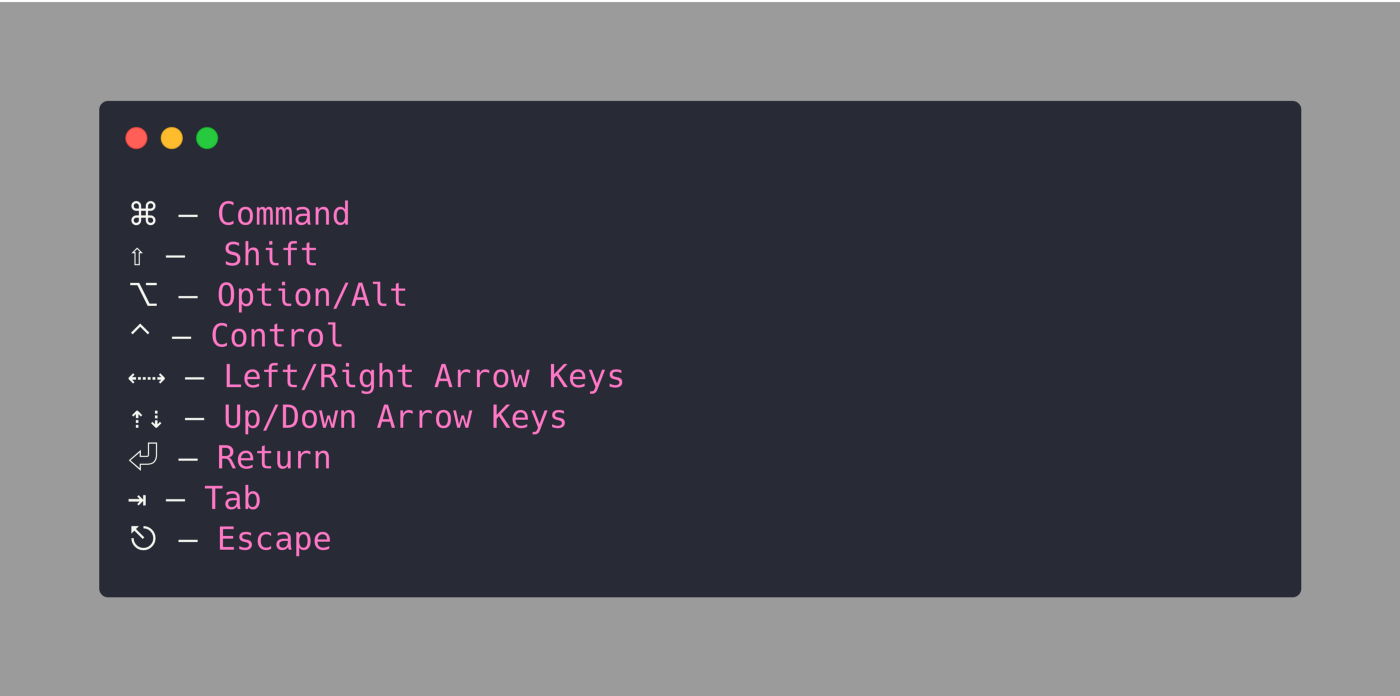
你不需要記住這張清單。我在符號旁邊添加了命名的快捷方式:
...
1 基本快捷方式(Basic Shortcuts)
以下是 Xcode 中最常用的快捷鍵列表:
- 構建(Build):⌘ + B
- 執行(Run):⌘ + R
- 測試(Test):⌘ + U
- 停止(Stop):⌘ + .
- 清除(Clean):⌘ + ⇧ + K
- 清除構建資料夾(Clean the build folder):⌘ + ⇧ + ⌥ + K
- 快速打開(Open quickly):⇧ + ⌘ + O
- 程式碼完成(Code completion):⌃ + 空白鍵
2 輔助編輯器快捷鍵(Assistant Editors Shortcuts)
Xcode 11 給他們的輔助編輯器帶來了許多改變。現在,您可以根據需要執行多個編輯器,在當前編輯器上切換聚焦模式,或者在隱藏其他編輯器的同時聚焦當前編輯器。此外,還引入了一個新按鈕,用於設定輔助編輯器相對於當前編輯器的位置。
2.1 新增輔助編輯器(Adding a secondary editor)
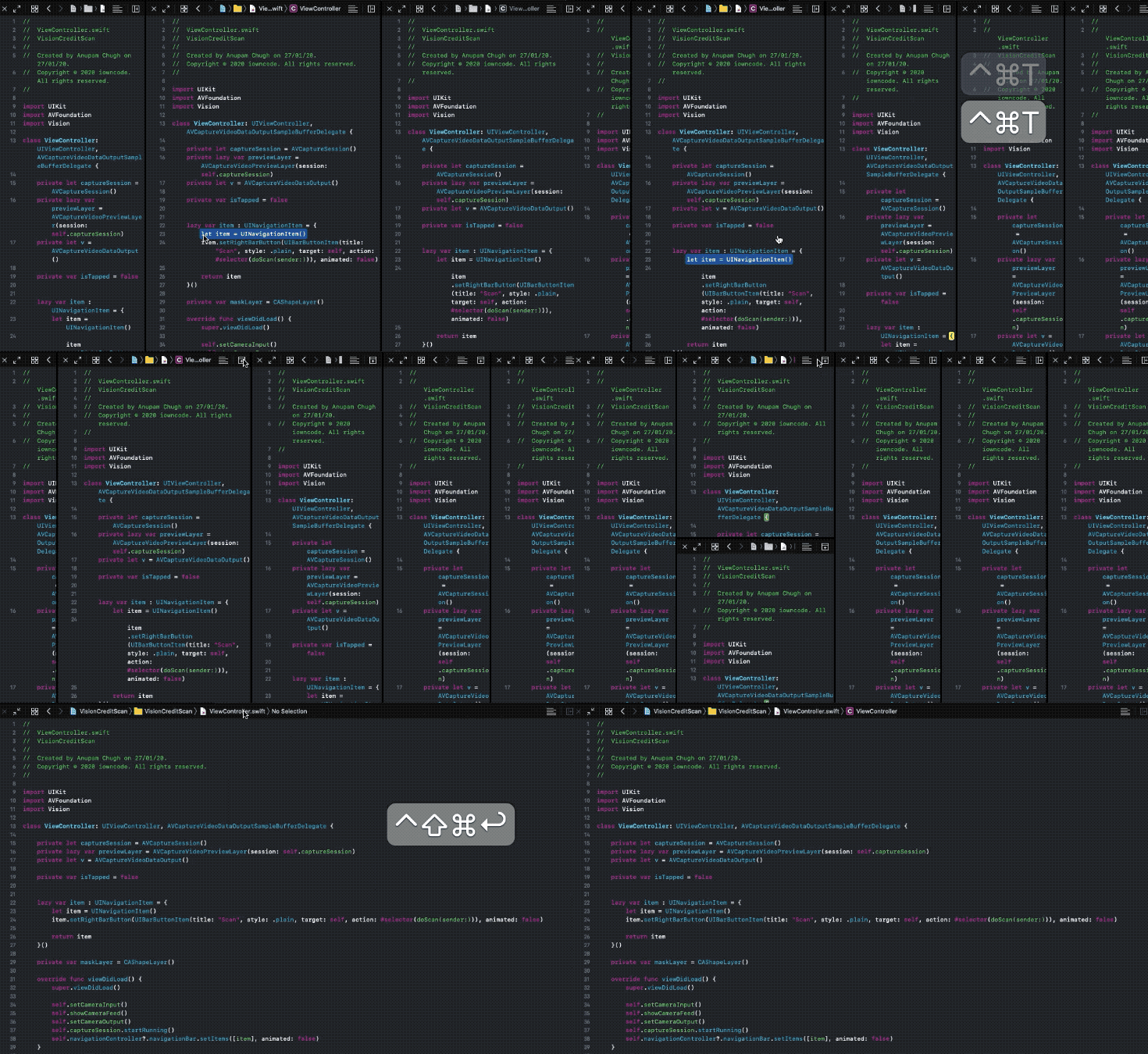
使用以下快捷方式可以新增輔助編輯器。如果處於焦點模式,新編輯器不會反映在螢幕上。
快捷鍵:⌃ + ⌘ + T
(Control + Command + T)
透過將滑鼠移動到「Add New Editor」按鈕上並按住Option鍵,我們可以將新編輯器的位置切換到右側或底部。
2.2 聚焦當前編輯器(Focusing current editor)
要隱藏除當前編輯器以外的所有編輯器,請使用以下一組鍵:
快捷鍵:⇧ + ⌃ + ⌘ + ↩
(Shift + Control + Command + Enter)
2.3 在輔助編輯器中手動開啟檔案(Opening a file manually in assistant editor)
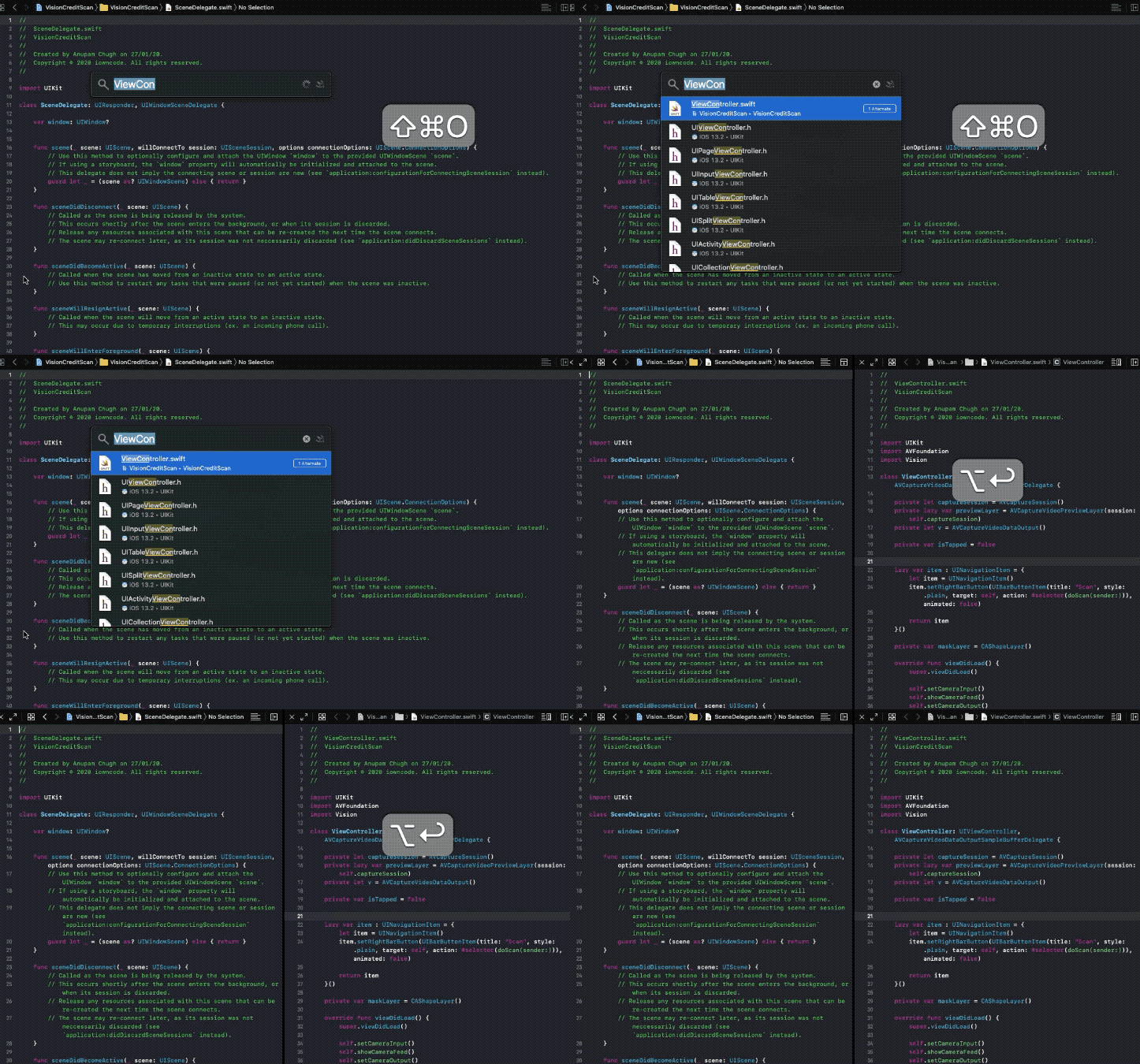
Xcode 11 輔助編輯器的一個重大變化是沒有手動操作選項。要在輔助編輯器中開啟目標檔案,請執行Shift + Command + O以快速開啟,並在選擇檔案的同時按Option鍵,如圖所示:
快捷鍵:⇧ + ⌘ + O followed by ⌥
2.4 切換不同的編輯器(Navigation across editors)
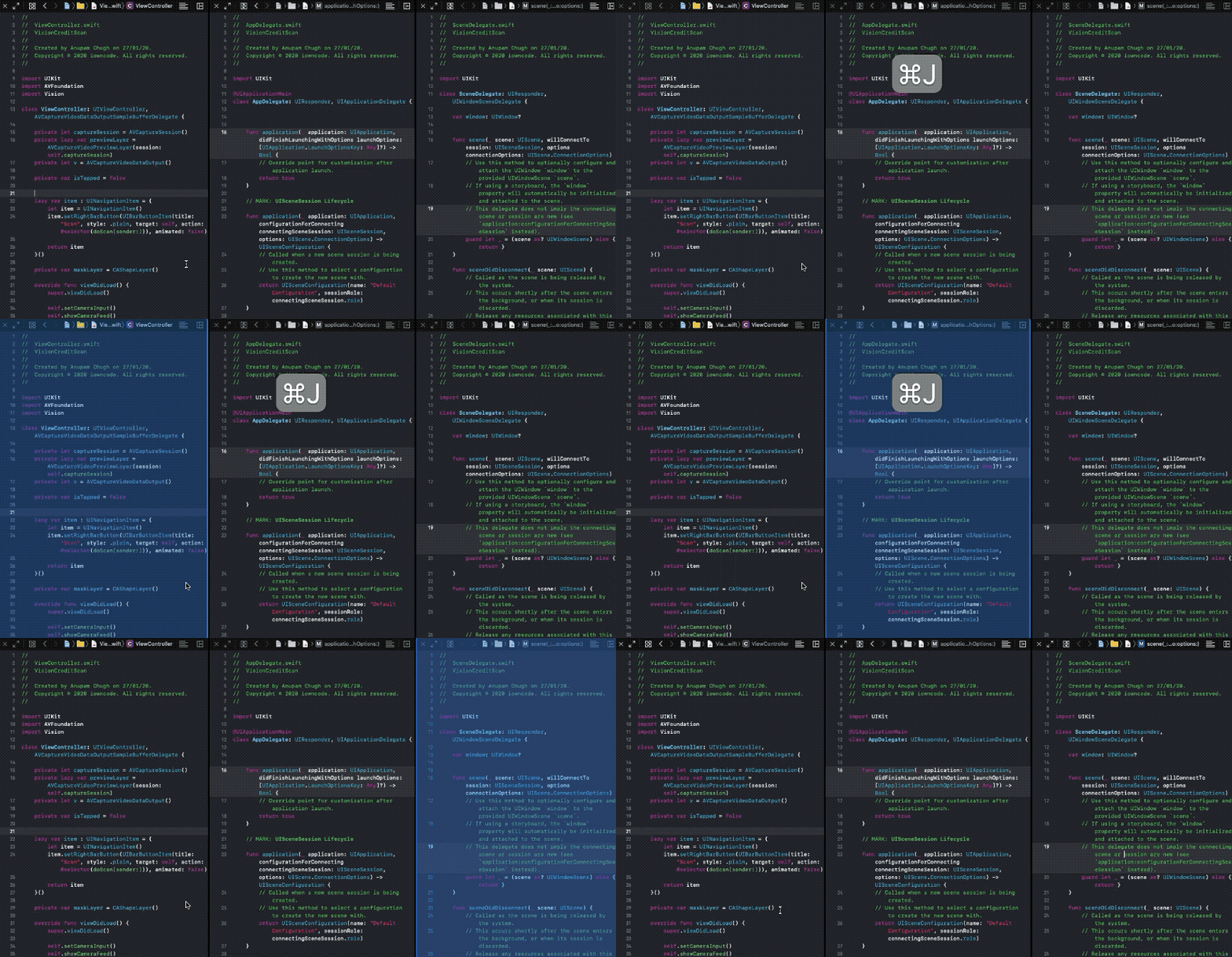
當使用多個輔助編輯器並且需要在它們之間切換時,使用觸控板可能沒有那麼方便。以下是幾個快捷鍵讓您方便的切換多個編輯器:
突出顯示編輯器:⌘ + J
(Command + J)
當前編輯器高亮顯示後,可以使用方向鍵在輔助編輯器之間切換,並在新編輯器上按Return鍵使其成為活動編輯器。
3 修復範圍內的所有錯誤(Fix All Errors In-Scope)
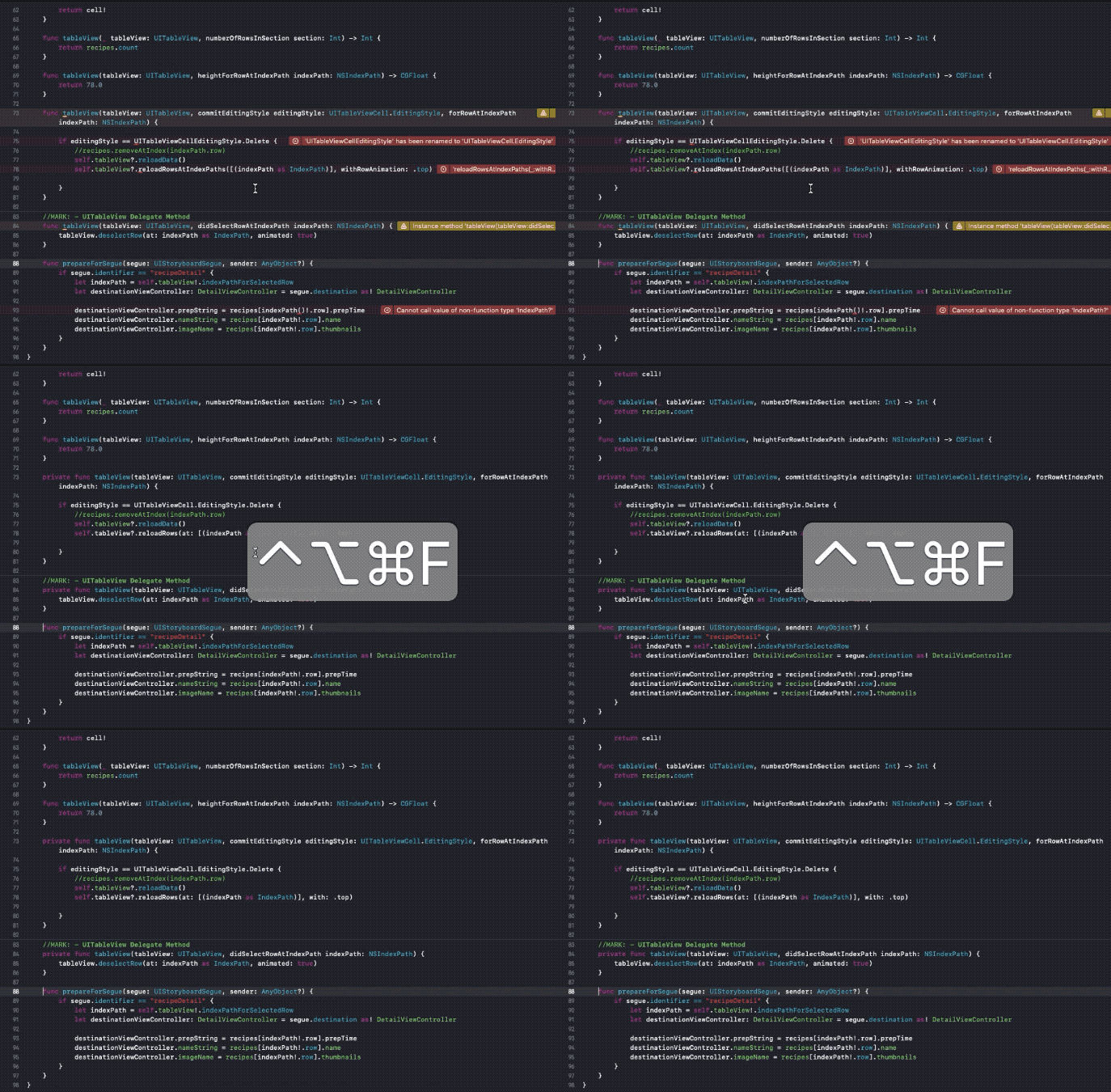
我經常遇到 Xcode 向我拋出大量錯誤的場景,特別是與 Swift 語法相關的錯誤——這在跨不同版本遷移時很常見。
幸運的是,Fix-it All 選項對解決大多數常規錯誤都很有效,並為我們節省了大量時間,尤其是在大型專案中。
快捷鍵:⌃+ ⌥ + ⌘ + F
(Control + Option + Command + F)
4 多選多游標(Multiple Cursors on Multiple Selections)
通常,需要使用多個游標,以避免在不同的行中鍵入/複製相同的內容。我們可以透過選擇目前單字,並按 Alt + Command + E 來選擇下一個出現的單字。這將在單字上放置多個游標,並允許我們同時編輯它們。
快捷鍵:⌥ + ⌘ + E
(Option + Command + E)
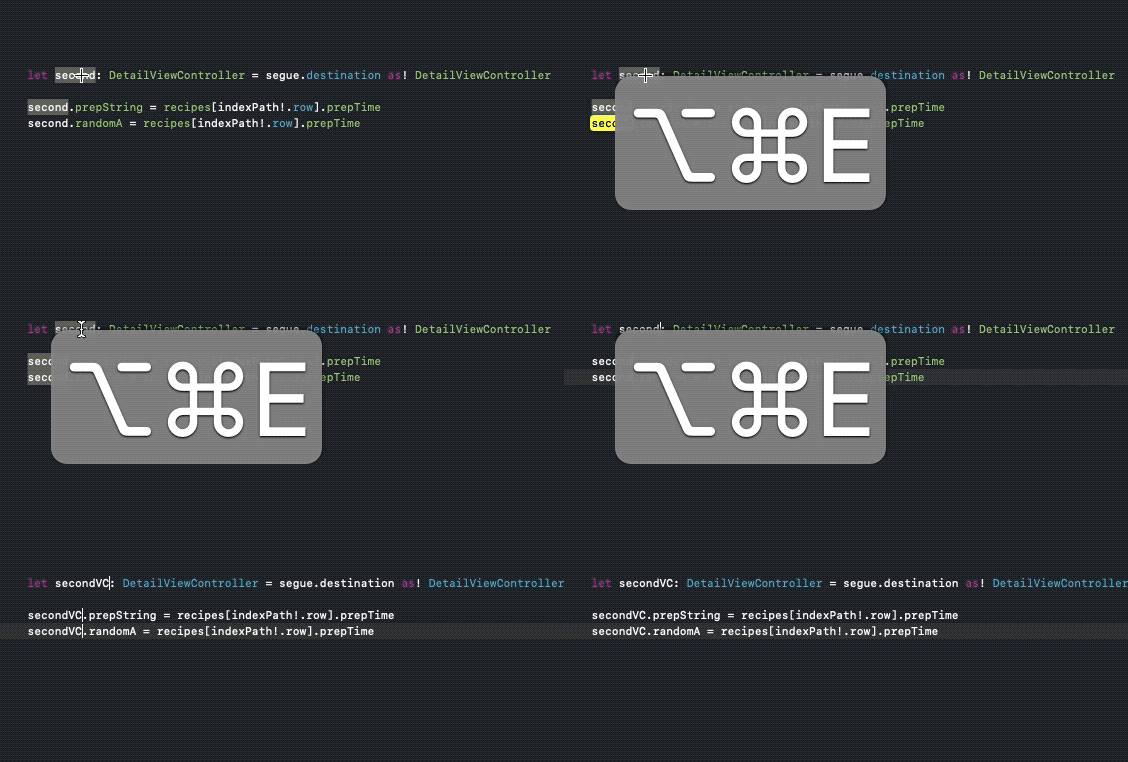
要選擇上一個引用,請使用 Shift + Option + Command + E。
5 在範圍內重構所有(Refactor All In Scope)
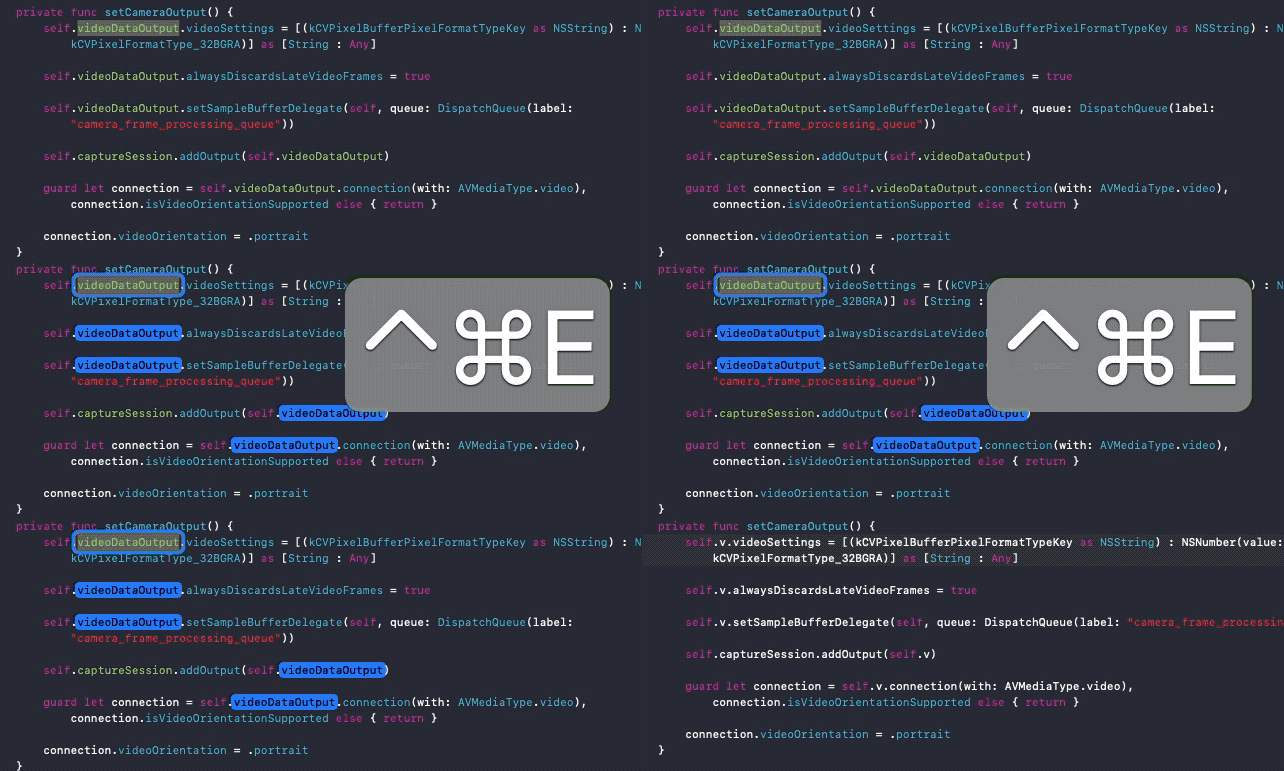
重構是不可避免的。這使得在範圍內編輯變數和方法成為一個關鍵的工具。以下快捷鍵允許我們同時編輯範圍內的所有內容:
快捷鍵:⌃ + ⌘ + E
(Control + Command + E)
6 跳轉到方法(Jump to Method)
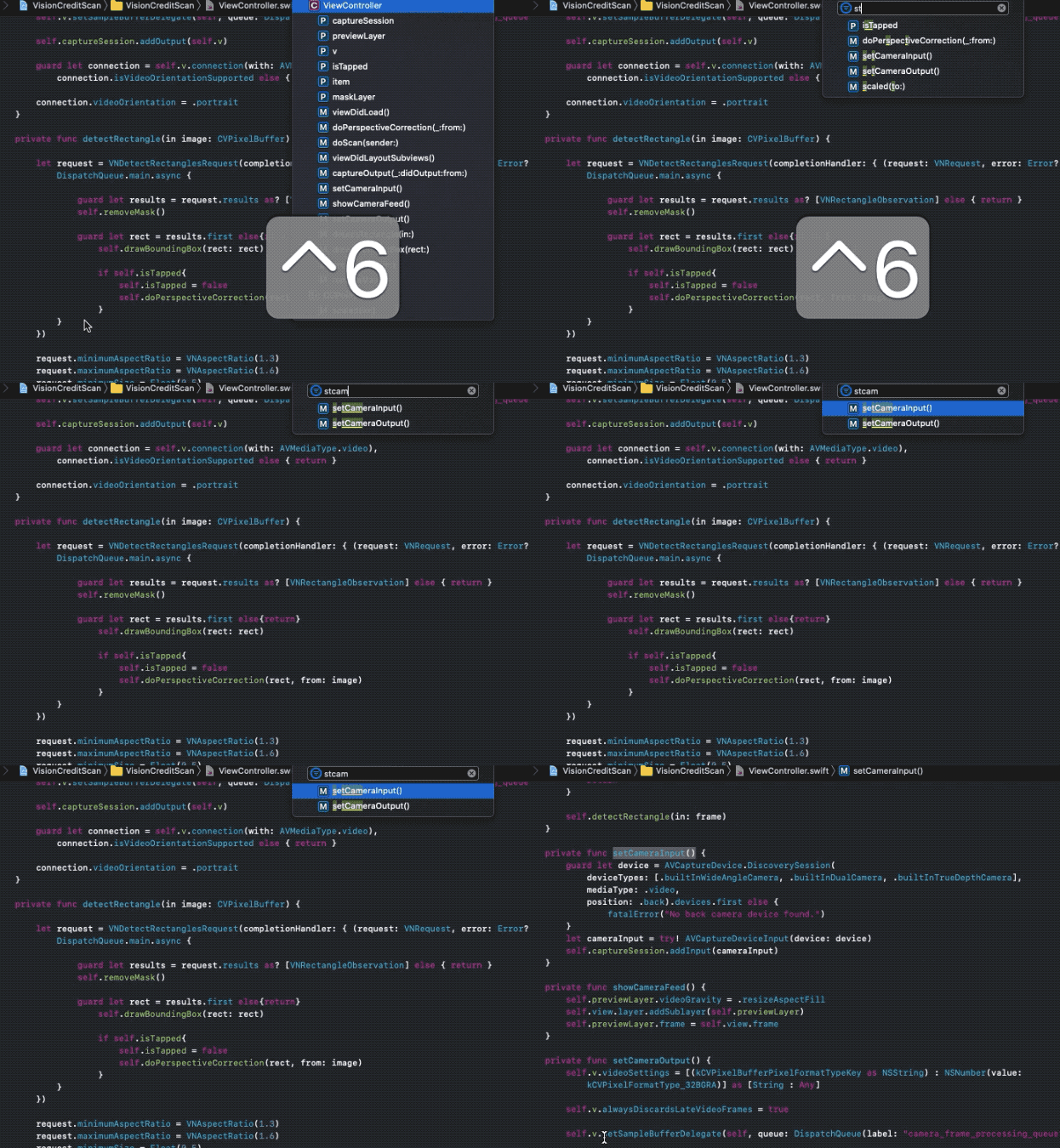
要檢視檔案的大綱,以及所有的方法,只需按 Command + 6。它會開啟一個表單,從中可以搜尋所需的方法並直接跳轉到該方法。
快捷鍵:⌃+ 6
(Control + 6)
7 跳轉到定義(Jump to Definition)
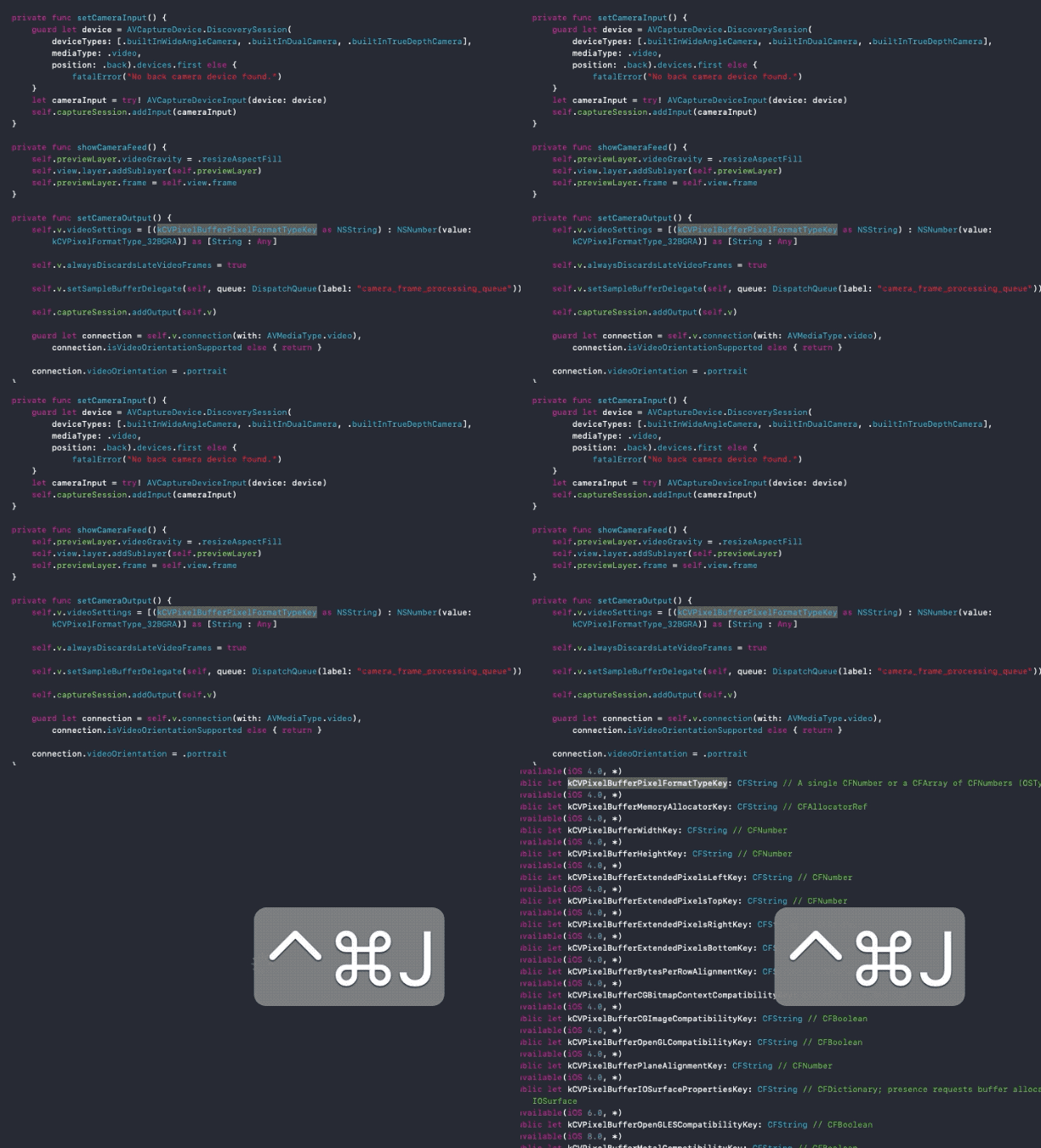
自 Xcode 9 開始,"Command + click"快捷鍵不會直接讓您跳轉到定義。相反,它會顯示一個帶有選項列表的彈出提示。要直接跳轉到定義而不顯示彈出視窗,請使用以下快捷鍵:
快捷鍵:⌃ + ⌘ + J
(Control + Command + J)
8 摺疊和展開方法(Fold and Unfold Methods)
當檔案大小超出界限(理想情況下不應該超出界限)時,有一個方便的快捷鍵可以讓您進行程式碼摺疊和摺疊所有方法/選擇的方法。
它在每個封閉區塊上放置一個程式碼區。以下是不同情況下的快捷方式:
全部摺疊:⇧ +⌥ + ⌘ + ←
(Shift + Option + Command + Left Arrow)
全部展開:⇧ +⌥ + ⌘ + →
(Shift + Option + Command + Right Arrow)
摺疊當前區塊:⌥ + ⌘ + ←
(Option + Command + Left Arrow)
[6.gif]
9 關閉分頁(Closing Tabs)
Xcode 有很多快捷方式,可以讓您選擇要關閉的分頁。你可以關閉目前的分頁,或者關閉其他分頁。下面給出了每個操作的快捷鍵:
關閉分頁:⌘ + W
(Command + W)
關閉其他分頁:⌘ + ⌥ + W
(Command + Option + W)
...
10 重新排序陳述式(Reorder Statements)
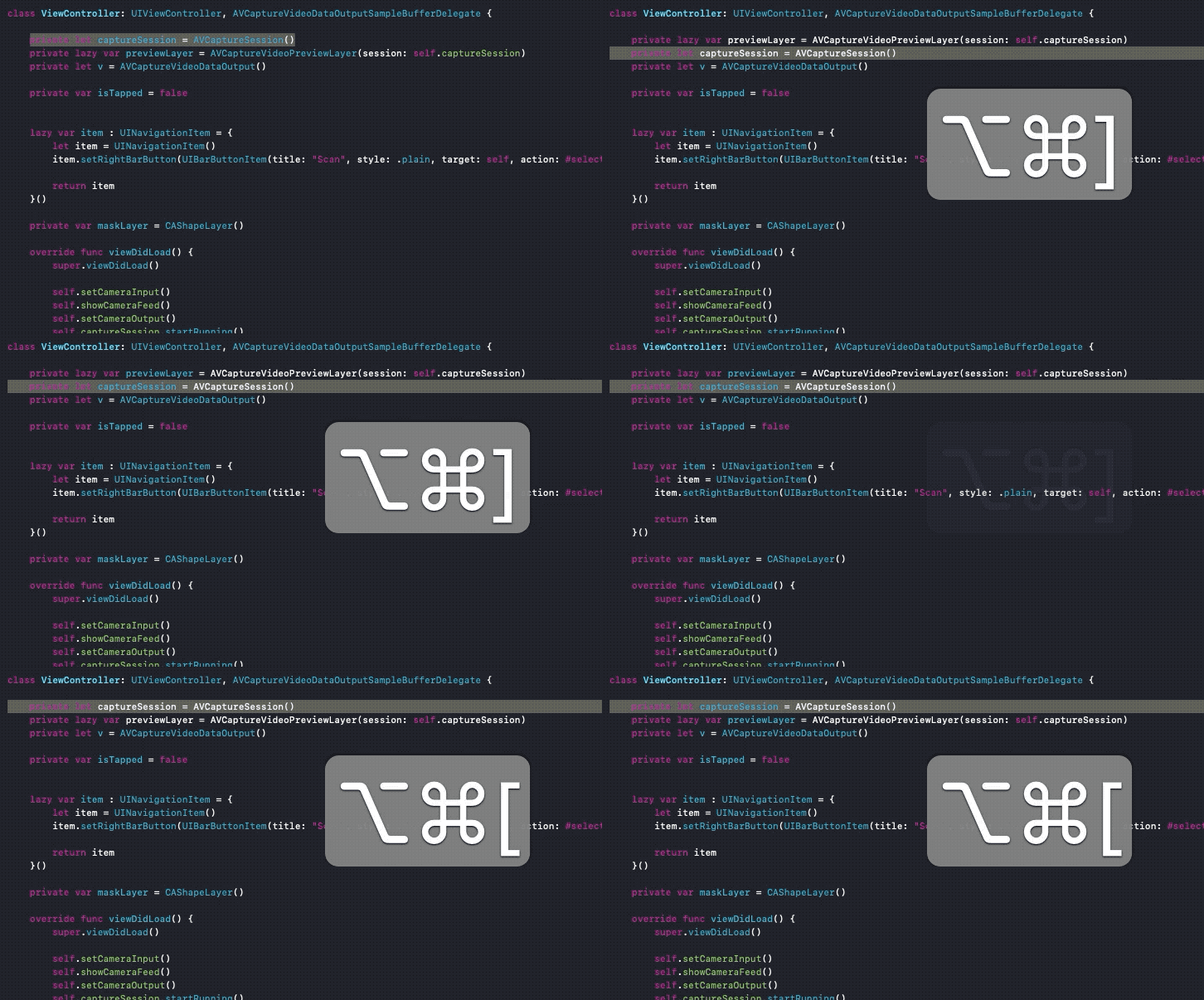
要變更陳述式的順序並將它們移動到另一個位置,請使用以下快捷鍵:
快捷方式:⌘ + ⌥ + ( ] or [ )
(Command + Option + Square Brackets)
11 尋找呼叫階層(Find Call Hierarchy)
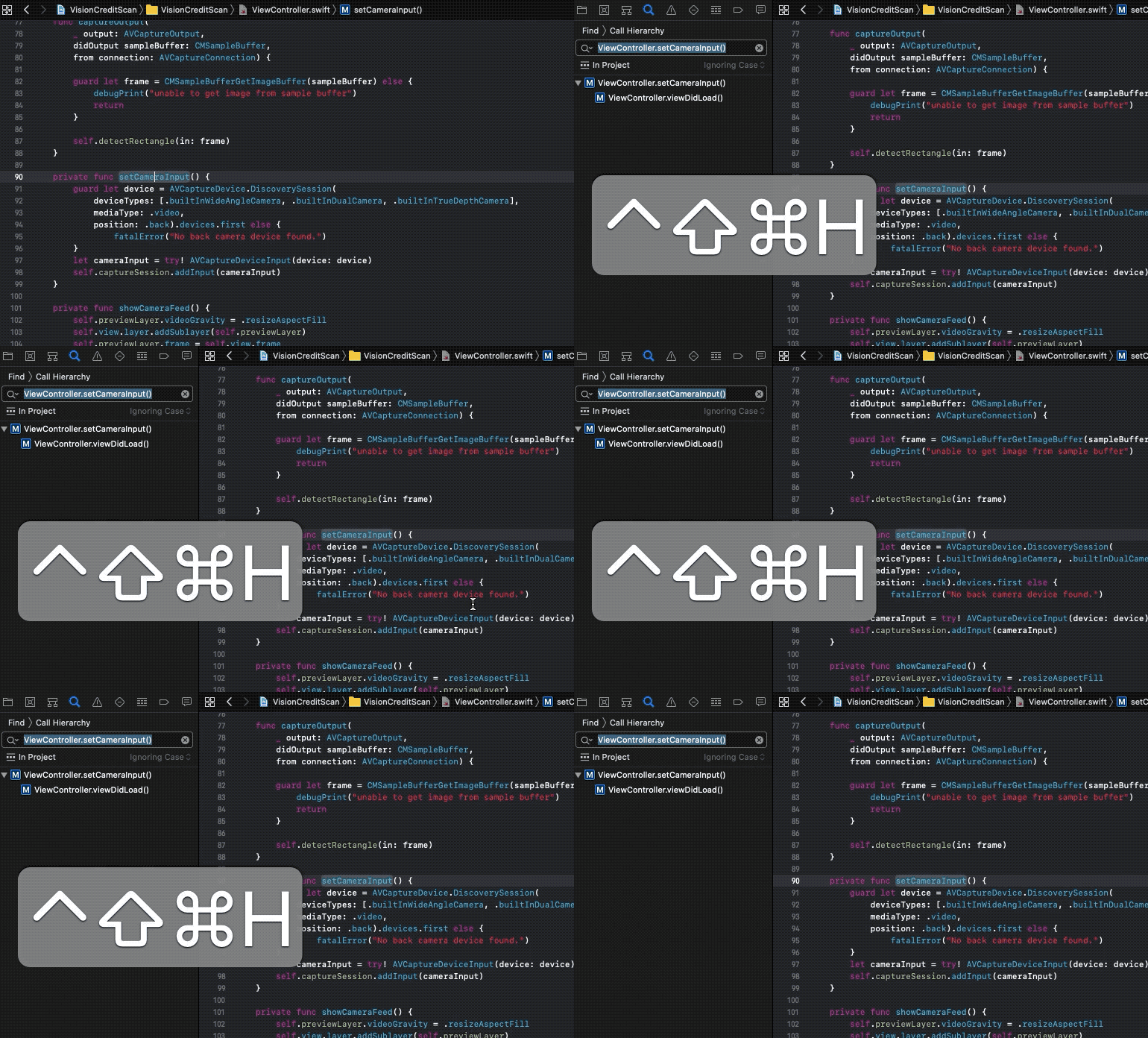
要快速找到所選符號的呼叫階層(無論是方法還是實例),只需使用以下快捷鍵。它在專案導覽器中開啟呼叫階層。
快捷鍵:⇧ + ⌃ + ⌘ + H
(Shift + Control + Command + H)
...
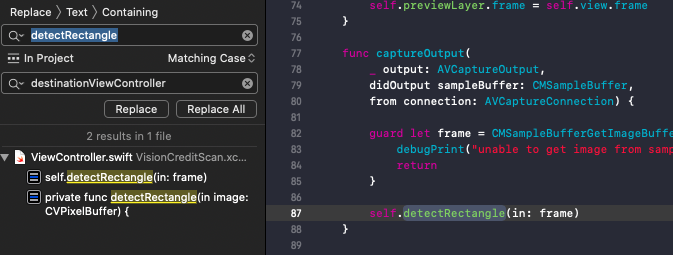
12 全域搜尋和/或取代(Global Search And Or Replace)
Xcode IDE 有能力進行快速的全域搜尋,甚至有能力在任何地方取代符號(小心處理)。
在整個專案中搜尋:⇧ + ⌘ + F
(Shift + Command + F)
在整個專案中搜尋和取代:⇧ + ⌥ + ⌘ + F
(Shift + Command + Option + F)
13 SwiftUI 預覽(SwiftUI Previews)
Swift UI 改變了我們思考和建構 UI 的方式。使用 Xcode 中的內建畫布預覽,透過程式碼或直接在預覽中建構 UI 變得簡單多了。快捷鍵只是加快開發過程的錦上添花。
13.1 切換畫布(Toggle canvas)
如果您希望在程式碼中快速建構原型,而不讓即時預覽分散您的注意力,這是一個方便的快捷鍵。
快捷鍵:⌥ + ⌘ + ↩
(Option + Command + Enter)
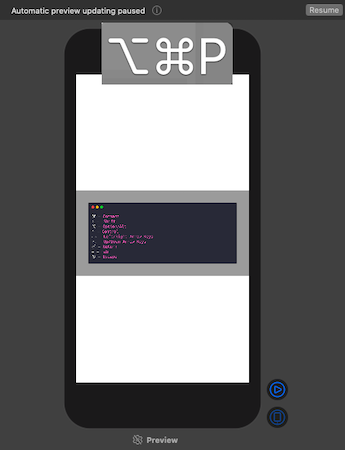
繼續自動預覽
自動預覽通常會暫停,需要我們手動恢復。Xcode 11 有一個快捷鍵可以達到這個目的。
快捷鍵:⌥ + ⌘ + P
(Option + Command + P)
14 Minimap 快捷鍵(Minimap Shortcuts)
Xcode 11 給了我們 Minimap。IDE 右側有一個非常需要的程式碼大綱檢視。透過將滑鼠移動在上面,您可以導覽到程式碼的任何部分。
在重要的快捷鍵中,一個可以切換「小地圖」檢視,另一個顯示檔案中所有屬性、方法、類別和程式碼區塊的大綱:
切換 Minimap:⇧ + ⌃ + ⌘ + F
(Shift + Control + Command + F)
Minimap 輪廓:⇧ + ⌃ + ⌘
(Shift + Control + Command)

結論
我們快速瀏覽了許多 Xcode 快捷鍵,這些快捷鍵可以極大地提高生產率和速度。Xcode11 引入了一些方便的實用程式和快捷鍵,它們只會幫助您加速工作。
對於剛開始使用快捷鍵的開發人員,我建議慢慢來。選擇一些快捷鍵,並將它們包含在你的日常使用案例中,以建立肌肉記憶。試圖一次記住所有東西並不是掌握鍵盤快捷鍵的最佳方法。
本文就到這裡為止 - 謝謝您的閱讀!