原文連結:https://github.com/XamlFlair/XamlFlair
翻譯:沙漠盡頭的狼,Linluz(本文未全文翻譯,建議閱讀原文了解更多)

XamlFlair
XamlFlair 程式庫的目標是簡化常見動畫的實作,並允許開發人員使用幾行 Xaml「輕鬆地」新增單一或組合的動畫集。
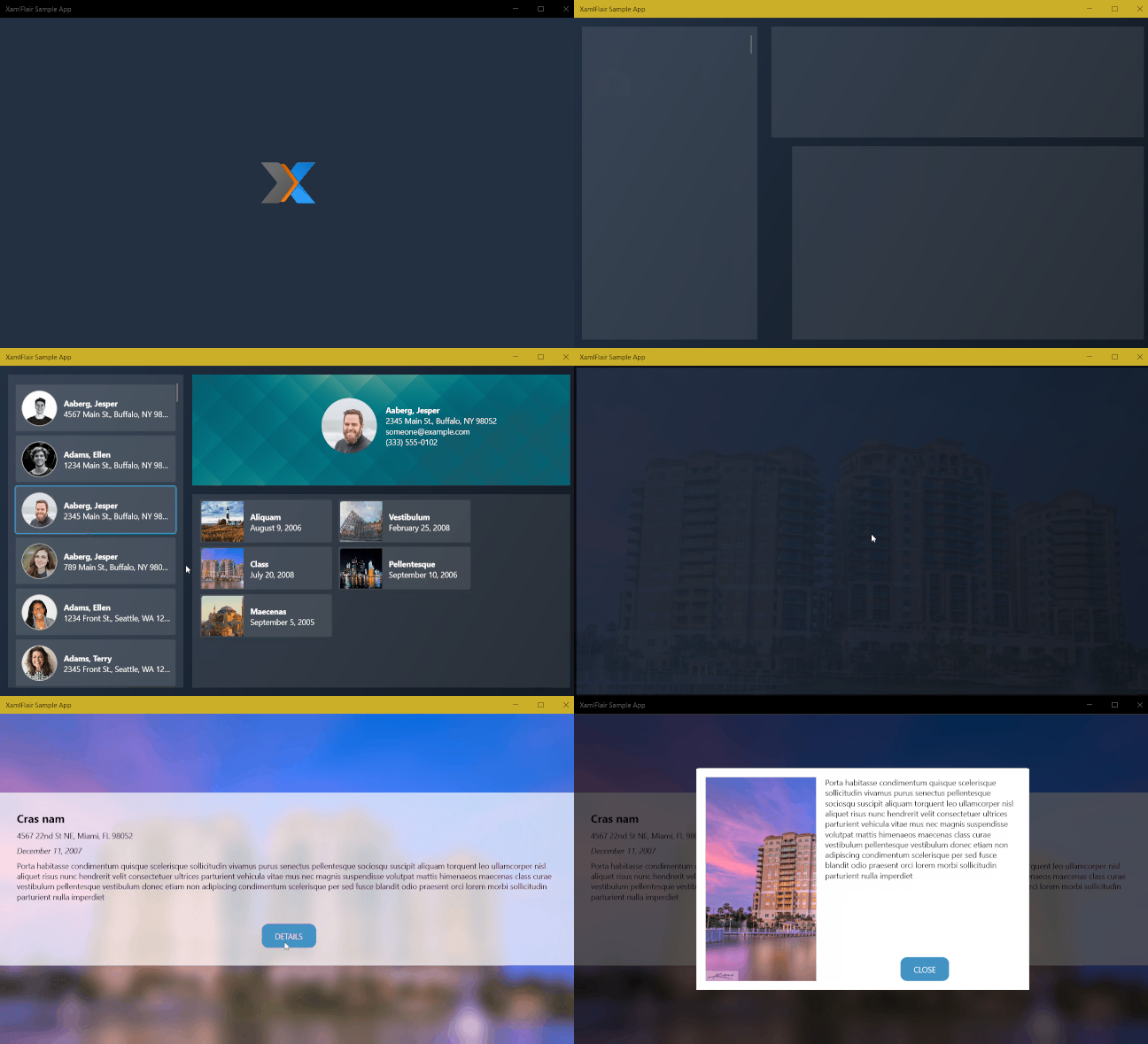
展示
Sekuence 益智遊戲|
:-------------------------------------------:
 |
|
支援作者
如果你想要用一些咖啡來支援我的工作,你可以在這裡做:請我喝杯咖啡。你的幫助讓我有動力繼續花時間在這個專案上,並持續維護和更新它的新功能。提前謝謝!
目錄
從 NuGet 安裝
| 平台 | Package | NuGet |
|---|---|---|
| UWP | XamlFlair.UWP |  |
| WPF | XamlFlair.WPF |  |
| Uno | XamlFlair.Uno |  |
使用以下命令從Package Manager Console下載XamlFlair:
UWP:
Install-Package XamlFlair.UWP
您的應用程式必須不低於 Windows 10 版本 1809(內部版本 17763)
WPF:
Install-Package XamlFlair.WPF
Uno:
Install-Package XamlFlair.Uno
您的 UWP 應用程式必須至少針對 Windows 10 版本 1809(建置 18362)
功能概覽(Features Overview)
| 特性 | UWP | WPF | UWP (Uno) | iOS (Uno) | Android (Uno) | Wasm (Uno) 實驗性 |
|---|---|---|---|---|---|---|
| 動畫系統 | 組合 | 分鏡 | 分鏡 | 分鏡 | 分鏡 | 分鏡 |
| 轉換類型 | N/A | 轉換群組 | 複合轉換 | 複合轉換 | 複合轉換 | 複合轉換 |
| DefaultAnimations.xaml | - | ✔ | - | - | - | - |
TransformOn |
- | ✔ | - | - | - | - |
| 複合動畫(Compound Animations) | ✔ | ✔ | ✔ | ✔ | ✔ | ✔ |
| 相對位移(Relative Translations) | ✔ | ✔ | ✔ | ✔ | ✔ | ✔ |
| 重複動畫(Repeating Animations) | ✔ | ✔ | ✔ | ✔ | ✔ | ✔ |
| 事件 & 繫結(Events & Bindings) | ✔ | ✔ | ✔ | ✔ | ✔ | ✔ |
| 主要/次要完成命令 | ✔ | ✔ | ✔ | ✔ | ✔ | ✔ |
StartWith |
✔ | ✔ | ✔ | ✔ | ✔ | ✔ |
AllowOpacityReset |
- | ✔ | - | - | - | - |
ClipToBounds |
✔ | N/A | ✔ | ✔ | ✔ | ✔ |
| 動畫列表(Animated Lists) | ✔ | ✔ | ✔ | ✔ | ✔ | ✔ |
| 模糊效果(Blur Effect) | ✔ | ✔ | - | - | - | - |
| 飽和效果(Saturation Effect) | ✔ | - | - | - | - | - |
| 色調效果(Tint Effect) | ✔ | - | - | - | - | - |
| 色彩動畫(Color Animations) | - | ✔ | ✔ | ✔ | ✔ | ✔ |
| 透視旋轉 (轉盤)(Perspective Rotations (Swivel)) | ✔ | - | - | - | - | - |
| 偵錯動畫(Debugging Animations) | ✔ | ✔ | ✔ | ✔ | ✔ | - |
基礎概念(Basic Concepts)
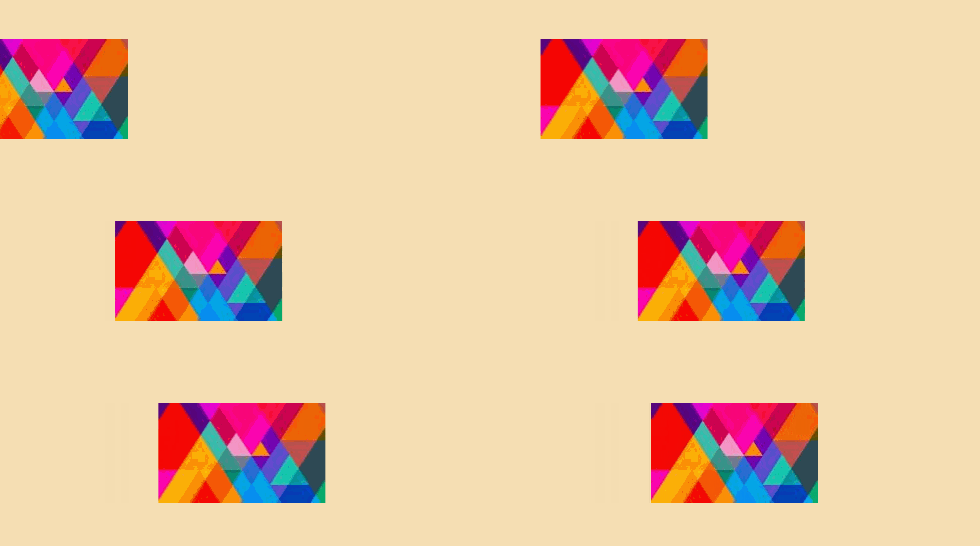
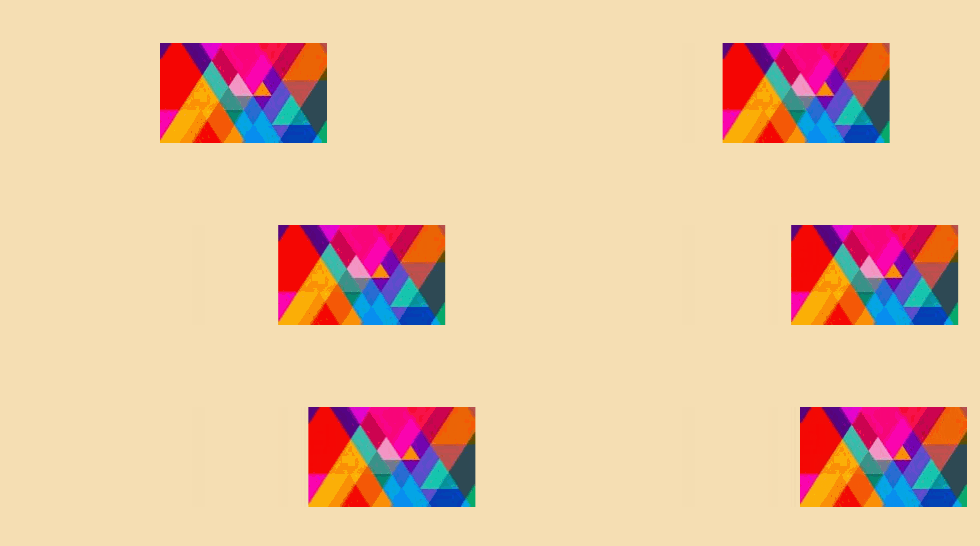
XamlFlair 的基礎概念是基於 From 和 To 的動畫。由 From 動畫組成的任何 UI 元素都將以「一個或多個任意值開始,並使用對應屬性的預設值完成」。由 To 動畫組成的任何 UI 元素都將「以其當前狀態開始,並設定為一個或多個任意值」。
From 動畫的範例(一個移動到 Translation(0) 的 UI 元素):
To 動畫範例(從目前狀態滑出的 UI 元素):
注意:需要注意的是,對於色彩動畫,此規則有一個例外,這在「基本動畫類型」部分中說明了。
使用說明
首先,需要新增以下 Xaml 命名空間參考:
UWP and Uno:
xmlns:xf="using:XamlFlair"
WPF:
xmlns:xf="clr-namespace:XamlFlair;assembly=XamlFlair.WPF"
對任何需要動畫的 UI 元素 FrameworkElement 新增附加屬性:
<Border xf:Animations.Primary="{StaticResource FadeIn}" />
注意:如果
FrameworkElement在 Xaml 中定義了CompositeTransform,則它將在動畫過程中改變。
注意:
StaticResource的用法是參考全域通用動畫,這將在下一節中討論。
基本動畫類型(Base Animation Types)
淡入淡出(Fade)
警告:設定
FadeTo動畫時要小心,因為如果Visibility是Visible,元素將保留在可視樹中。在某些情況下,您可能需要手動管理IsHitTestVisible,以允許使用者點擊元素。
位移動畫(Translate)
縮放動畫(Scale)
旋轉動畫(Rotate)
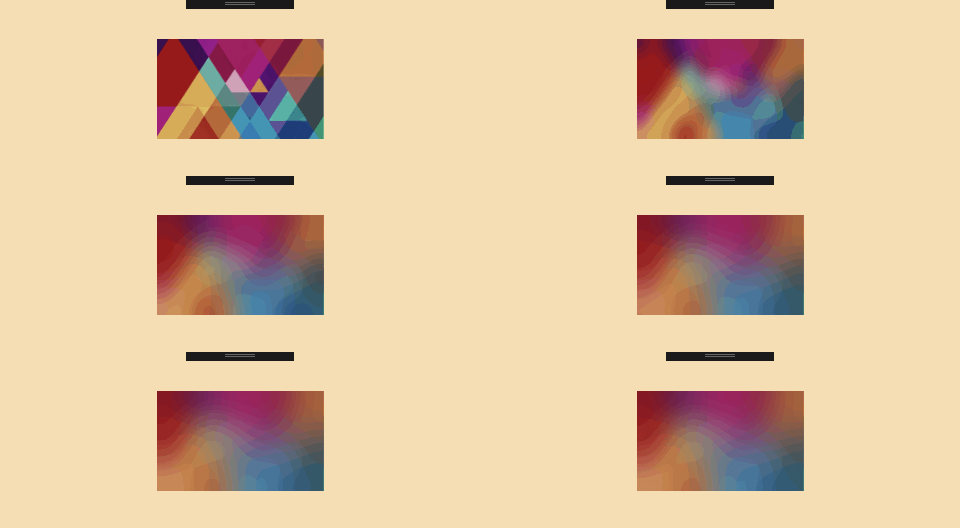
模糊 (Blur,僅支援 UWP 和 WPF)
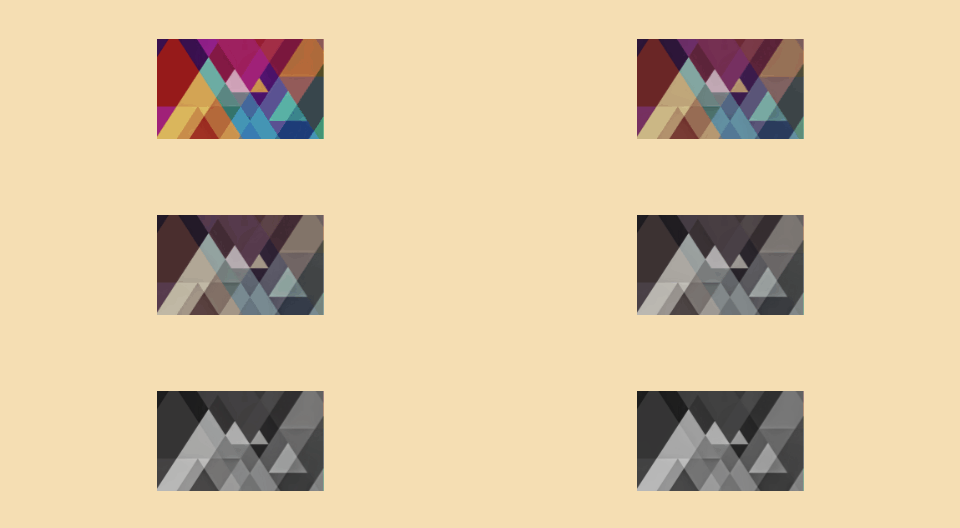
飽和度 (Saturate,僅支援 UWP)
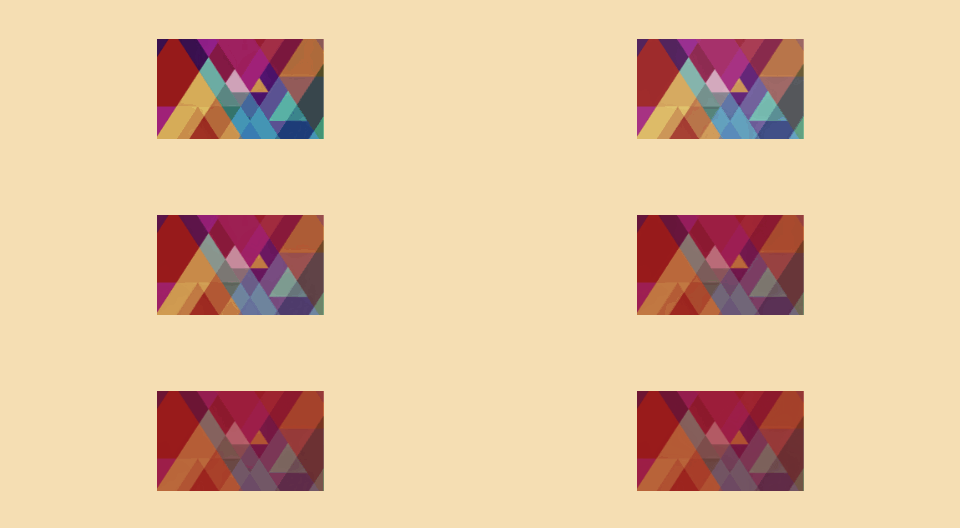
色調(Tint)(僅支援 UWP)
色彩 (Color,僅支援 WPF 和 Uno)
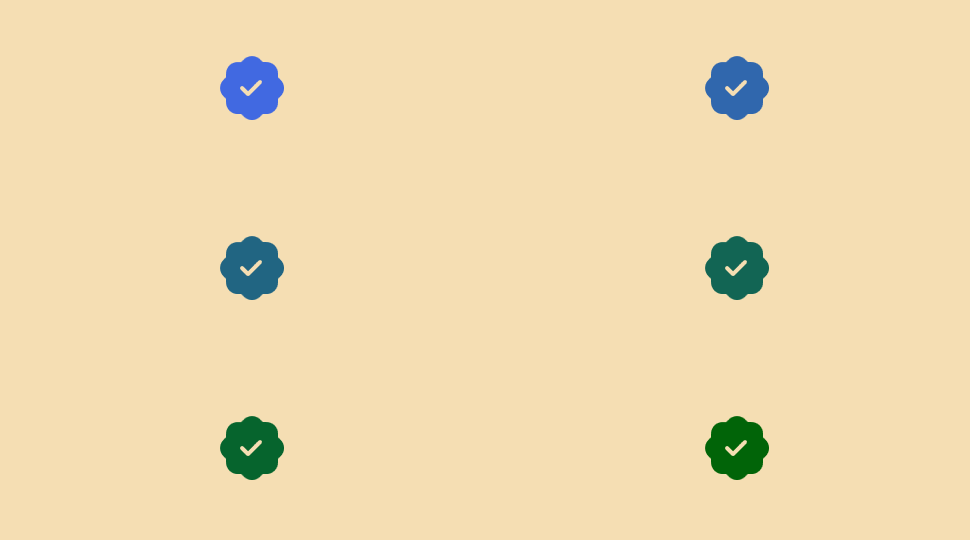
注意:重要的是要注意,當使用
From動畫設定色彩動畫時,顏色將從指定值設定為其「當前狀態」,而不是預設值。
旋轉透視 (Swivel,僅支援 UWP)
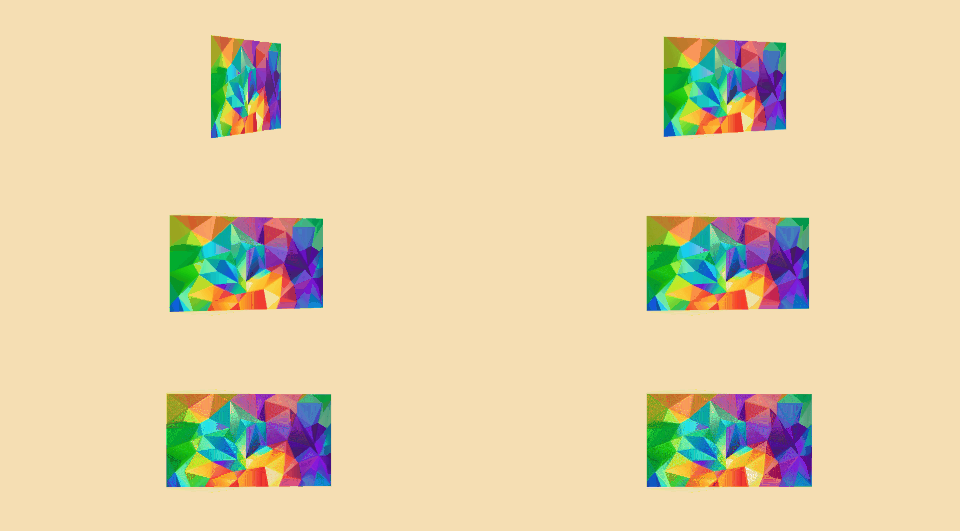
注意:請閱讀透視旋轉 (僅 UWP)一節以了解更多詳細資訊。
下面列出了使用 XamlFlair 時一些值得注意的 預設值:
- Kind: FadeTo
- Duration (毫秒): 500
- Easing: Cubic
- Easing Mode: EaseOut
- TransformCenterPoint: (0.5, 0.5)
- Event: Loaded
- InterElementDelay (毫秒): 25 (僅 List 控制項)
- TransformOn: Render (WPF only)
- Saturation: 0.5 (UWP only)
- Tint: Transparent (UWP only)
色彩動畫 (Color Animations,僅 WPF 和 Uno)
使用色彩動畫時需要注意,因為它們與其他基本類型動畫略有不同。使用 ColorTo 和 ColorFrom 時,必須執行以下操作:
- 只能設定以下屬性的動畫:
Control.Background,Control.Foreground,Control.BorderBrush,Border.Background,Border.BorderBrush,TextBlock.Foreground,Shape.Fill,Shape.Stroke - 確保在要設定動畫的對應屬性上設定 brush
- 還必須使用
ColorOn指定目標屬性
以下範例將為 Rectangle 的 Fill 屬性設定從 RoyalBlue 到 DarkGreen 的動畫:
<xf:AnimationSettings
  x:Key="SampleColorAnimation"
  Kind="ColorTo"
  Color="DarkGreen"
  ColorOn="Fill"
/>

<Rectangle
  Fill="RoyalBlue"
  xf:Animations.Primary="{StaticResource SampleColorAnimation}"
/>
覆寫全域預設值
如果需要全域變更預設動畫值之一(例如,預設 Duration 為 750 而不是 500),則可以在應用程式的初始化程式碼中呼叫 OverrideDefaultSettings 函式。以下範例變更 Duration 和 Easing 的預設值:
XamlFlair.Animations.OverrideDefaultSettings(
    duration: 750,
    easing: EasingType.Quadratic);
因此,在上述範例程式碼中,每個動畫都將以二次緩動的方式執行 750ms。
使用 ResourceDictionary 進行基本設定
所有「常見」動畫都應放在全域 ResourceDictionary(例如:Animations.xaml)中,並在應用程式中需要時使用。目標是將所有動畫合併為一個具有有意義名稱的檔案,以便任何開發人員都能準確了解將動畫應用到 FrameworkElement中的內容。下面是個小範例:
<ResourceDictionary
  xmlns="http://schemas.microsoft.com/winfx/2006/xaml/presentation"
  xmlns:x="http://schemas.microsoft.com/winfx/2006/xaml"
  xmlns:xf="using:XamlFlair"
>
  <x:Double x:Key="PositiveOffset">50</x:Double>
  <x:Double x:Key="NegativeOffset">-50</x:Double>
  <x:Double x:Key="SmallScaleFactor">0.75</x:Double>
  <x:Double x:Key="LargeScaleFactor">1.25</x:Double>

  <xf:AnimationSettings x:Key="FadeIn" Kind="FadeFrom" Opacity="0" />

  <xf:AnimationSettings x:Key="FadeOut" Kind="FadeTo" Opacity="0" />

  <!-- Scale to a larger value -->
  <xf:AnimationSettings
    x:Key="Expand"
    Kind="ScaleXTo,ScaleYTo"
    ScaleX="{StaticResource LargeScaleFactor}"
    ScaleY="{StaticResource LargeScaleFactor}"
  />

  <!-- Scale from a larger value -->
  <xf:AnimationSettings
    x:Key="Contract"
    Kind="ScaleXFrom,ScaleYFrom"
    ScaleX="{StaticResource LargeScaleFactor}"
    ScaleY="{StaticResource LargeScaleFactor}"
  />
  . . .
</ResourceDictionary>
若要設定應用程式中已有的這組預先設定好的 AnimationSettings,請執行以下步驟:
- 對專案按右鍵,點選Add > New Item...
- 選擇 Resource Dictionary 並命名為
Animations.xaml App.xaml內容如下:
<Application.Resources>
  <ResourceDictionary>
    <ResourceDictionary.MergedDictionaries>
      <ResourceDictionary Source="Animations.xaml" />
    </ResourceDictionary.MergedDictionaries>
  </ResourceDictionary>
</Application.Resources>
- 在
Animations.xaml中,複製貼上以下對應連結中的內容
你的應用程式現在有一組「通用」動畫可以使用了。
預設動畫 (僅 WPF)
除了建立包含自訂 AnimationSettings 的 ResourceDictionary 之外,XamlFlair 還提供一些「預設」動畫。
若要在應用程式中參考這些預設動畫,請在 App.xaml 中執行以下步驟:
- 頂部新增
XamlFlair.WPF命名空間
xmlns:xf="clr-namespace:XamlFlair;assembly=XamlFlair.WPF"
- 更新應用程式資源(Application Resources):
<Application.Resources>
  <ResourceDictionary>
    <ResourceDictionary.MergedDictionaries>
      <xf:XamlFlairResources />
    </ResourceDictionary.MergedDictionaries>
  </ResourceDictionary>
</Application.Resources>
您的應用程式現在有了一系列全域「預設」的動畫可以使用了。
如果 Visual Studio Intellisense 在使用 <xf:XamlFlairResources /> 時沒有作用,您可能需要嘗試以下方式:
<Application.Resources>
  <ResourceDictionary>
    <ResourceDictionary.MergedDictionaries>
      <ResourceDictionary
        Source="pack://application:,,,/XamlFlair.WPF;component/DefaultAnimations.xaml"
      />
    </ResourceDictionary.MergedDictionaries>
  </ResourceDictionary>
</Application.Resources>
TransformOn 屬性 (僅 WPF)
RenderTransform 可使用 TransformOn 屬性套用動畫。可用選項為 Render 和 Layout。未指定任何內容時,預設為 Render。以下是關於兩個選項的範例:
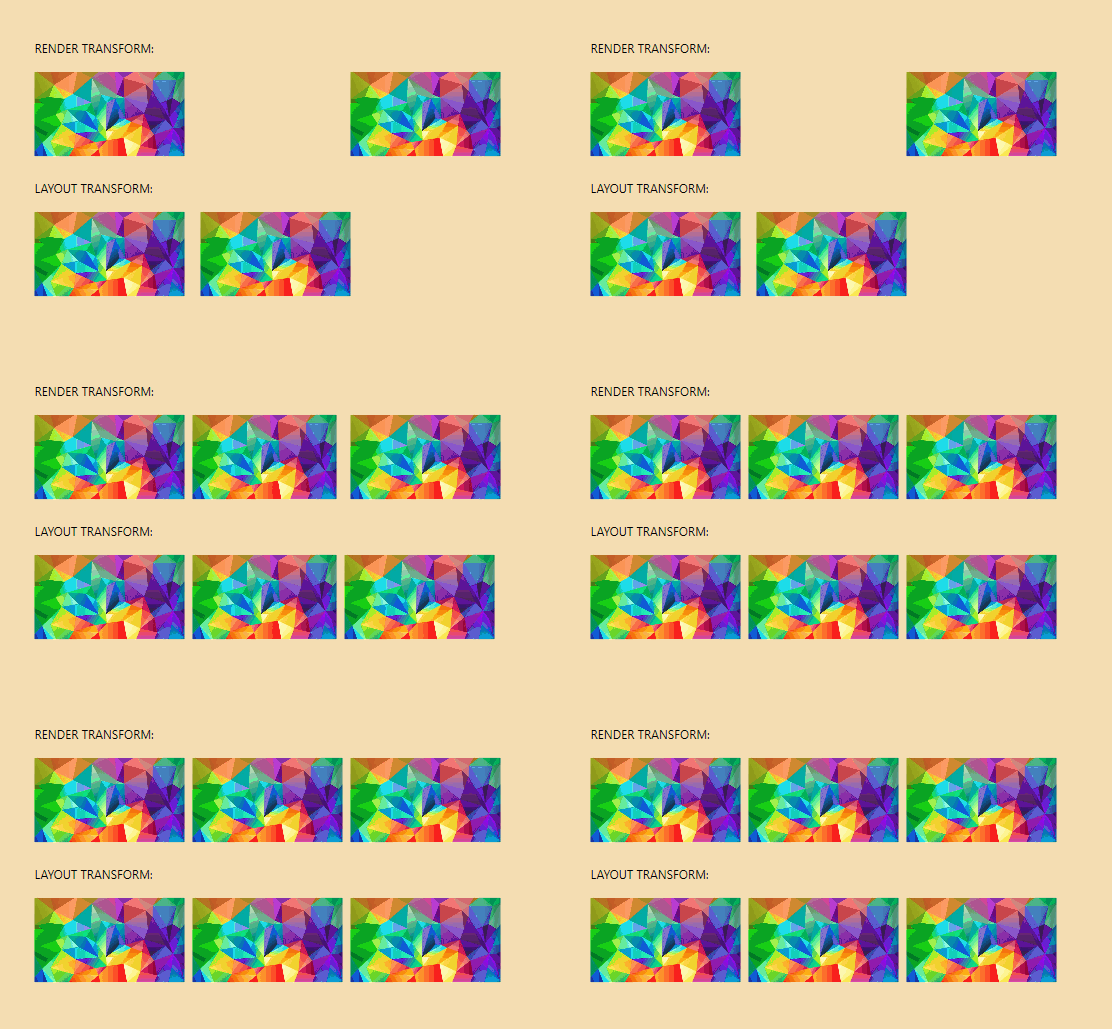
注意:非常重要的是要注意 WPF 的
LayoutTransform不支援任何TranslateTransform,因此位移動畫永遠不會生效。您可以在這裡的備註部分了解更多資訊。
原文 readme.md 太長了,翻譯累了,大家有興趣看原文吧,最後上一圖:
