
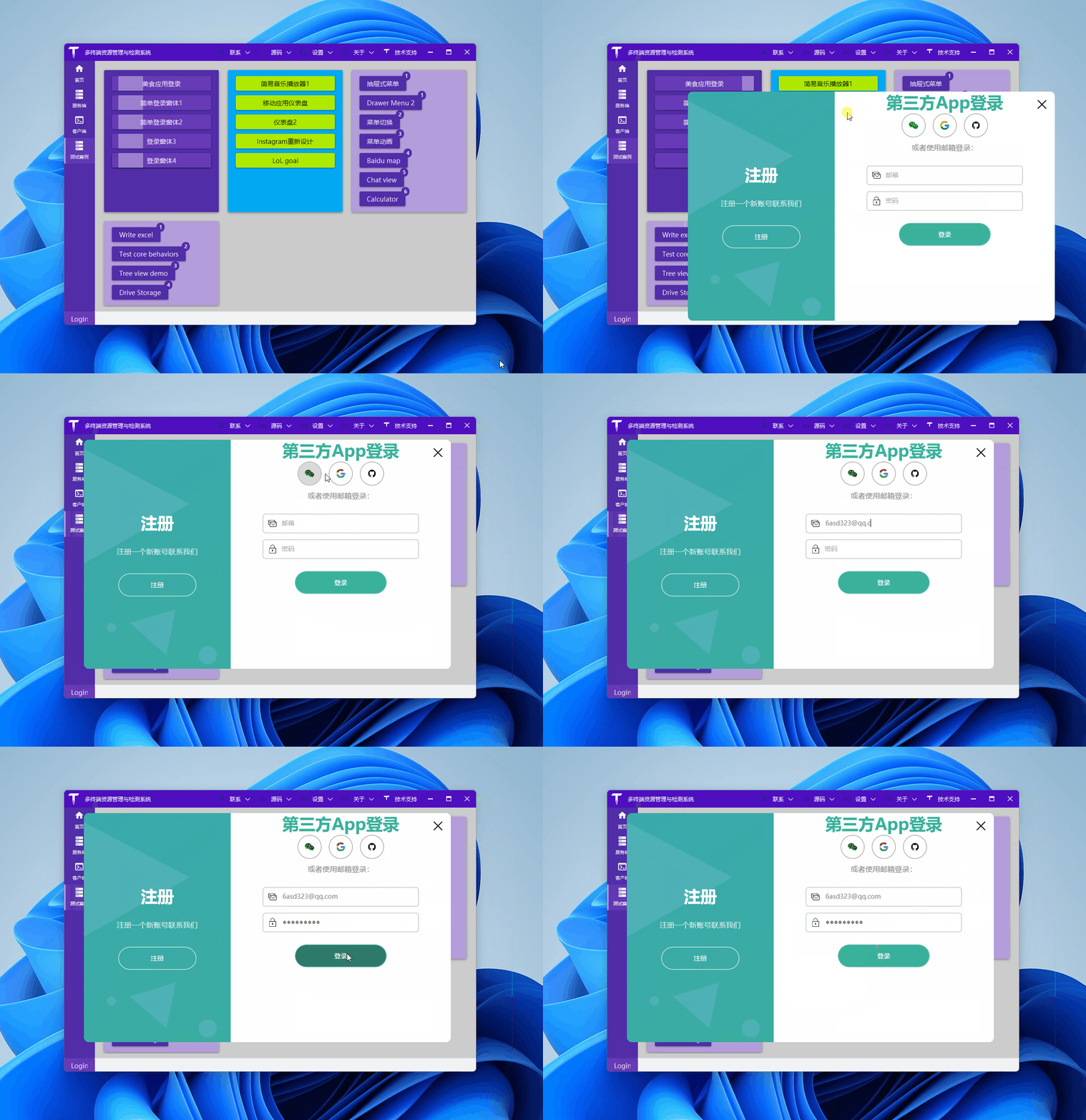
分享一個登入介面,先看效果圖:
準備
文中使用到了一些圖示:
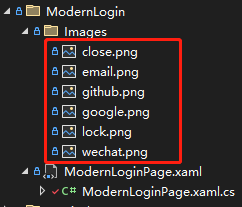
我們可以從 iconfont 免費下載:

程式碼簡單說明
請隨手建立一個 WPF 專案(.NET Framework、.NET 5\6\7 皆可),使用 tree /f 指令看看最終的檔案結構,和上面的截圖一致:
C:.
│  ModernLoginPage.xaml
│  ModernLoginPage.xaml.cs
│
└─Images
        close.png
        email.png
        github.png
        google.png
        lock.png
        wechat.png
簡單吧,一個圖片目錄存放前面下載的圖示,一個 xaml 檔案做登入介面設計,xaml.cs 做介面按鈕回應事件處理(實際專案建議使用 Mvvm)。
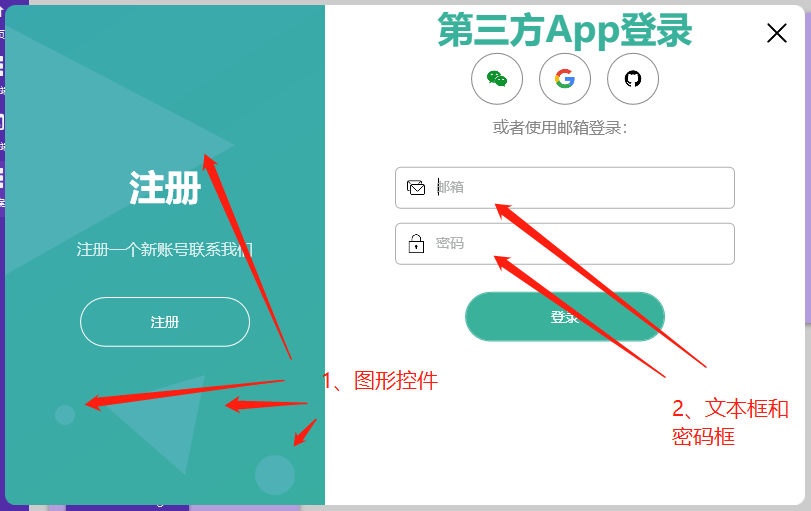
看上面的截圖,重點說說這兩處:
- 左側的圖形控制項
公司有設計師,做這種圖片是很簡單的,沒有的時候,可以使用 Polygon、Ellipse 等實現一些簡單的效果,讓介面不要那麼單調:
<Canvas>
    <Polygon Points="0, 20 230,140 0,270" Fill="#4EB1B6" />
    <Polygon Points="100, 400 200,370 180,470" Fill="#4EB1B6" />
    <Ellipse Margin="250 450 0 0" Width="40" Height="40" Fill="#4EB1B6" />
    <Ellipse Margin="50 400 0 0" Width="20" Height="20" Fill="#4EB1B6" />
</Canvas>
- 右側的帳號文字方塊和密碼框
作者為了示範效果,帳號文字方塊使用的 一張圖片 + 一個標籤控制項 + 一個文字方塊 控制項組合實現:
<Border Padding="10" BorderThickness="1" BorderBrush="#acb0af" Margin="70 7" CornerRadius="5">
    <Grid>
        <Grid.ColumnDefinitions>
            <ColumnDefinition Width="auto" />
            <ColumnDefinition Width="*" />
        </Grid.ColumnDefinitions>

        <Image Source="/TerminalMACS.TestDemo;component/Views/ModernLogin/Images/email.png" Height="20" />
        <TextBlock x:Name="textEmail" MouseDown="textEmail_MouseDown" Text="郵箱"
                    Style="{StaticResource textHint}" />
        <TextBox x:Name="txtEmail" TextChanged="txtEmail_TextChanged" Style="{StaticResource textBox}" />
    </Grid>
</Border>
private void textEmail_MouseDown(object sender, MouseButtonEventArgs e)
{
    txtEmail.Focus();
}

private void txtEmail_TextChanged(object sender, TextChangedEventArgs e)
{
    if (!string.IsNullOrEmpty(txtEmail.Text) && txtEmail.Text.Length > 0)
    {
        textEmail.Visibility = Visibility.Collapsed;
    }
    else
    {
        textEmail.Visibility = Visibility.Visible;
    }
}
程式碼比較簡單,.cs 檔案程式碼:
- 滑鼠點擊標籤時,將帳號文字方塊設定為焦點控制項,提高使用者體驗
- 文字方塊中輸入帳號資訊時 顯示|隱藏 標籤
密碼框邏輯同帳號文字方塊:
<Border Padding="10" BorderThickness="1" BorderBrush="#acb0af" Margin="70 7" CornerRadius="5">
    <Grid>
        <Grid.ColumnDefinitions>
            <ColumnDefinition Width="auto" />
            <ColumnDefinition Width="*" />
        </Grid.ColumnDefinitions>

        <Image Source="/TerminalMACS.TestDemo;component/Views/ModernLogin/Images/lock.png" Height="20" />
        <TextBlock x:Name="textPassword" MouseDown="textPassword_MouseDown" Text="密碼"
                    Style="{StaticResource textHint}" />
        <PasswordBox x:Name="txtPassword" PasswordChanged="txtPassword_TextChanged"
                        Style="{StaticResource textBox}" />
    </Grid>
</Border>
private void textPassword_MouseDown(object sender, MouseButtonEventArgs e)
{
    txtPassword.Focus();
}

private void txtPassword_TextChanged(object sender, RoutedEventArgs e)
{
    if (!string.IsNullOrEmpty(txtPassword.Password) && txtPassword.Password.Length > 0)
    {
        textPassword.Visibility = Visibility.Collapsed;
    }
    else
    {
        textPassword.Visibility = Visibility.Visible;
    }
}
參考:
- 油管影片:C# WPF UI | How to Design Modern Login Page in WPF
- 油管影片作者:C# WPF UI Academy
- 本文程式碼:ModernLogin