本文不是廣告,剛開始寫這篇分享時,以為有免費體驗的,普通用戶可以使用,最多就是特殊功能需要付費,沒想到
所有功能都是付費的。
前言
站長發過一篇《怎麼做一個專業的軟體安裝包?》,今天介紹另一款軟體安裝包製作軟體,特點是安裝、卸載效果特別酷炫:火鳳打包工具(hofoSetup),該軟體由魔音作者推薦:魔音。
1. 準備工作
1.1 準備工具

注意:下載時,作業系統可能會有如下提示
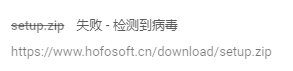
這是誤報,先新增一下信任:
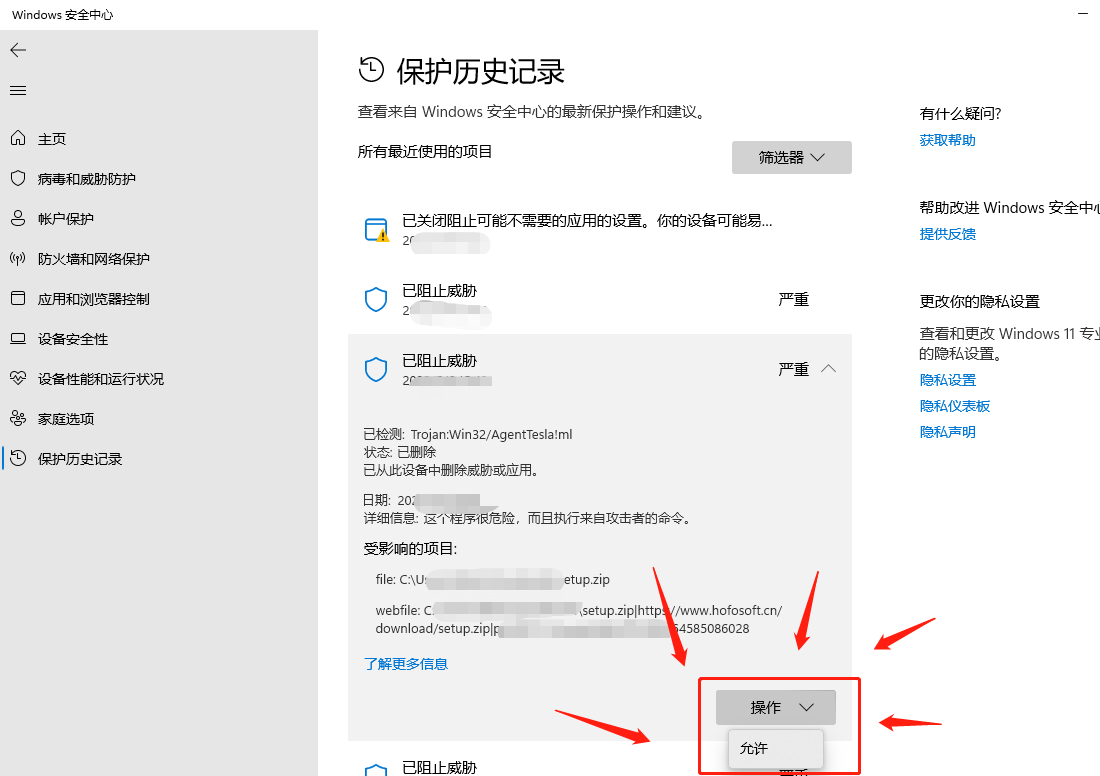
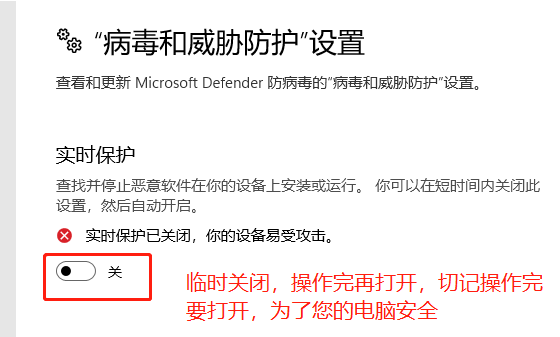
上面的操作好像沒用,Windows 即時保護暫時關閉一下:參考
1.2 準備專案
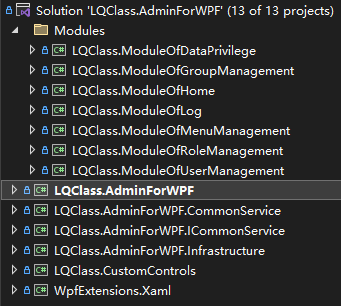
站長依然使用樂趣課堂專案作為測試,當然你可以使用其他類型的專案,不限於 C#(Winform\WPF),比如 C++(MFC、Qt)等等。
2. 打包使用工程
2.1 安裝打包工具
火鳳打包工具下載下來是一個壓縮包檔案(7.0MB),解壓釋放安裝檔,如下圖,執行安裝檔:
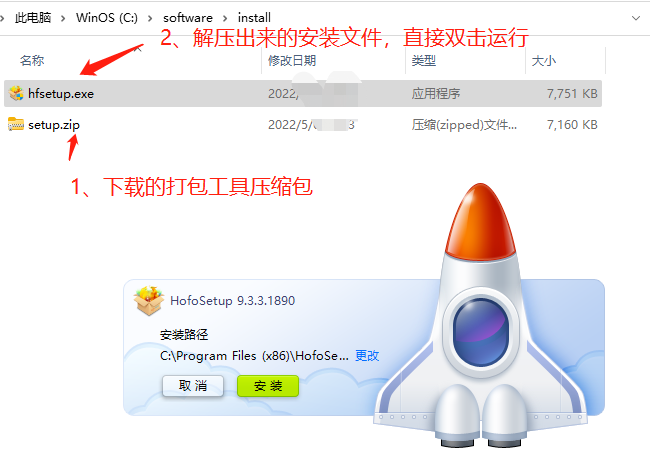
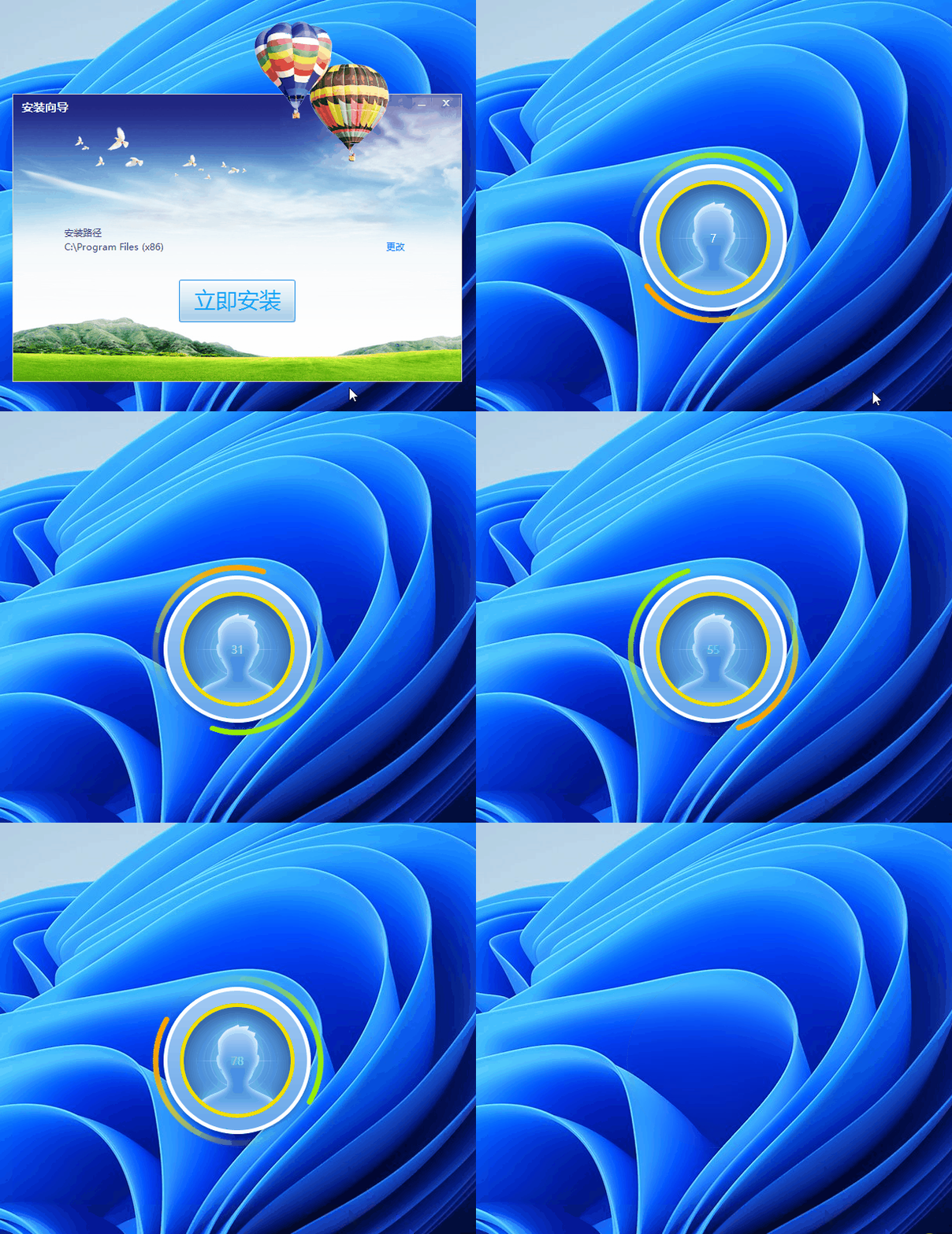
先體驗下打包工具的安裝效果:

效果不錯吧,感覺後面不用演示了...
2.2 打包設定
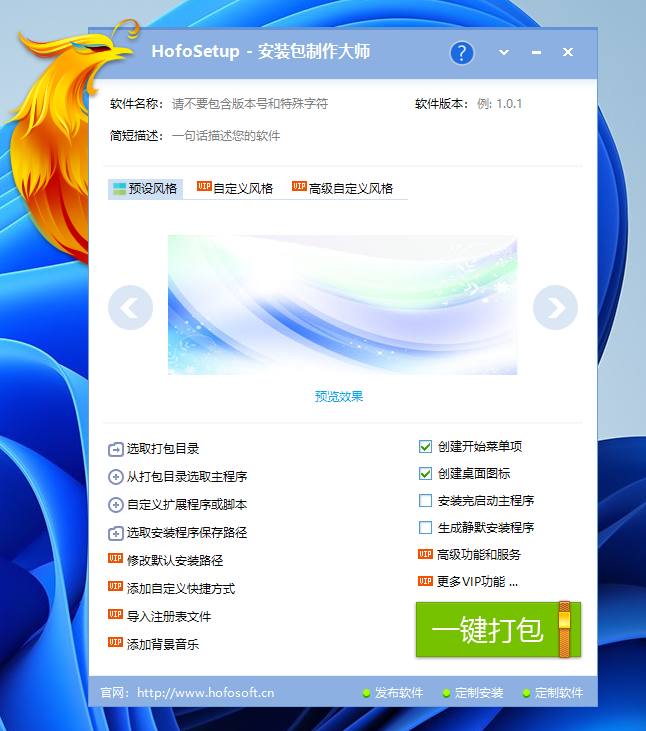
執行打包工具,顯示無規則的打包設定介面,介面裡填寫軟體打包的設定資訊。
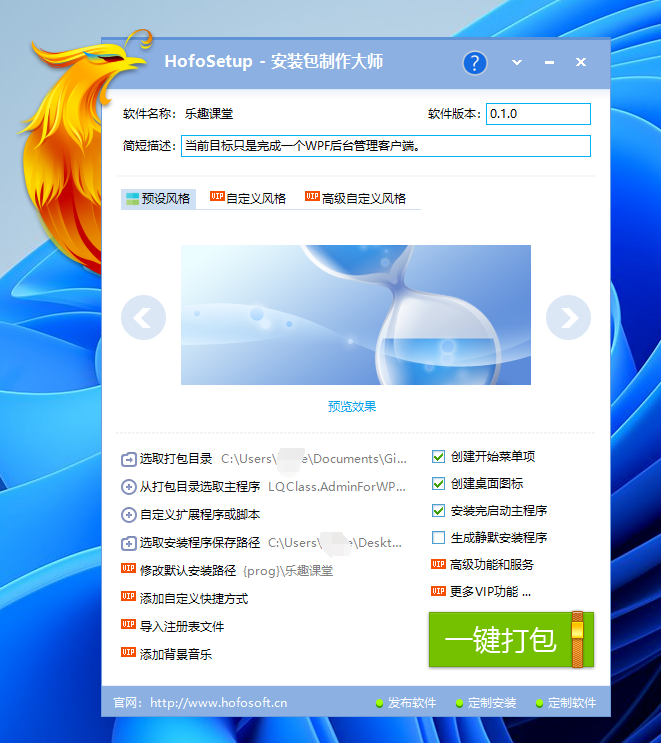
- 軟體名稱:就是您開發的專案名稱,比如我寫的 - “樂趣課堂”
- 軟體版本:就是您的專案程式的版本號碼,比如我寫的 - “0.1.0”
- 簡短描述:您軟體的描述資訊,比如我寫的 - “目前目標只是完成一個 WPF 後台管理用戶端。”
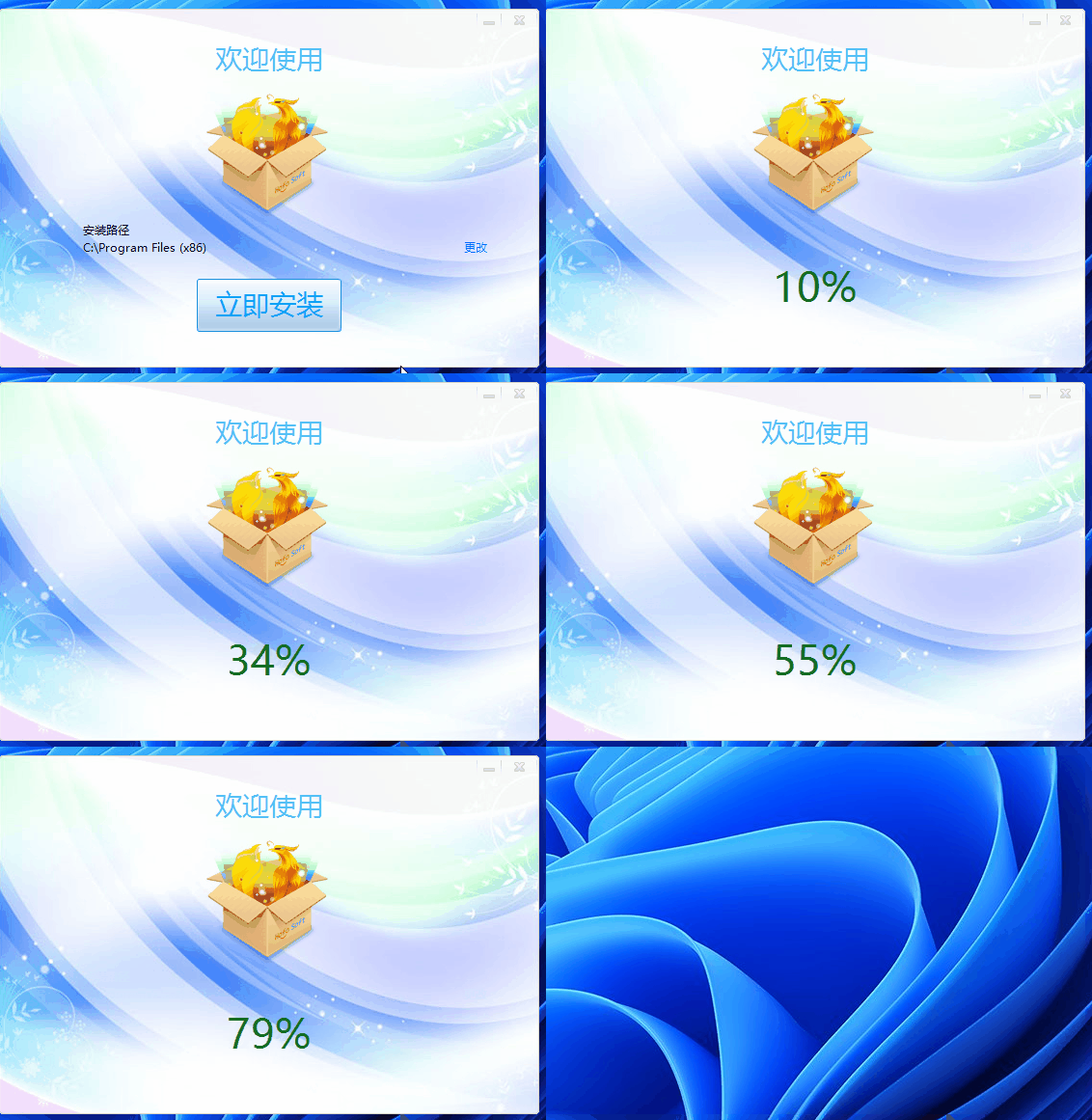
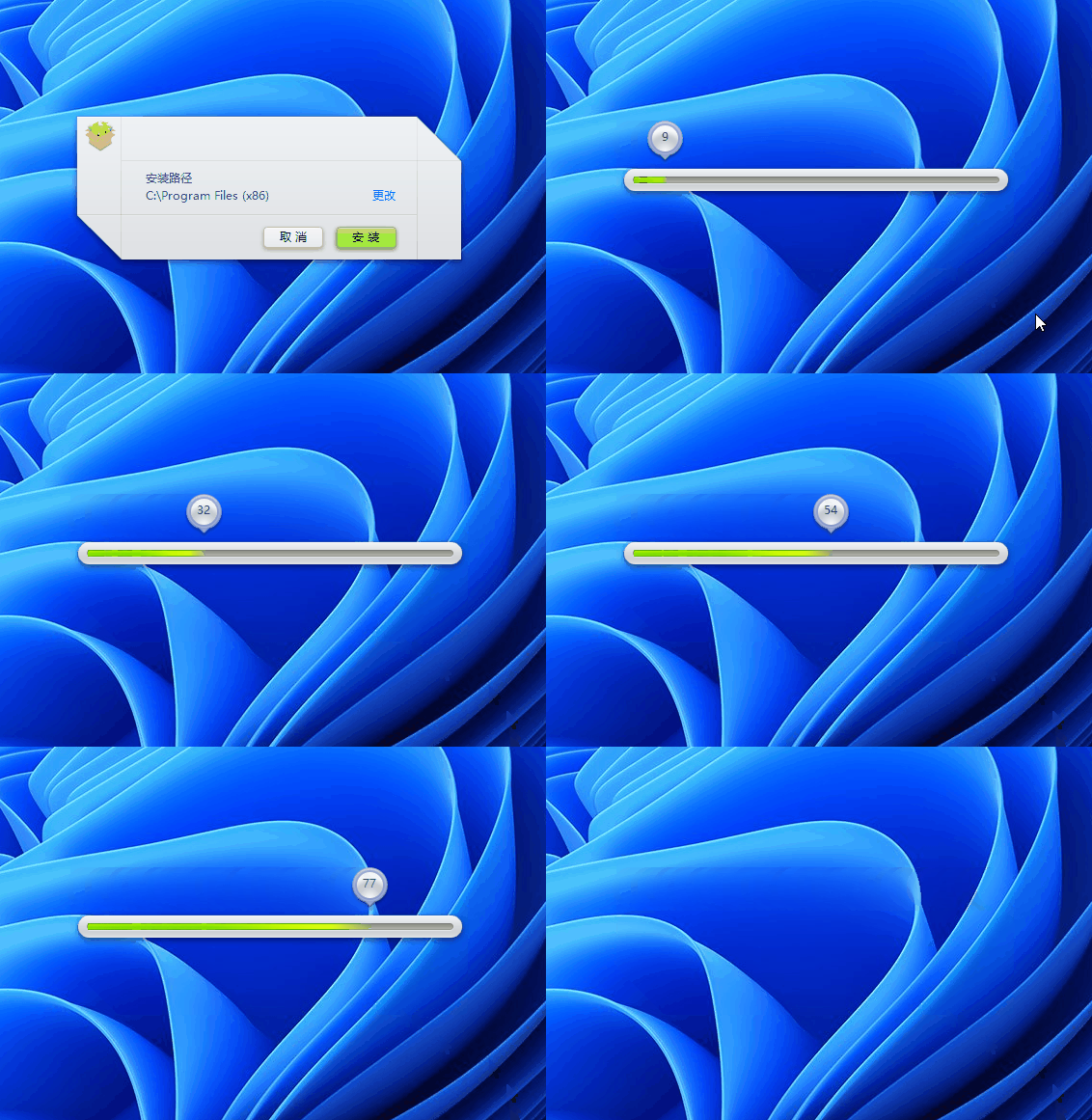
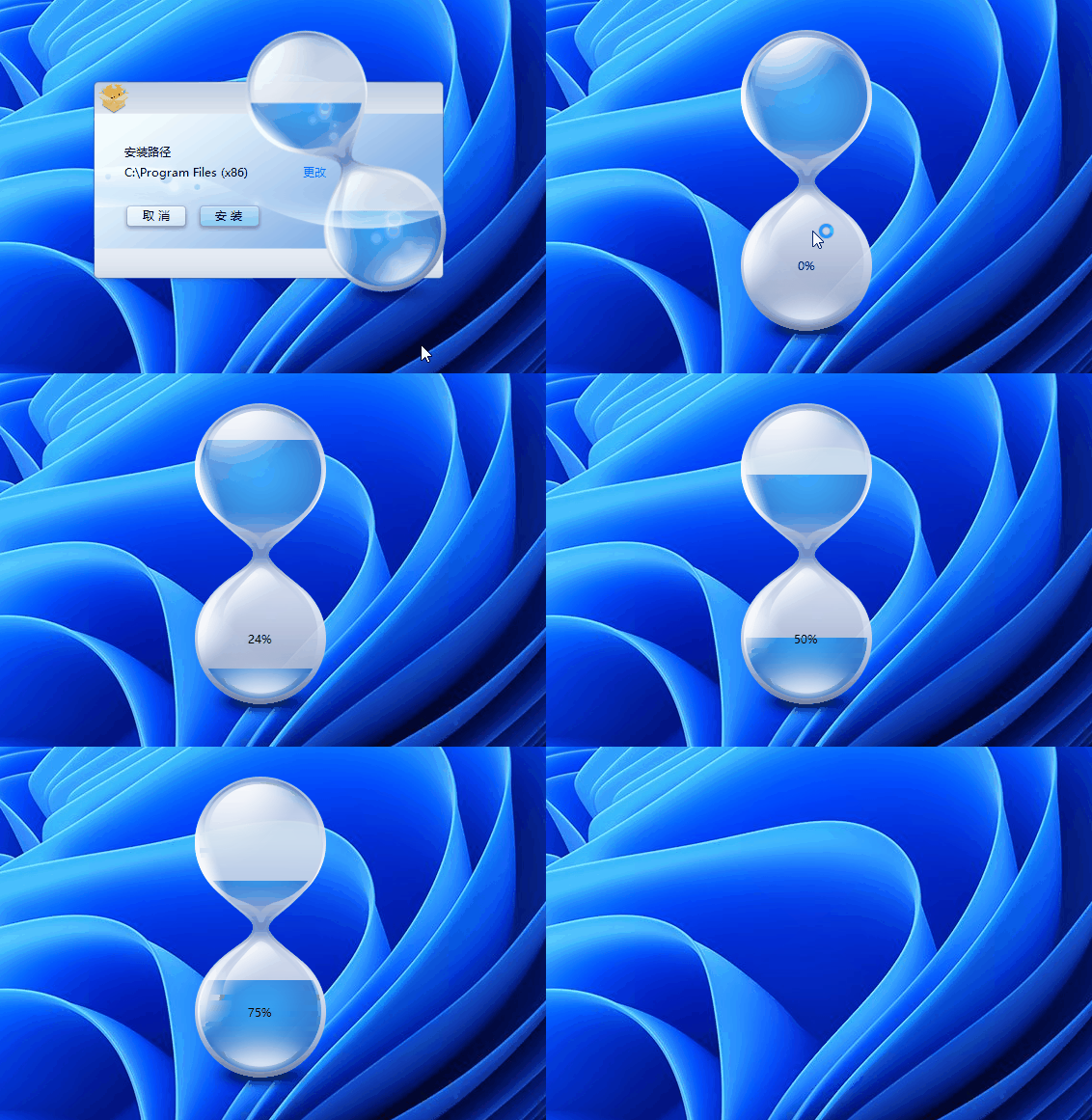
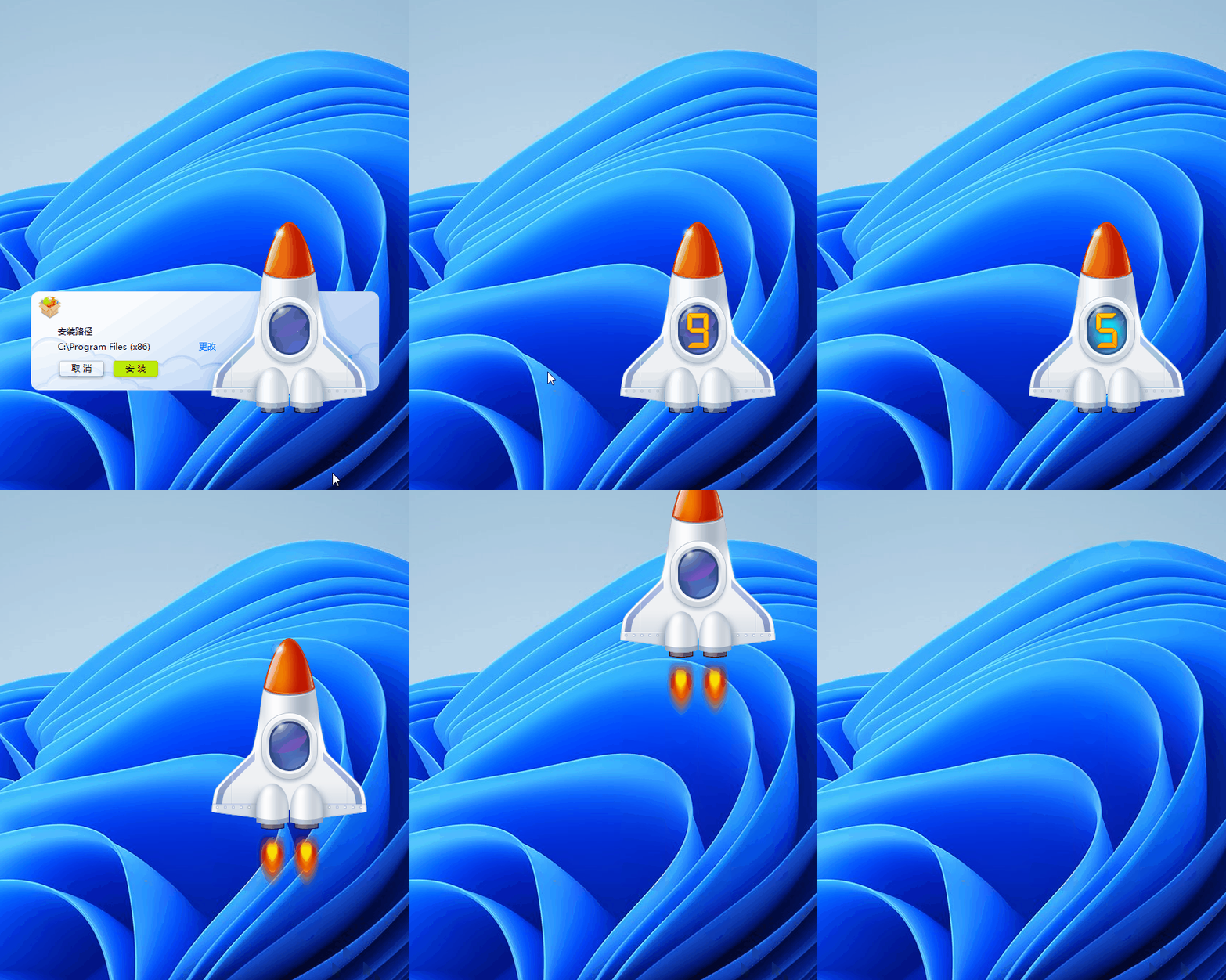
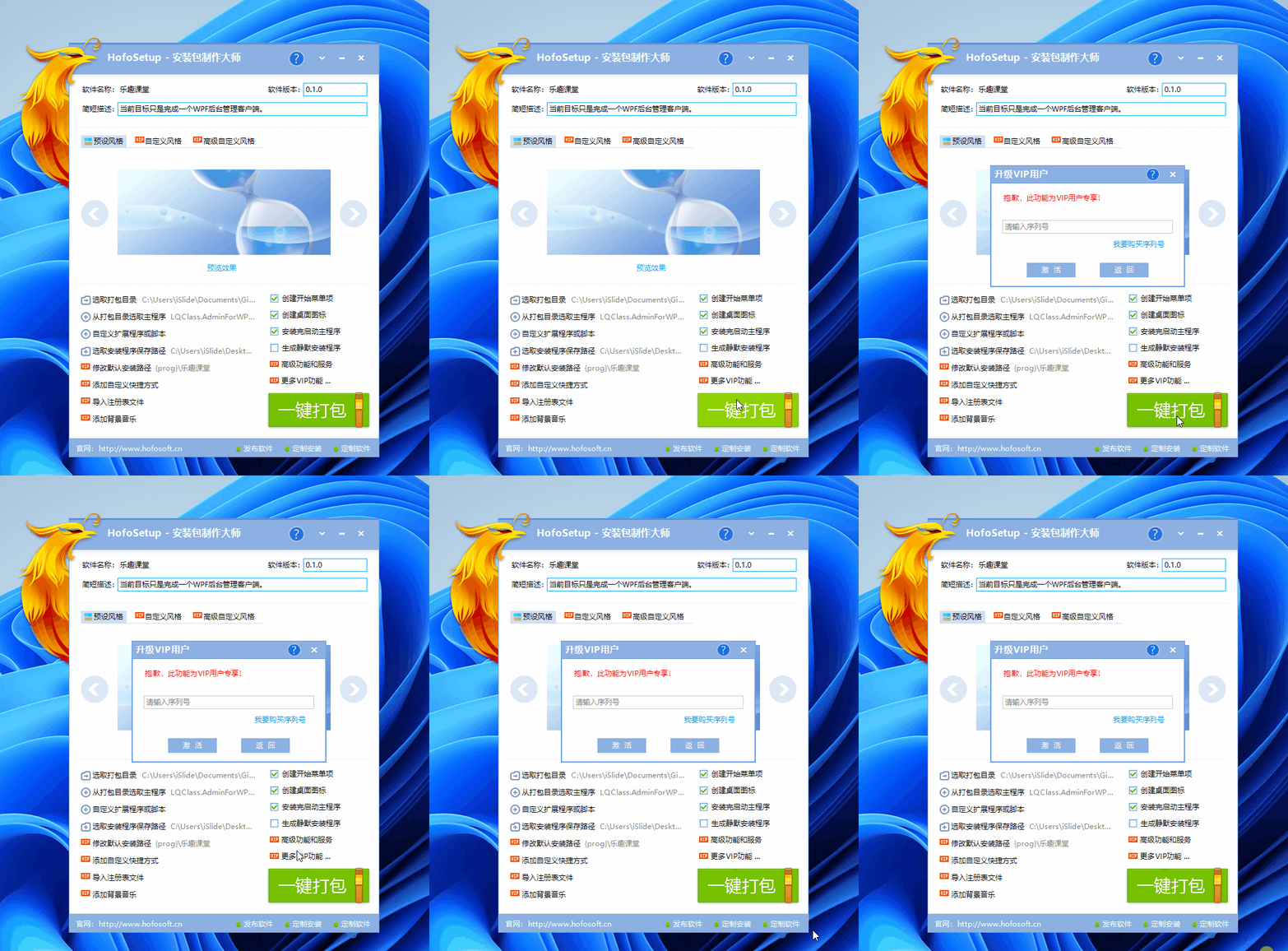
- 預設風格:裡面有三套免費皮膚、二套 VIP 皮膚,看下面錄製的動圖,本文選擇 - 安裝效果 3(免費)。
- 自訂風格:VIP 專享,可以設定安裝程式要輪播展示的圖片(5 張內)、修改圖示、使用者許可協議。
- 進階自訂風格:VIP 專享,同上,還有修改背景圖片等更詳細的設定。
- 選擇打包目錄:就是要打包的程式目錄,比如我選擇的- “程式目錄\lqclass.com\src\LQClass.AdminForWPF\Build\publish”。
- 從打包目錄選取主程式:就是程式的主程式,比如我選擇的 - “程式目錄\lqclass.com\src\LQClass.AdminForWPF\Build\publish\LQClass.AdminForWPF.exe”。
- 自訂擴充程式或指令碼:這裡比較靈活,可以為你的程式編寫指令碼和其他額外擴充操作,站長未測試。
- 選擇安裝程式儲存路徑:就是你打包好的 exe 儲存在哪裡。(我儲存在桌面名字為“樂趣課堂.exe”)
- 其他選項顧名思義:建立開始功能表項目、建立桌面圖示、安裝完成啟動主程式等
- VIP 選項:站長未測試了,包年是
1888一年... - 訂製:介面工作列,有發佈軟體、訂製安裝、訂製軟體連結,要錢錢錢...
站長的設定如下:
下面是幾種預設風格的預覽圖(免費的可能不是真免費,新版全部收費了,哭了,這裡錄完圖還不知道...):
安裝效果 1(免費):
安裝效果 2(免費):
安裝效果 3(免費):
安裝效果 4(VIP):
安裝效果 5(VIP):
檢查軟體打包基本資訊是否填寫完整,如果 OK 了,進行打包操作了...
2.3 打包操作
點擊打包工具的“一鍵打包”,oh,no:
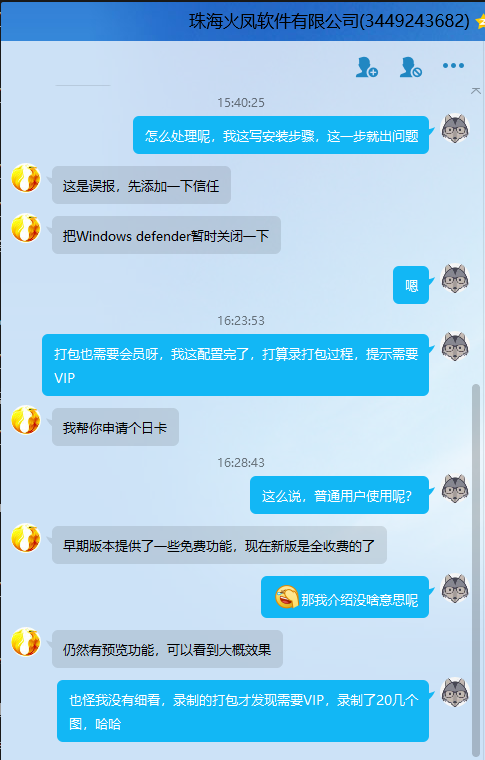
本文寫了一半,沒想到呀,打包也需要VIP了,後面聯繫他們工作人員,給的回覆:
錄都錄製了,還是完成吧,只要你公司有錢,你本人有錢,覺得值我也不說啥了,反正效果不錯吧。
2.4 安裝過程
略了,和打包工具的安裝類似,沒有體驗卡,就不錄了...
2.5 卸載過程
略了,和打包工具的卸載類似,沒有體驗卡,就不錄了。
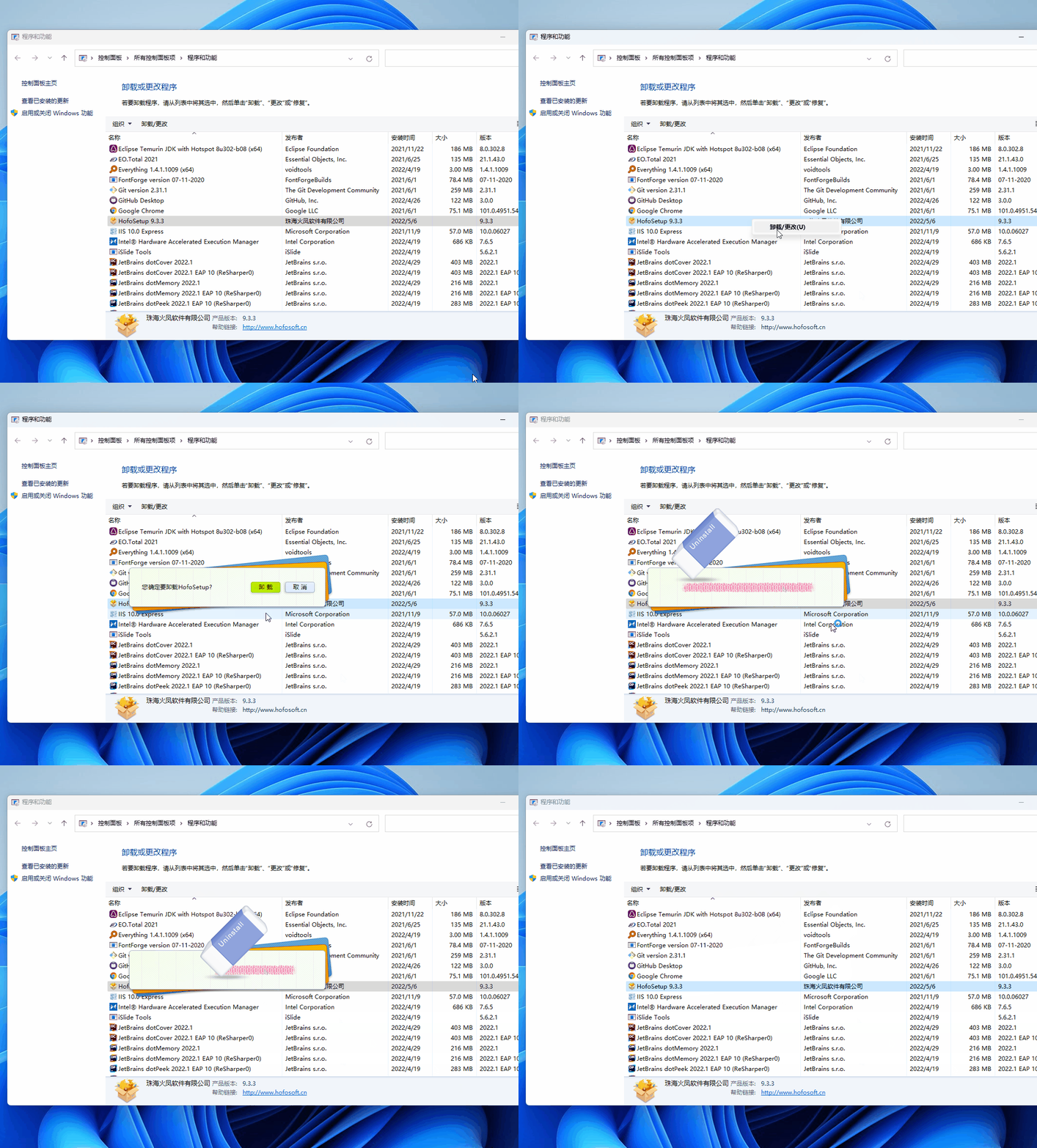
卸載打包工具是一個漂亮的橡皮擦特效卸載效果,這裡還是錄一下吧:
3. 總結
打包和安裝非常快,異形特效非常炫酷,新版全部收費了(適合公司使用及個人產品賣得非常好,需要極致用戶體驗的用戶)。