
1. 名詞解析
- 互動式
互動式是指輸入程式碼後可直接執行該程式碼,然後持續輸入並執行程式碼。
- 互動式 .NET
.NET 是一種編譯式語言,不像 python 這類的腳本式語言,可以一邊輸入程式碼一邊執行結果。幸運的是,軟微推出了 interactive 這個專案,使互動式 .NET 成為可能。
- 互動式 .NET 的作用
互動式 .NET 可以解析 markdown,執行本機指令,如 powershell,執行 .NET 程式碼,因此非常適用於教案編寫,或關鍵程式碼記錄。而且產生的 ipynb 檔案可上傳到 GitHub 等平台,查閱起來非常方便。
2. 安裝設定
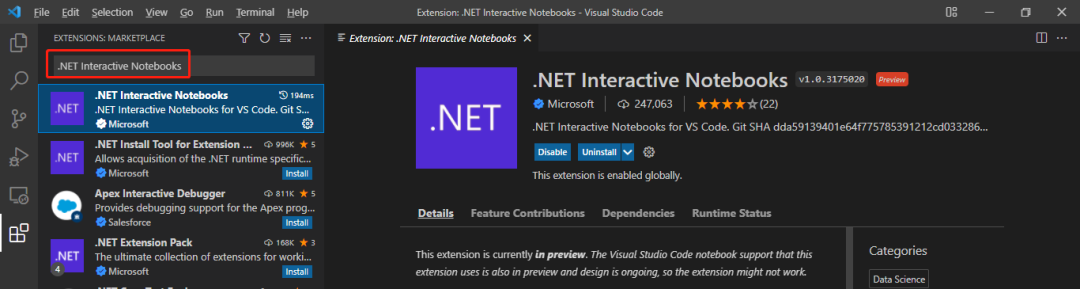
需要先安裝 Visual Studio Code 和 .NET 5 及以上版本,然後在 Visual Studio Code 中安裝 .NET Interactive Notebooks 擴充功能,可以在 Visual Studio Code 中搜尋 .NET Interactive Notebooks 進行安裝:
3. 使用介紹
- 新增互動
使用快速鍵 Ctrl+Shift+P,然後選擇 .NET Interactive: Create new blank notebook
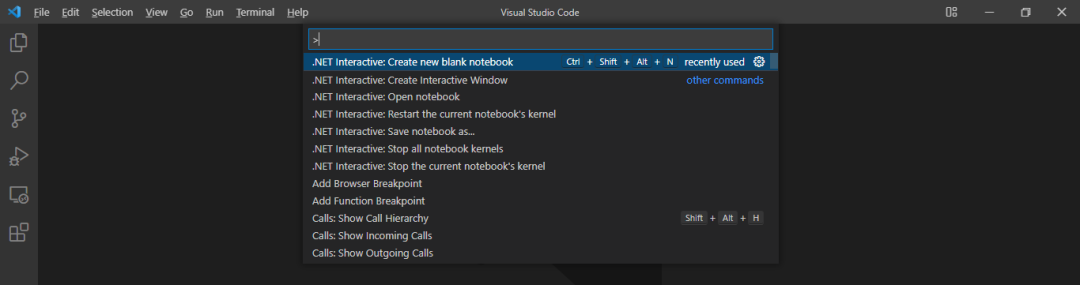
或者直接使用快速鍵 Ctrl+Shift+Alt+N,然後選擇 Create as '.ipynb'
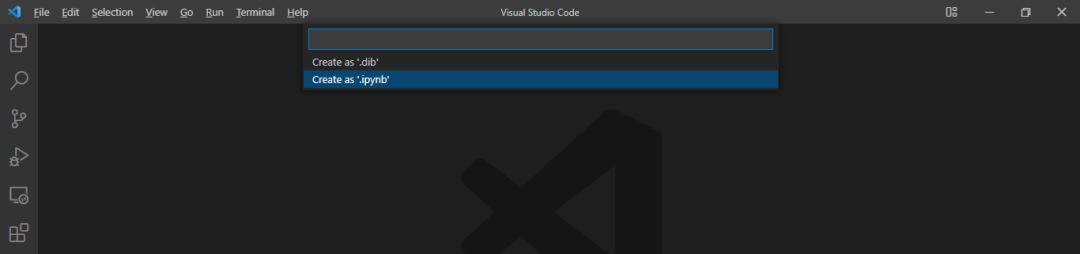
開發語言選 C#

- 解析 Markdown
輸入一段 markdown 內容,並在右下角選擇 Markdown

使用快速鍵 Alt+Enter 查看結果

- 執行 C# 程式碼
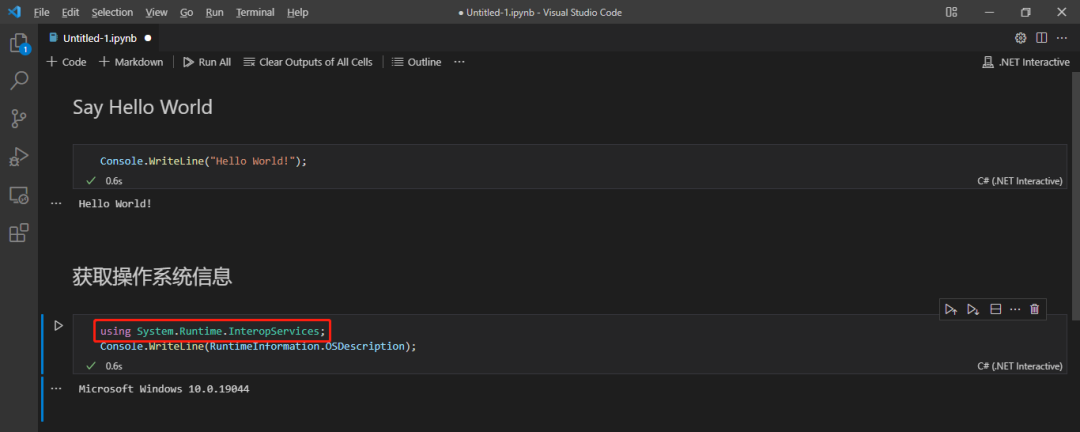
輸入一段 C# 程式碼,並在右下角選擇 C#

使用快速鍵 Alt+Enter 或點選左邊的「執行」按鈕查看執行結果

可以透過 using 關鍵字引用相關依賴
- 執行本機指令
輸入一段本機指令,並在右下角選擇 PowerShell,使用快速鍵 Alt+Enter 或點選左邊的「執行」按鈕查看執行結果
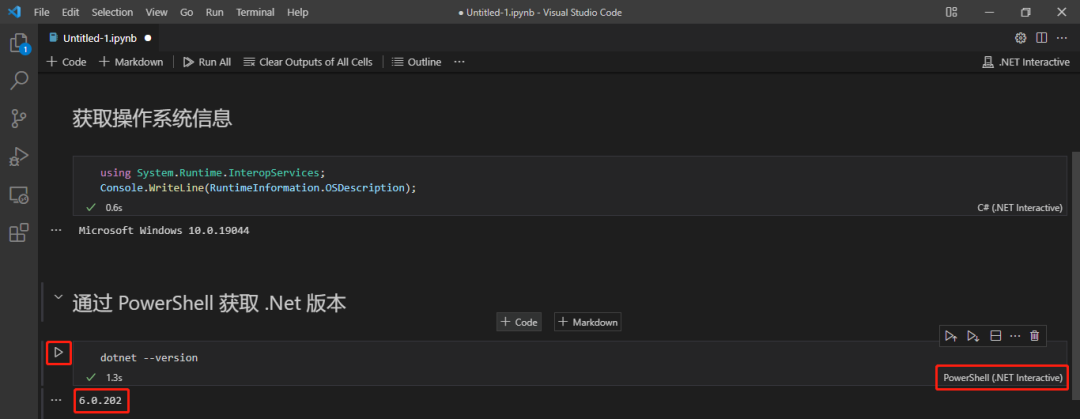
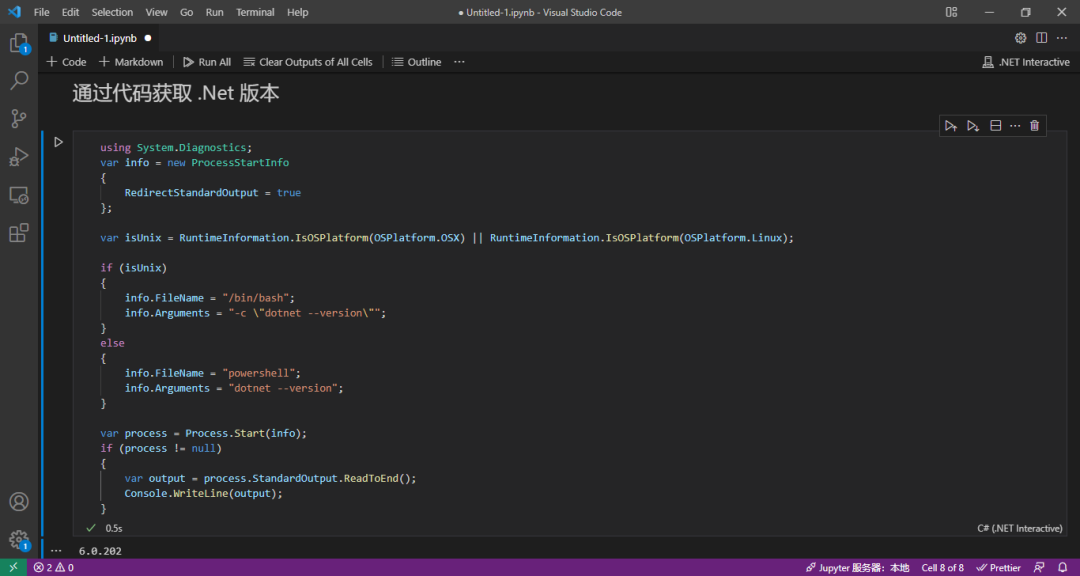
- 透過程式碼取得 .NET 版本
- 儲存 ipynb 檔案並上傳到 GitHub
使用快速鍵 Ctrl+S 將 ipynb 檔案儲存到本機,之後可以使用 Visual Studio Code 開啟查看並重新執行程式碼
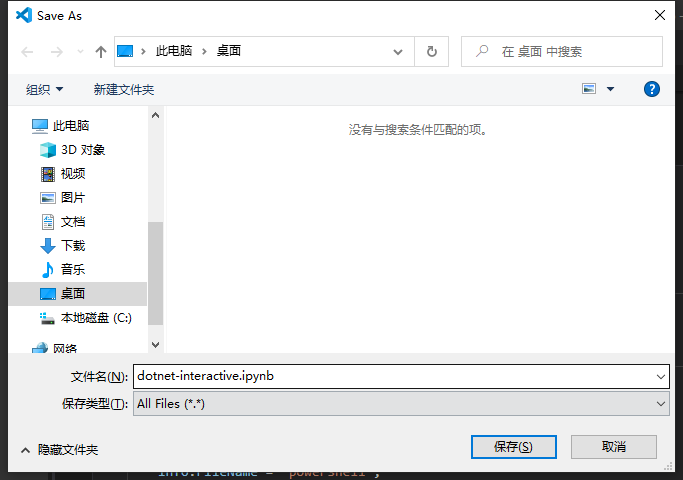
然後將 ipynb 檔案上傳到 GitHub
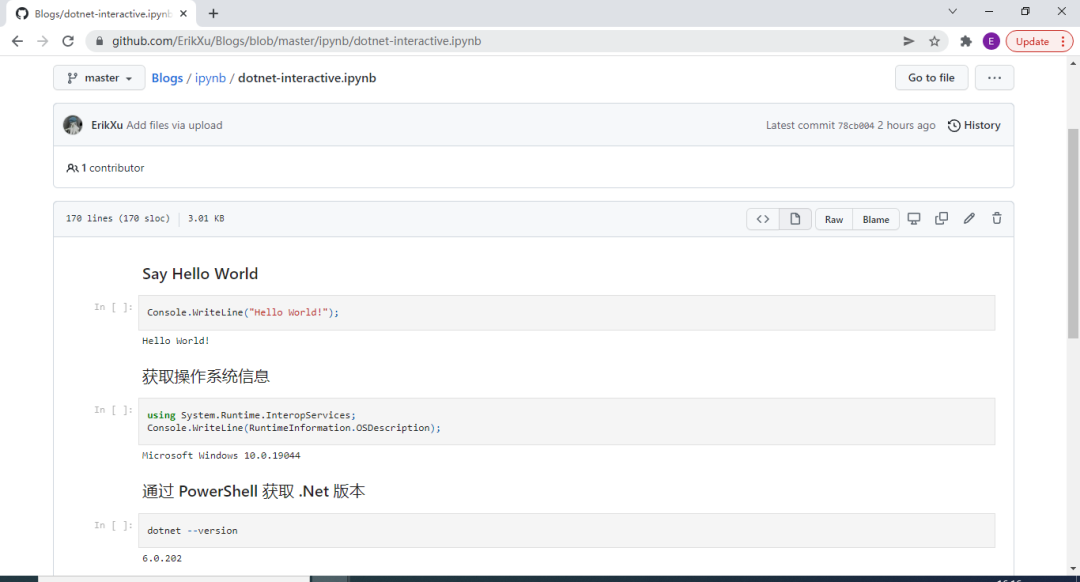
可以透過 https://github.com/ErikXu/Blogs/blob/master/ipynb/dotnet-interactive.ipynb 查看範例
4. 參考與總結
以上就是本文希望分享的內容,其中 interactive 的 GitHub 網址為:https://github.com/dotnet/interactive
如果大家有什麼問題,歡迎在公眾號 - 跬步之巔留言交流。