前言
GZY.Quartz.MUI 是在 github 上開源的 ASP.NET Core 專案,旨在幫助開發人員透過面板來設定排程任務,主要想做的就是像 SwaggerUI 一樣,專案侵入量小,僅需要在 Startup 中注入的 UI 元件。
官方地址: https://www.cnblogs.com/GuZhenYin/p/15745002.html
主要功能
增加本地 json 持久化排程任務,無需資料庫。
增加直接呼叫本地類別方法,無需透過 WebAPI 介面。
如何使用?
第一步:打開 VS 新增 .NET 專案,我這裡用的是 .NET Core Web API 進行示範。
第二步:使用 NuGet 安裝 GZY.Quartz.MUI 套件:
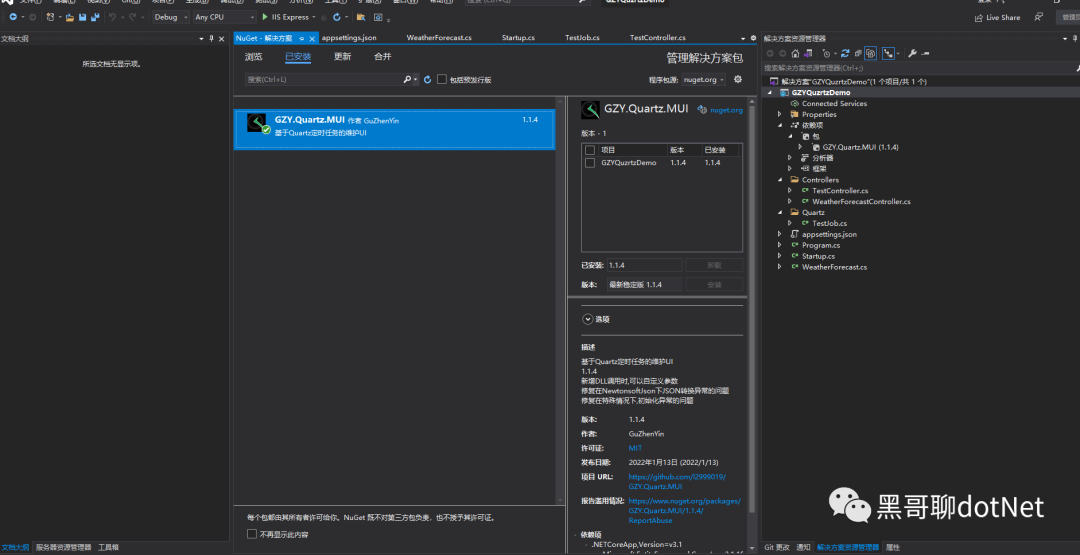
第三步:在 StartUp.cs 中的 ConfigureServices 加入 GZY.Quartz.MUI 服務
public void ConfigureServices(IServiceCollection services)
{

	services.AddControllers();
	services.AddQuartzUI();
	services.AddQuartzClassJobs(); //加入本地排程任務存取
	//  services.AddSingleton<TestJob>();//注入
}
第四步:啟用該中介軟體
public void Configure(IApplicationBuilder app, IWebHostEnvironment env)
{
		if (env.IsDevelopment())
		{
			app.UseDeveloperExceptionPage();
		}


		app.UseRouting();
		app.UseQuartz(); //加入這行程式碼
		app.UseEndpoints(endpoints =>
		{
			endpoints.MapGet("/", async context =>
			{
				await context.Response.WriteAsync("Hello World!");
			});
		});
	}
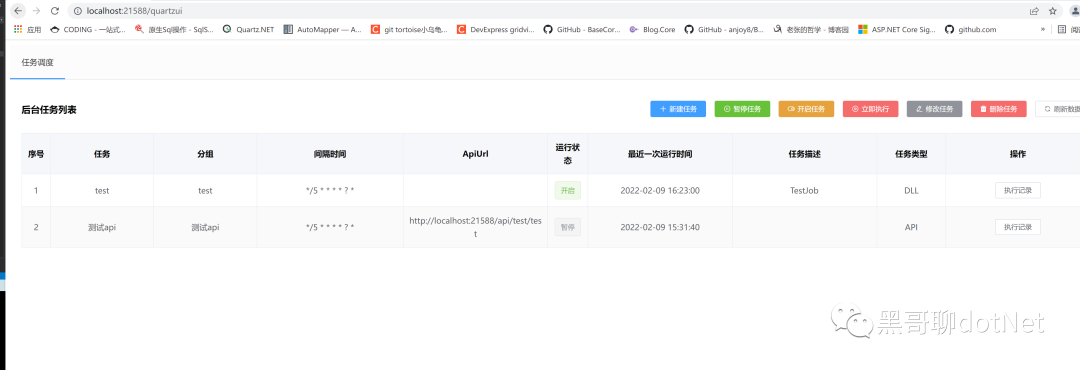
最後執行專案,在瀏覽器中導覽到 [您的網域名稱]/QuartzUI 就可以看到該專案已經搭建成功。
簡單說明
設定排程任務一共有兩種類型:
- 一種是直接呼叫介面
輸入你想定時啟動的介面,我這裡用我寫的 test 介面
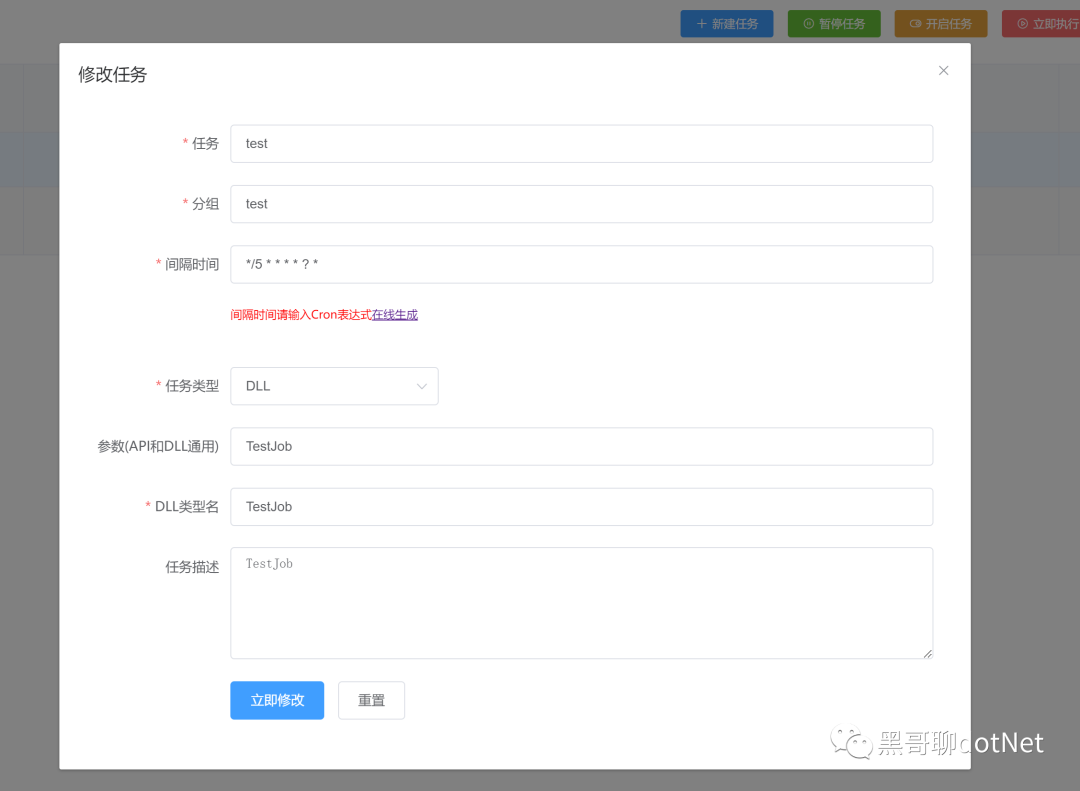
- 一種是呼叫本地類別
透過呼叫本地 dll 的方式,新建的類別繼承 IJobService 即可
總結
本篇部落格描述了 GZY.Quartz.MUI 搭建可視化的排程任務面板。