本文由網友
藍創精英團隊投稿,歡迎轉載、分享原文作者:藍創精英團隊
原文連結:https://kesshei.blog.csdn.net/article/details/124955177
目的
一直想實現微信的群發功能,但一直沒有實現,原因之一是怕違法。記得某公司因為破解微信的介面而被控告,罰了很多錢。
這時我想,如果基於 RPA 技術,就不會對微信有任何影響,畢竟我只是模擬我的電腦操作,微信公司也無法識別我的行為是否非法。
那麼,這個行為可能就是基於安全方式的技術了。
所以,我嘗試了一下,同時也參考了網路上的資料,從中得到一些啟發。
一、FlaUI 是什麼?
FlaUI 是一個基於微軟 UIAutomation 技術,從 Windows Vista 開始推出的一套全新 UI 自動化測試技術,簡稱 UIA。在最新的 Windows SDK 中,UIA 和 MSAA 等其他支援 UI 自動化技術的元件一起發布,稱為 Windows Automation API。
UIA 定義了全新的、針對 UI 自動化的介面與模式。分別是支援對 UI 元素進行遍歷和條件化查詢的 TreeWalker/FindAll;定義讀寫 UI 元素屬性的 UIA Property(包括 Name、ID、Type、ClassName、Location、Visibility 等);定義 UI 元素行為的 UIA Pattern(如 Select、Expand、Resize、Check、Value 等);還引入了 UIA Event 介面,讓測試程式在某些事件發生後得到通知,例如新視窗打開事件等。
目前 FlaUI 使用 UIA2 和 UIA3 兩種技術。我這裡主要用的是 UIA3。
二、使用步驟
1. 引入 NuGet 套件
Install-Package FlaUI.UIA3 -Version 3.2.0
2. 實現一個簡單的給指定人發送訊息
程式碼如下(範例):
Process[] processes = Process.GetProcessesByName("WeChat");
if (processes.Count() != 1)
{
    Console.WriteLine("微信未啟動或啟動了多個微信");
}
else
{
    //1.附加到微信行程
    using (var app = Application.Attach(processes.First().Id))
    {
        using (var automation = new UIA3Automation())
        {
            //2.獲取主介面
            var mainWindow = app.GetMainWindow(automation);
            Console.WriteLine("獲取主介面");
            //3.切換到通訊錄
            var elements = mainWindow.FindAll(FlaUI.Core.Definitions.TreeScope.Subtree, TrueCondition.Default);
            var addressBook = mainWindow.FindFirstDescendant(cf => cf.ByName("通訊錄"));
            addressBook.DrawHighlight(System.Drawing.Color.Red);
            var path = Debug.GetXPathToElement(addressBook);
            Console.WriteLine("點選通訊錄");
            addressBook.Click();

            //4.搜尋
            string target = "檔案傳輸助手";
            var searchTextBox = mainWindow.FindFirstDescendant(cf => cf.ByName("搜尋")).AsTextBox();
            searchTextBox.Click();
            Keyboard.Type(target);
            Keyboard.Type(VirtualKeyShort.RETURN);
            Console.WriteLine("搜尋目標物件");

            //5.切換到對話框
            Thread.Sleep(500);

            var searchList = mainWindow.FindFirstDescendant(cf => cf.ByName("搜尋結果"));
            if (searchList != null)
            {
                var searchItem = searchList.FindAllDescendants().FirstOrDefault(cf => cf.Name == target && cf.ControlType == FlaUI.Core.Definitions.ControlType.ListItem);
                searchItem?.DrawHighlight(System.Drawing.Color.Red);
                searchItem?.AsListBoxItem().Click();
            }
            else
            {
                Console.WriteLine("沒有搜尋到內容");
            }
            Thread.Sleep(500);
            //6.輸入文字
            string sendMsg = "這個是我微信的輸入資訊:" + DateTime.Now.ToString();
            var msgInput = mainWindow.FindFirstDescendant(cf => cf.ByName("輸入")).AsTextBox();
            msgInput?.Click();
            System.Windows.Forms.Clipboard.SetText(sendMsg);
            Keyboard.TypeSimultaneously(new[] { VirtualKeyShort.CONTROL, VirtualKeyShort.KEY_V });
            var sendBtn = mainWindow.FindFirstDescendant(cf => cf.ByName("sendBtn"));
            sendBtn?.DrawHighlight(System.Drawing.Color.Red);
            sendBtn?.Click();
        }
    }
}
程式碼有註解,很容易理解。
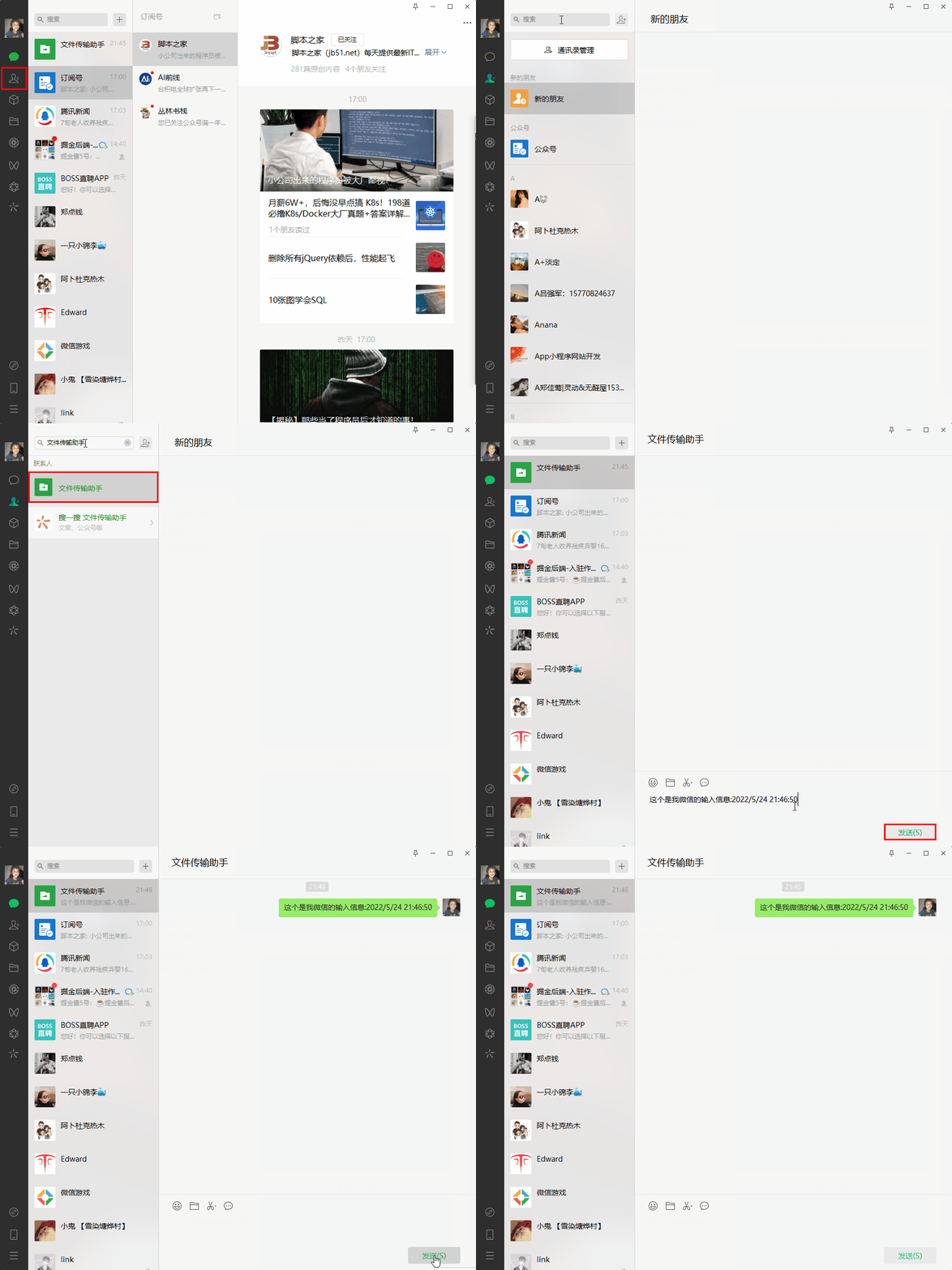
就是搜尋指定人,然後發送指定訊息給他。搞定。
圖示效果如下:
3. 實現一個獲取會話列表批次發送訊息
程式碼如下(範例):
Process[] processes = Process.GetProcessesByName("WeChat");
if (processes.Count() != 1)
{
    Console.WriteLine("微信未啟動或啟動了多個微信");
}
else
{
    //1.附加到微信行程
    using (var app = Application.Attach(processes.First().Id))
    {
        using (var automation = new UIA3Automation())
        {
            //2.獲取主介面
            var mainWindow = app.GetMainWindow(automation);
            Console.WriteLine("獲取主介面");
            //3.切換到聊天目錄
            var elements = mainWindow.FindAll(TreeScope.Subtree, TrueCondition.Default);
            var addressBook = mainWindow.FindFirstDescendant(cf => cf.ByName("聊天"));
            addressBook.DrawHighlight(System.Drawing.Color.Red);
            var path = Debug.GetXPathToElement(addressBook);
            addressBook.Click();
            Console.WriteLine("切換到聊天");
            Thread.Sleep(2000);
            //4.獲取聊天列表
            //只發前六個
            var count = 0;
            var searchTextBox = mainWindow.FindFirstDescendant(cf => cf.ByName("會話")).AsListBoxItem();
            while (searchTextBox != null)
            {
                var list = searchTextBox.FindAllChildren();
                foreach (var item in list)
                {
                    count++;
                    var name = item.Name;
                    item.Click();
                    var type = item.ControlType;
                    item.DrawHighlight(System.Drawing.Color.Red);
                    var MsgSend = mainWindow.FindFirstDescendant(cf => cf.ByName("輸入")).AsTextBox();
                    var MsgSendButton = mainWindow.FindFirstDescendant(cf => cf.ByName("sendBtn"));
                    if (MsgSend != null && MsgSendButton != null)
                    {
                        MsgSend.Click();
                        System.Windows.Forms.Clipboard.SetText($"群發訊息,請忽略:{DateTime.Now}");
                        Keyboard.TypeSimultaneously(new[] { VirtualKeyShort.CONTROL, VirtualKeyShort.KEY_V });
                        MsgSendButton.Click();
                        Console.WriteLine($"發送訊息:{name}");
                        Thread.Sleep(500);
                    }
                    if (count == 6)
                    {
                        break;
                    }
                }
                if (count == 6)
                {
                    break;
                }
                for (int i = 0; i < list.Length; i++)
                {
                    searchTextBox.Focus();
                    Keyboard.Press(VirtualKeyShort.DOWN);
                    Thread.Sleep(100);
                }
                searchTextBox = mainWindow.FindFirstDescendant(cf => cf.ByName("會話")).AsListBoxItem();
                Thread.Sleep(2000);
            }
        }
    }
}
這個程式碼主要是群發給前 6 個人,如果會話沒有發送按鈕,就不會發送,避免影響更多人。
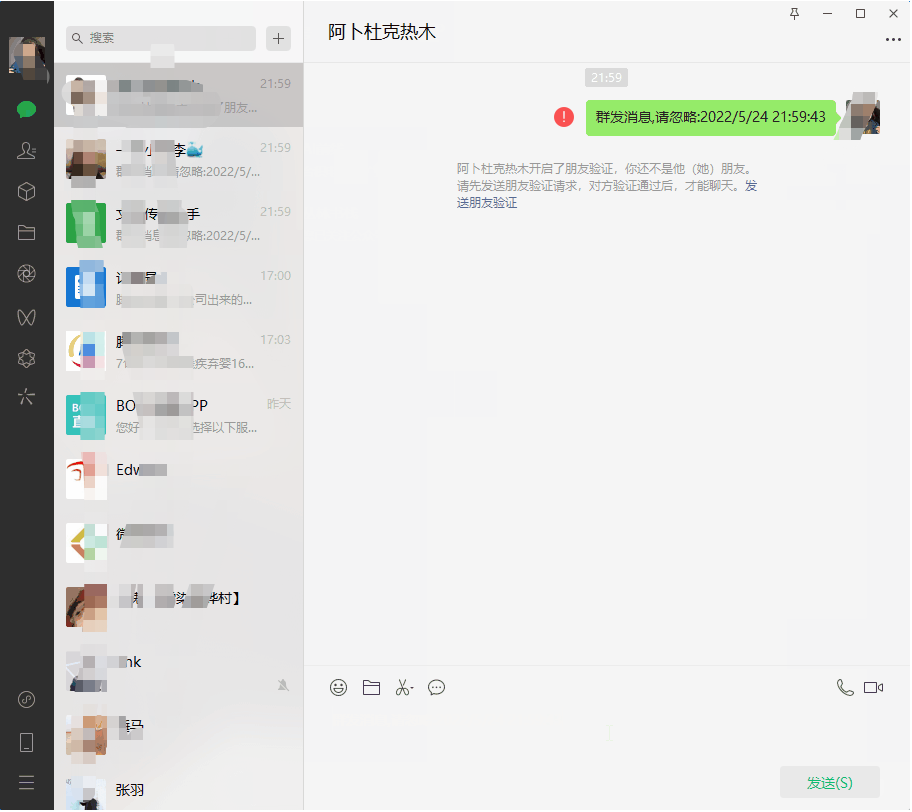
圖示效果如下:
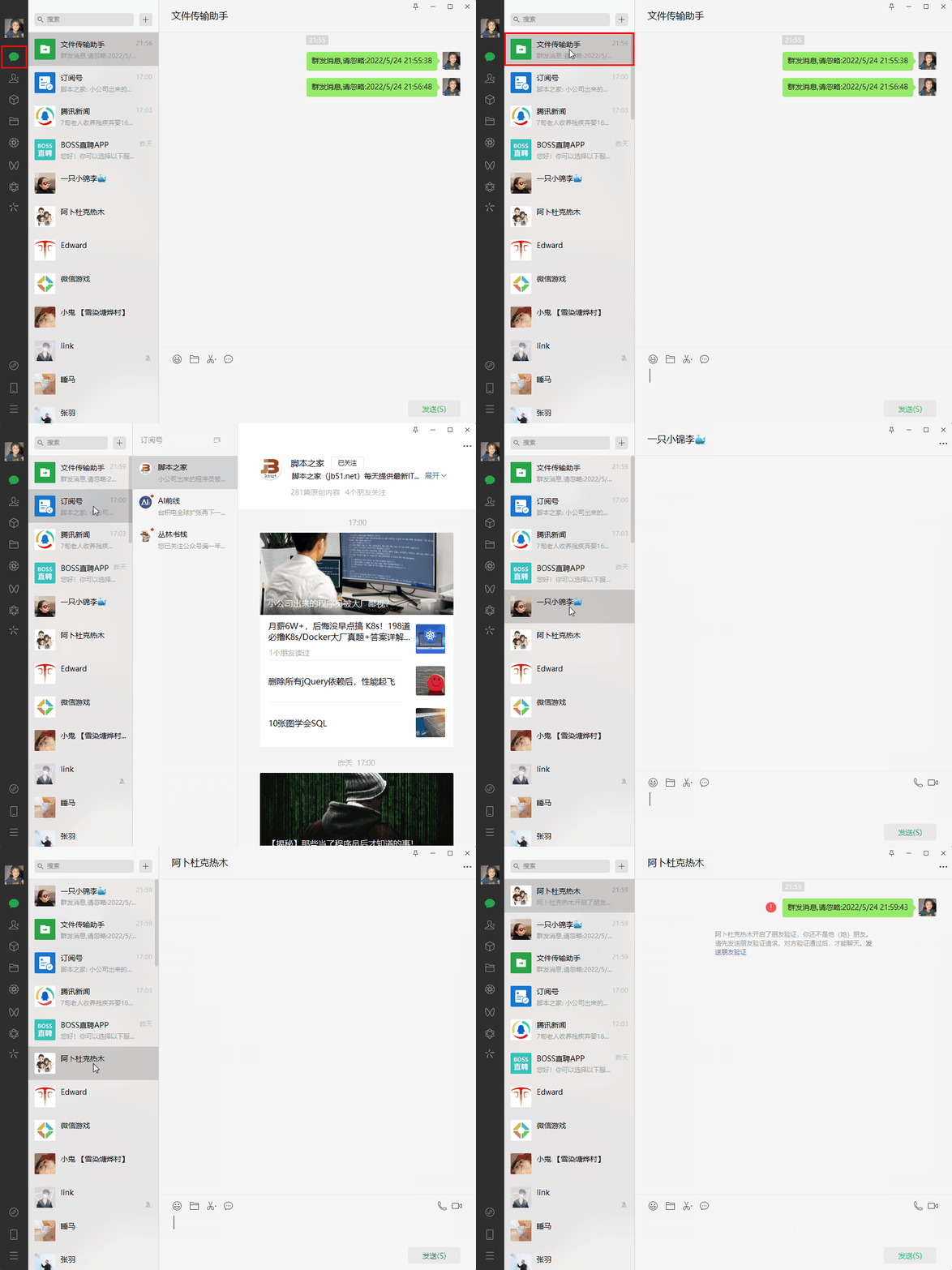
錄了好幾次……最後還有人把我刪掉了,尷尬。
4. FlaUI 如何獲取頁面的資訊
打開這個 FlaUinspect 工具
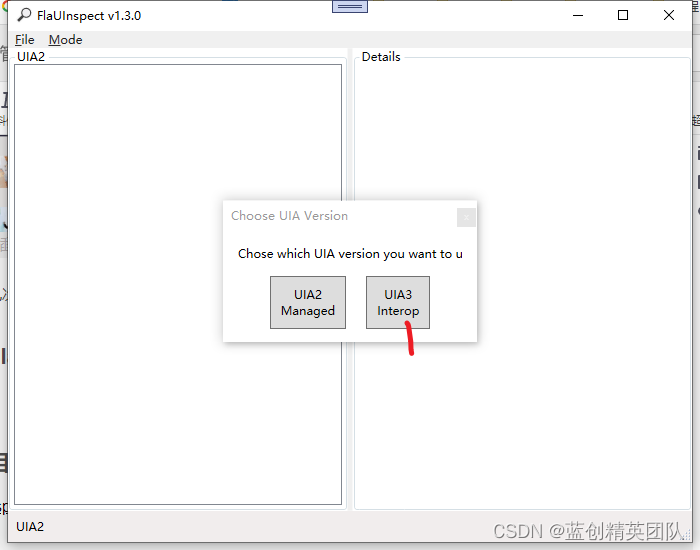
可以透過以下看到 XPath 位址
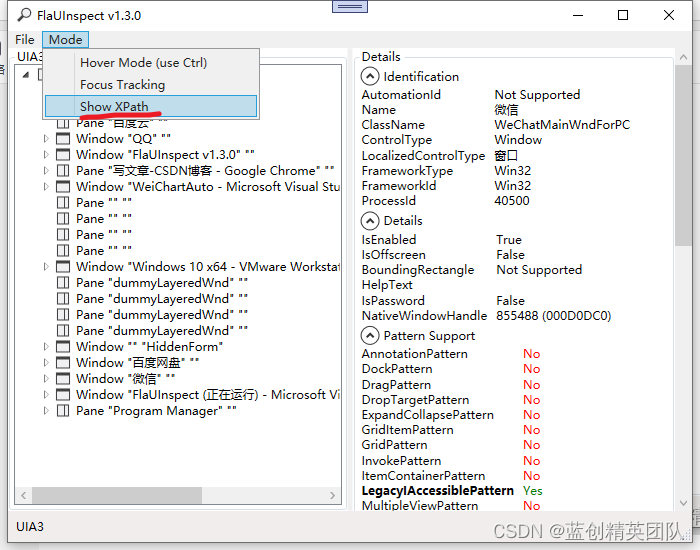
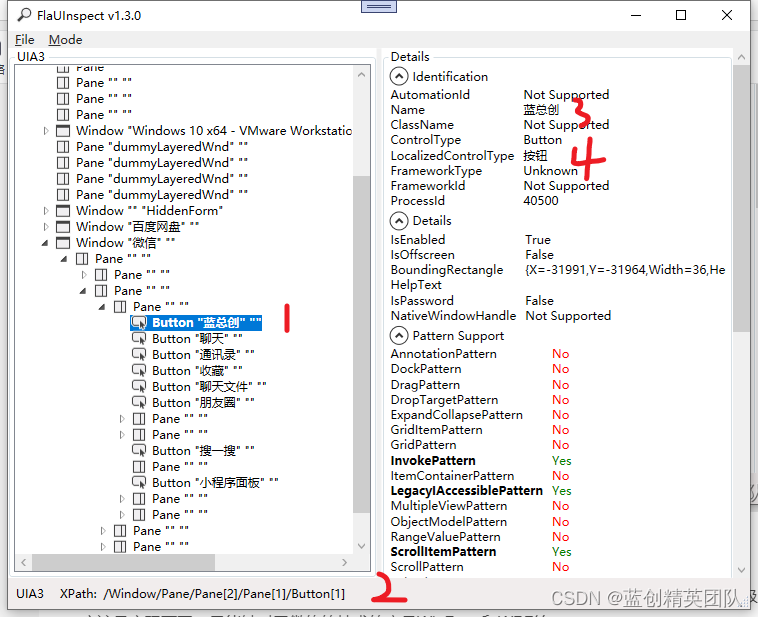
這個 FlaUinspect 專案是一個 WPF 專案,想深入研究的可以查看原始碼,跟蹤偵錯一波。
這裡主要可以透過以下兩種方式來獲取所需的內容
第一種就像下面的一樣,透過同一個頁面獨一無二的名稱來取得
var addressBook = mainWindow.FindFirstDescendant(cf => cf.ByName("聊天"));
第二種是這樣的
可以透過圖上面的 2 的 XPath 位址來找到你想要的控制項
var infoData = automationElement.FindAllByXPath("/Pane/Pane[1]");
總結
總的來說,這個技術還是很方便的,但對於 QQ 這種底層是自繪技術以及使用 QT、Java 等級的應用應該是實現不了。只能針對微軟技術的產品 WinForm 和 WPF 等。
大體來講,還是降低了使用時的難度。
例如這個微信發送訊息,你有功能了,就可以自己擴展,比如指定人發、群發、定時發、標籤發送,實現完,對個人來講,作用也是不錯的。
2022 年 5 月 30 日修訂
關於其他網友執行不起來的解決方案
如果是報這個錯誤。
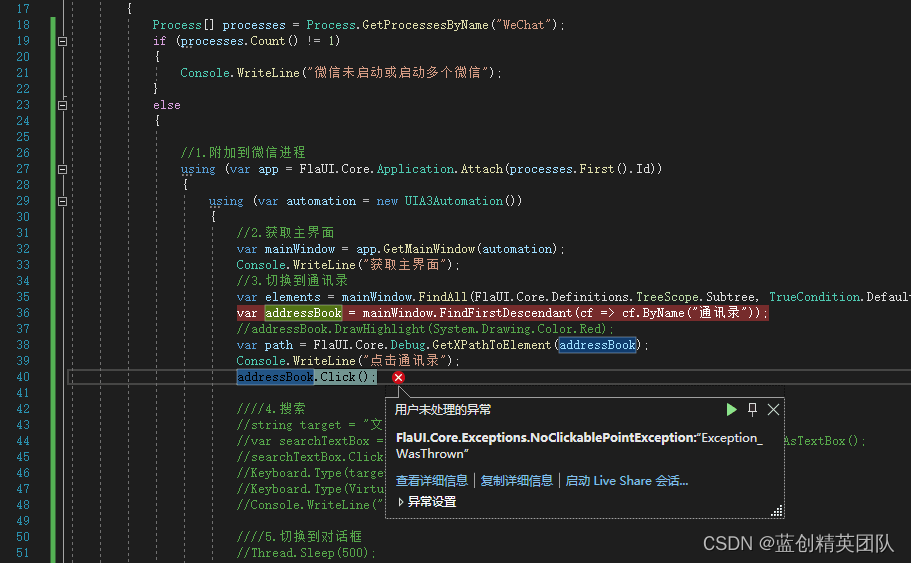
可以透過下載 https://github.com/FlaUI/FlaUI 原始碼,直接參考,不使用 NuGet 解決這個問題。
暫時沒有深究是由於什麼導致的。