目錄
- 前言
- 今天主角
- 總結
- 站長補錄
1. 前言
Markdown 作為一種非常容易掌握的檔案格式,正被越來越多的人用來寫文件、履歷、部落格等。
但是如果你要發文檔的目標使用者電腦上沒有
Markdown編輯器,就無法看到預覽效果。所以一般發給客戶或其他人,基本都是選擇把Markdown檔案轉換成
之前用 Typora 這個編輯器,自帶了很好用的匯出功能,但現在這個編輯器已經是付費軟體了。
2. 今天主角
現在 VS Code 已經厲害得不行了,我們使用 VS Code + Markdown Preview Enhanced 擴充套件就可以很方便地將 Markdown 檔案匯出為 PDF 等檔案。
使用 VS Code 的這款擴充套件甚至還能選擇主題哦,使用方式也非常簡單,下面介紹使用步驟,帶您將一個 Markdown 檔案 匯出為 PDF 檔案:
- 在
VS Code裡面裝好Markdown Preview Enhanced這個擴充套件。
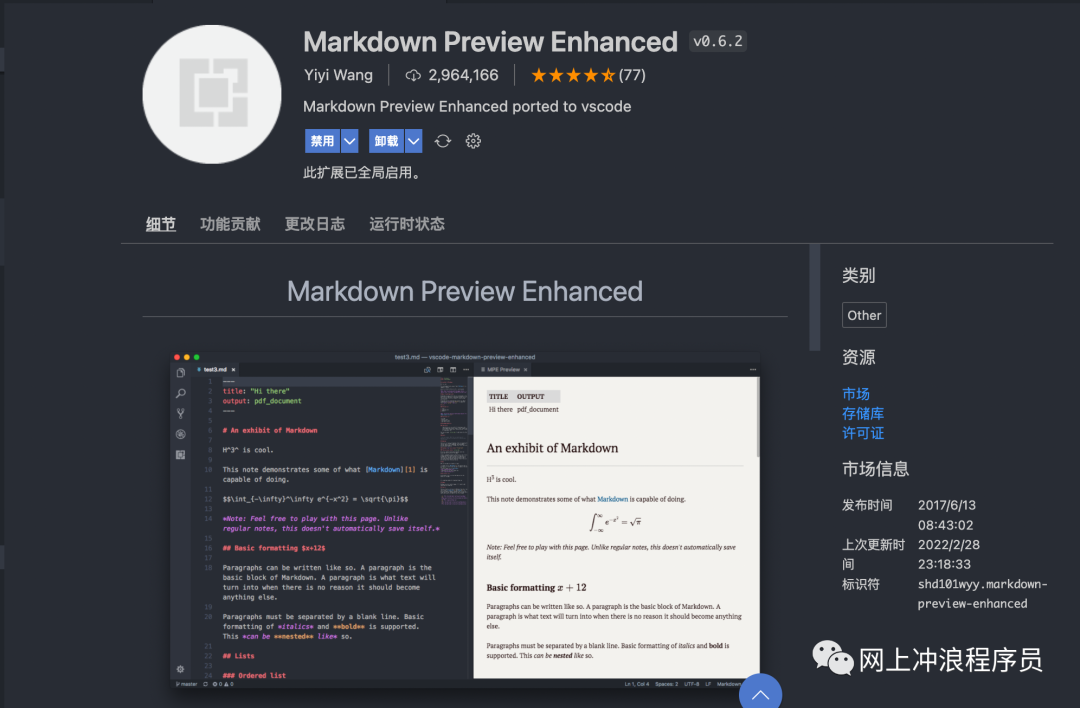
重新啟動
VS Code新建一個
Markdown檔案,然後寫下一段Markdown的文件,比如:
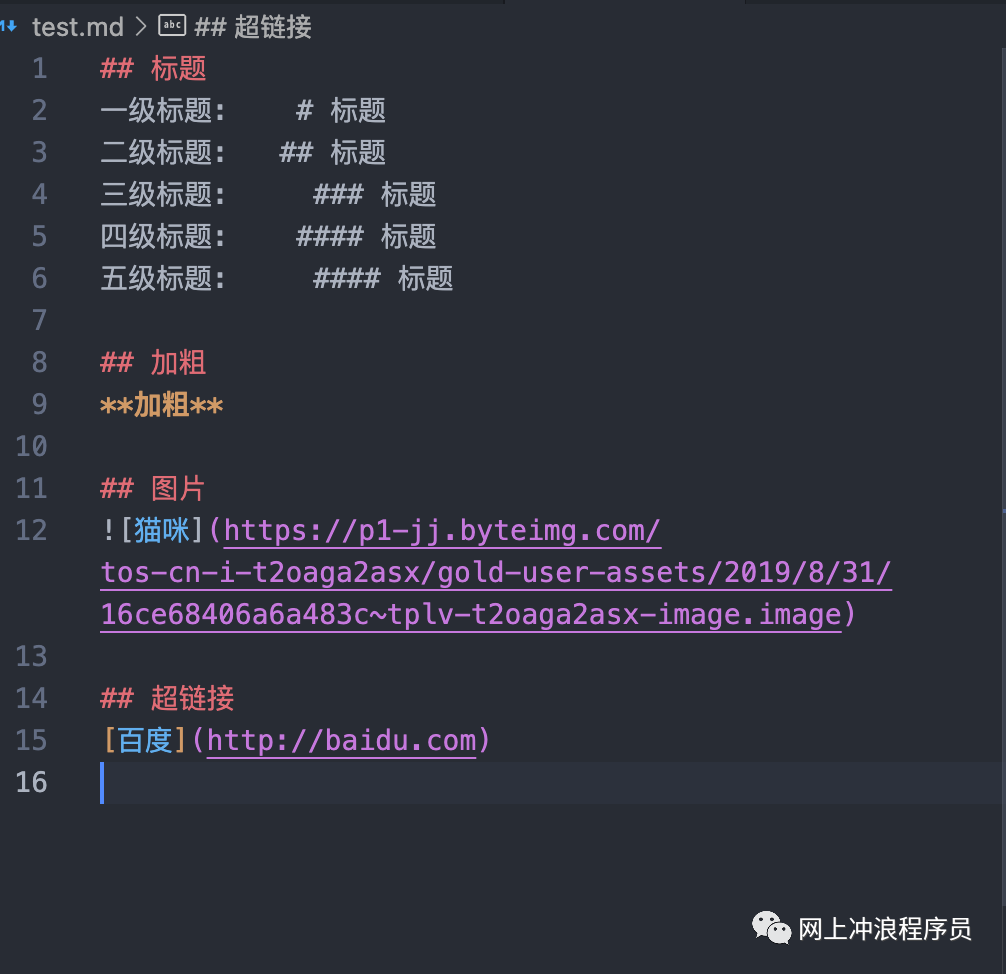
- 在文件裡按下滑鼠右鍵:
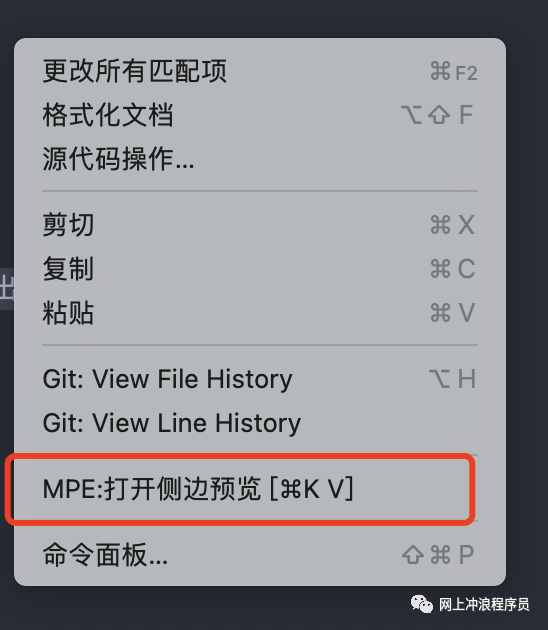
- 選擇
MPE: 開啟側邊預覽,或者使用快速鍵:Ctrl + K V(上面的是 Mac 快速鍵),即可預覽Markdown渲染效果:
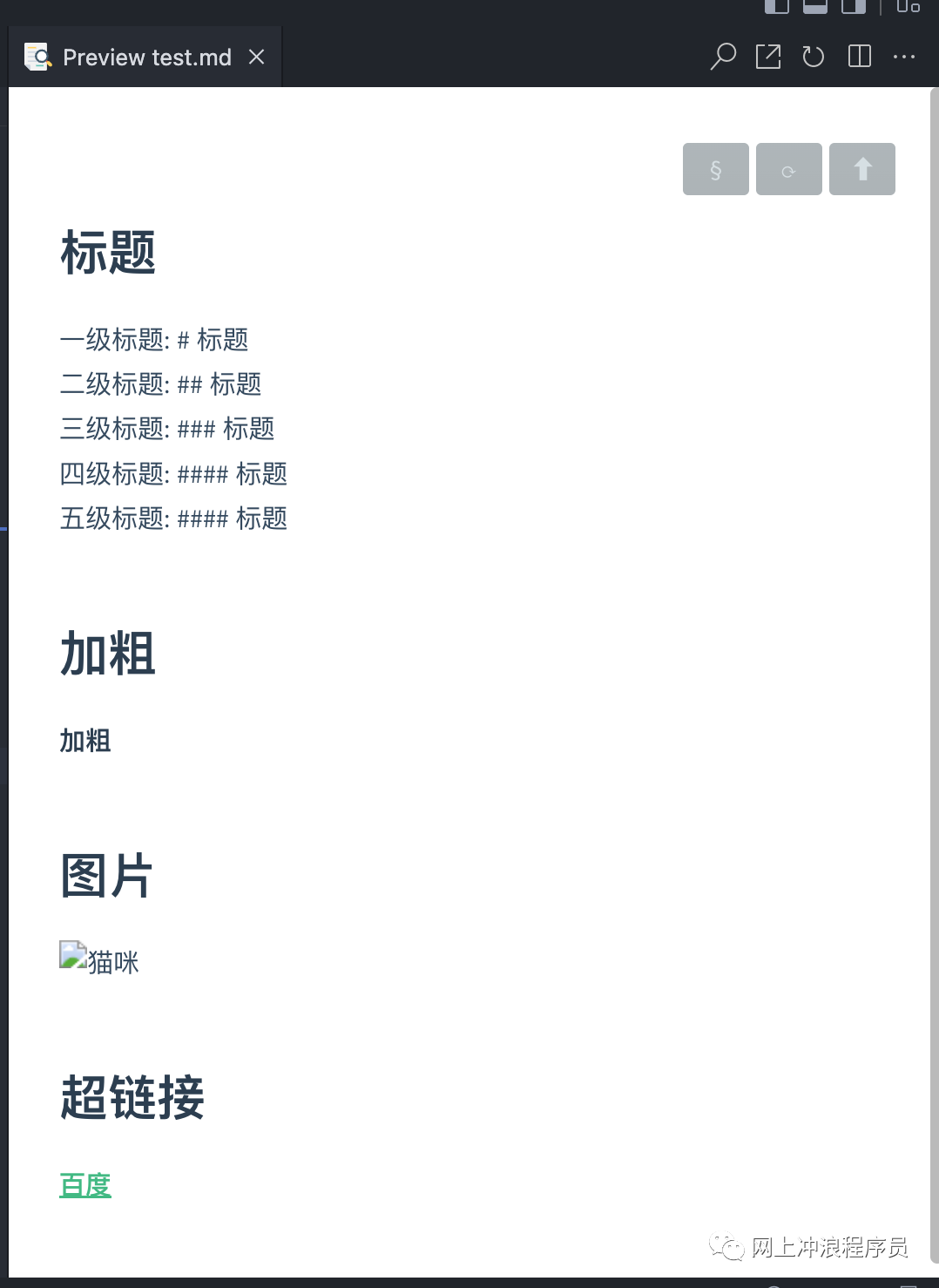
- 在預覽視窗按右鍵彈出選單:
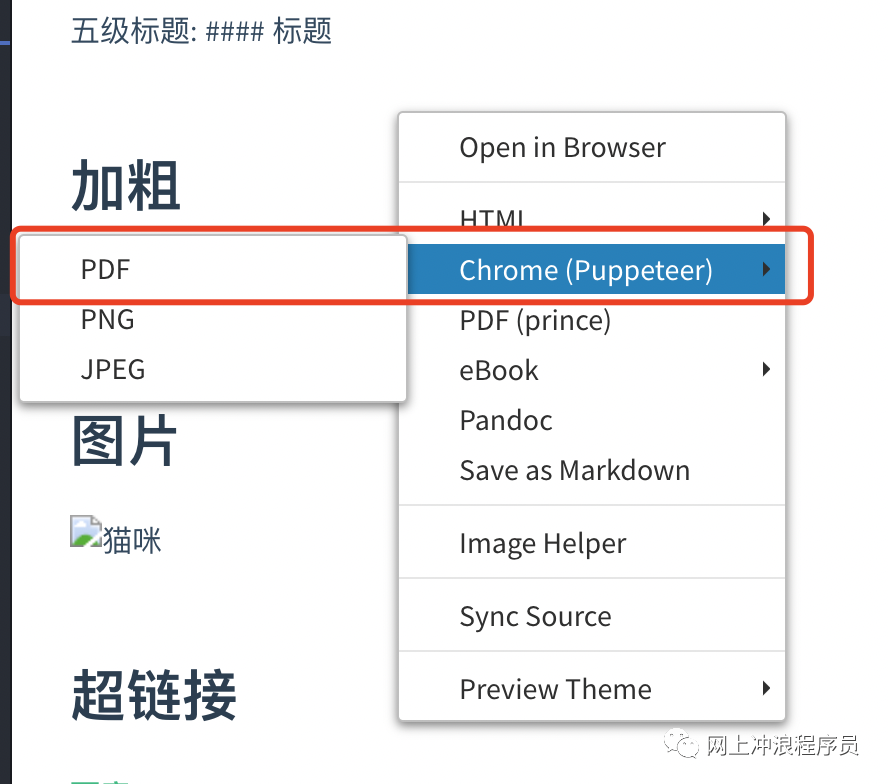
- 點選選單
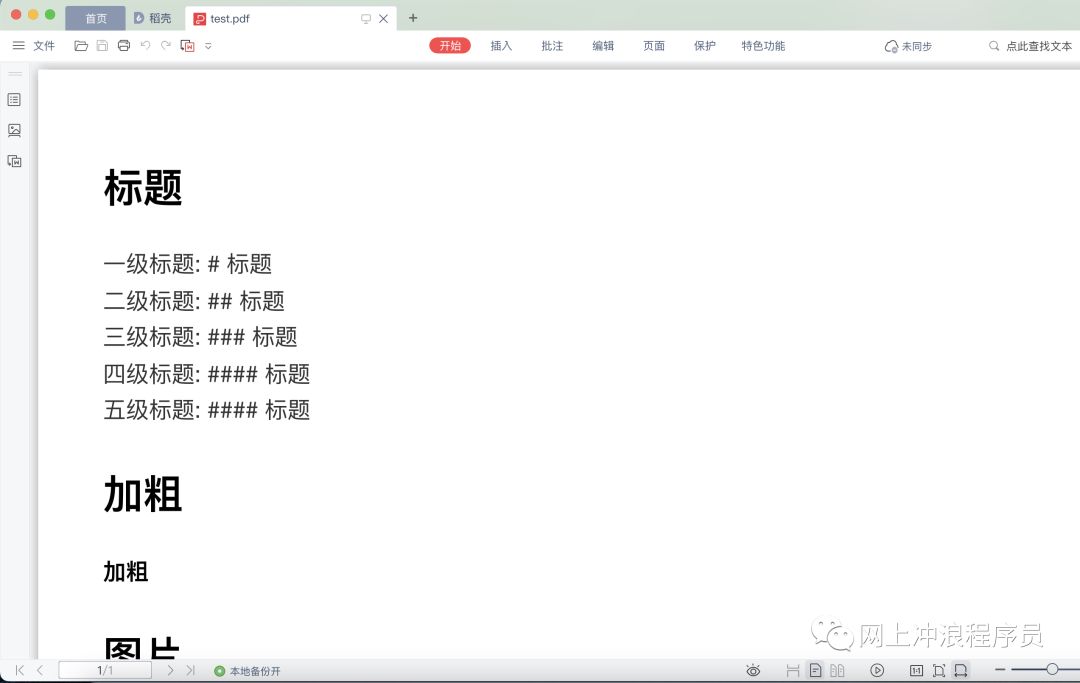
Chrome(Puppeteer) -> PDF即可完成將Markdown檔案匯出為PDF檔案,如圖自動彈出了本機電腦預設的PDF預覽工具:
3. 總結
目前 Markdown Preview Enhanced 支援匯出 PDF、PNG、JPEG 等格式。
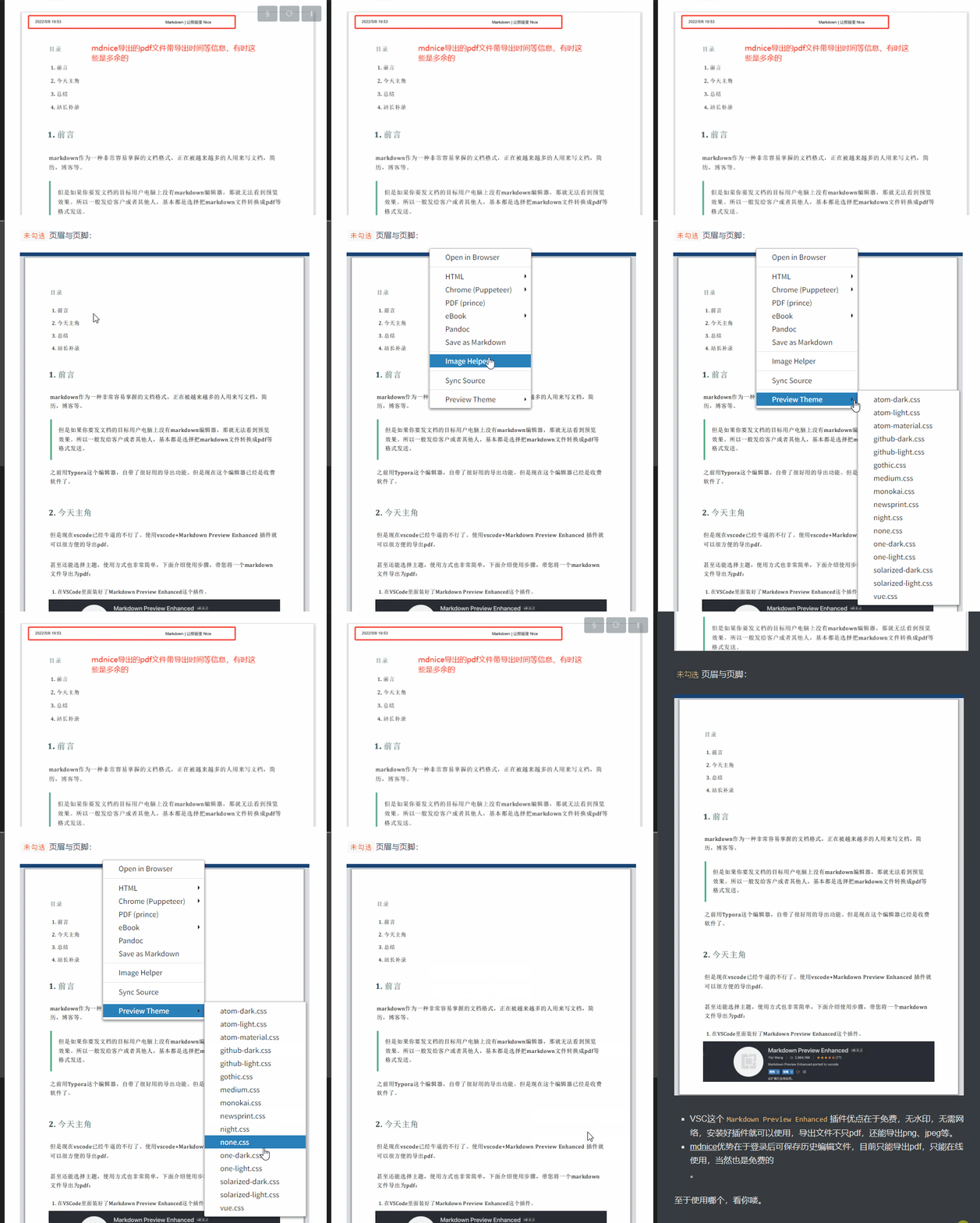
給個小驚喜:可以使用最下方的 Preview Theme 選單選項,選擇一個你喜歡的主題,再匯出哦。
當然,本文只介紹了這款擴充套件的一小部分功能,它很強大的哦,期待您的嘗試。
4. 站長補錄
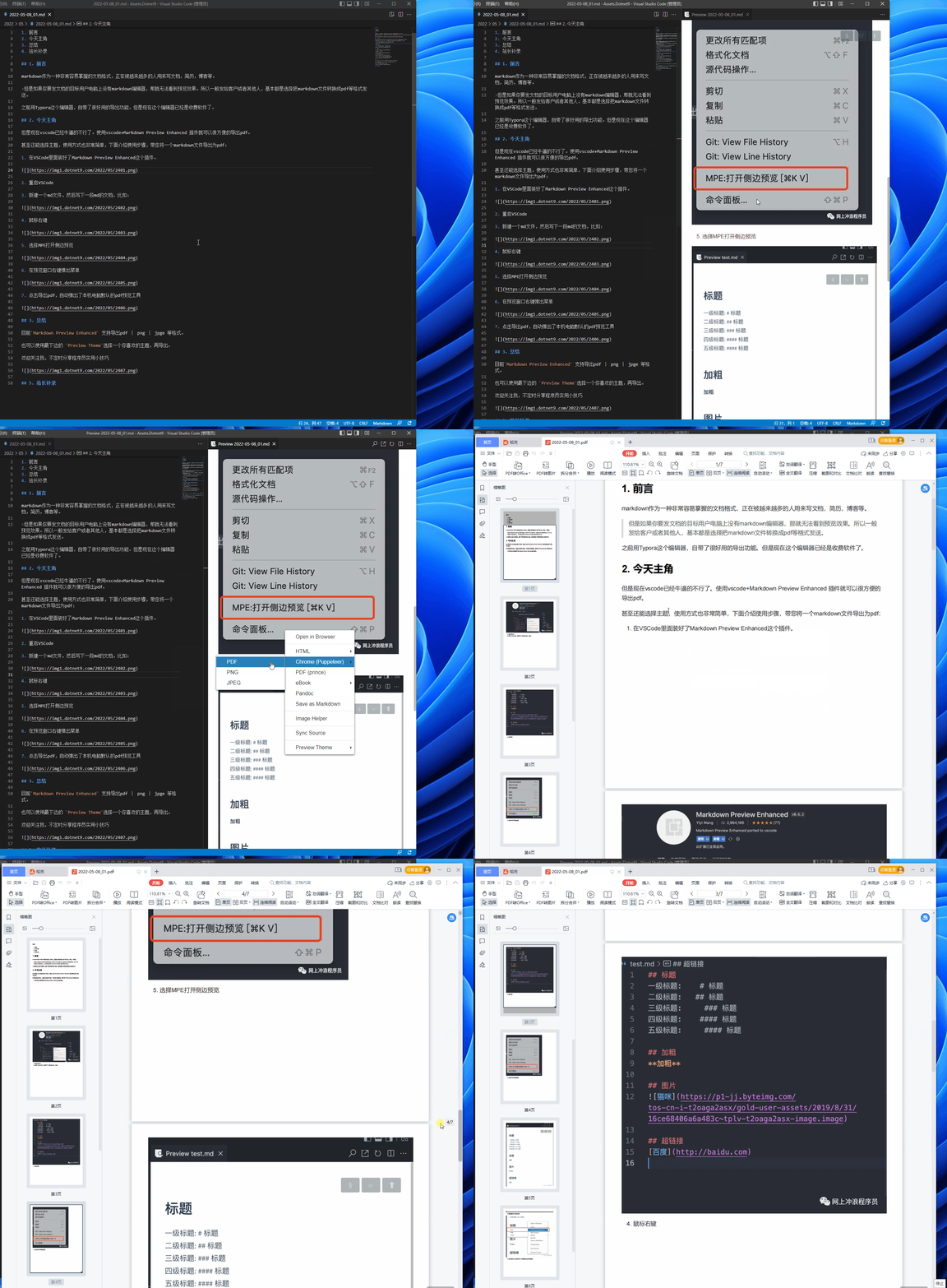
站長錄製一張 Markdown Preview Enhanced 擴充套件將 Markdown 檔案匯出為 PDF 檔案的 Gif 動圖,看看效果是不是很棒,預設的匯出檔案與 Markdown 原始檔案在同一目錄下:
站長平時使用 mdnice 編輯 Markdown 檔案,它也有 PDF 檔案匯出功能:
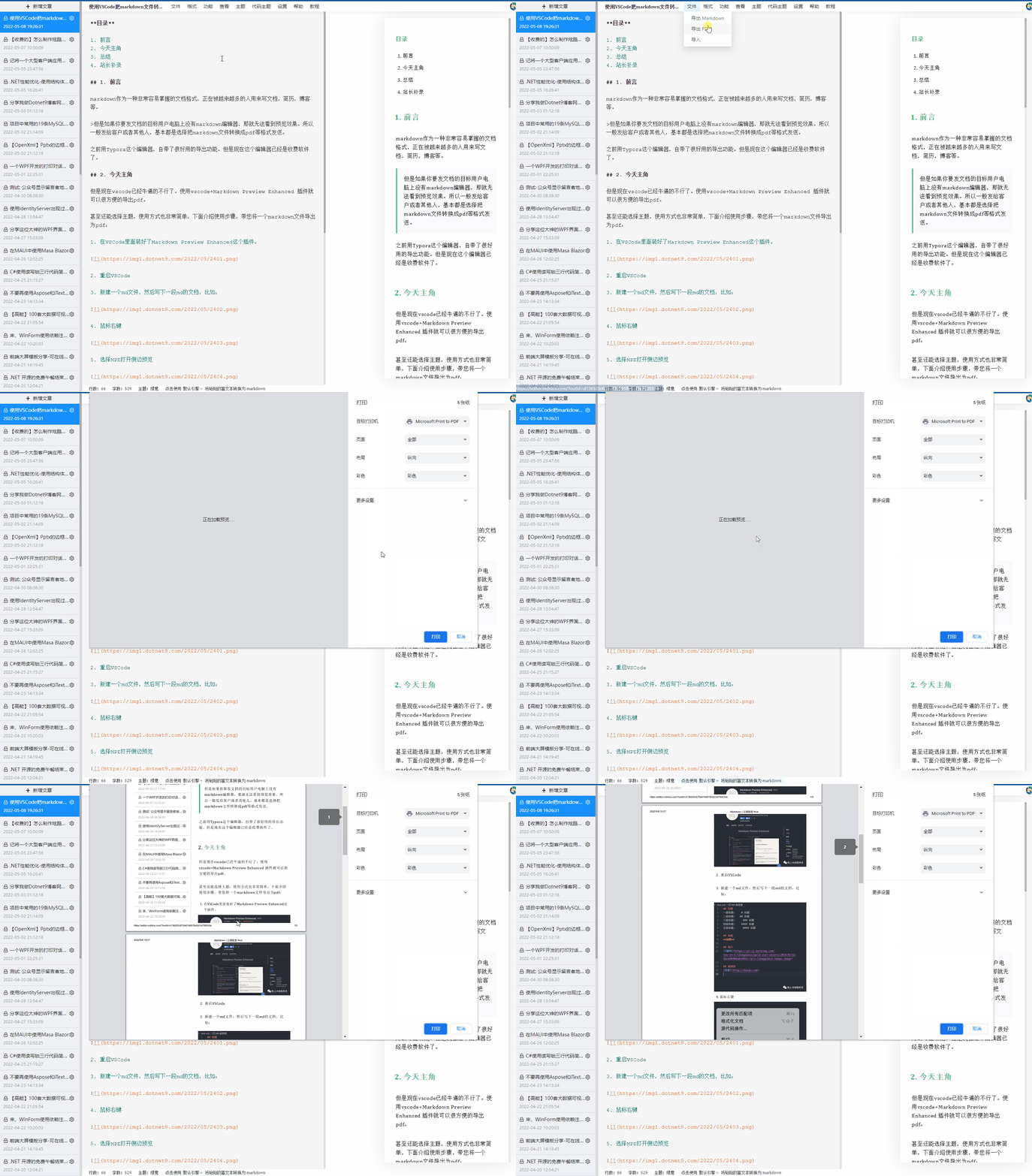
點開上圖中的更多設定,可選擇是否在頁首和頁尾顯示檔案資訊(檔案匯出時間、檔案 Url 位址),一般是不勾選:
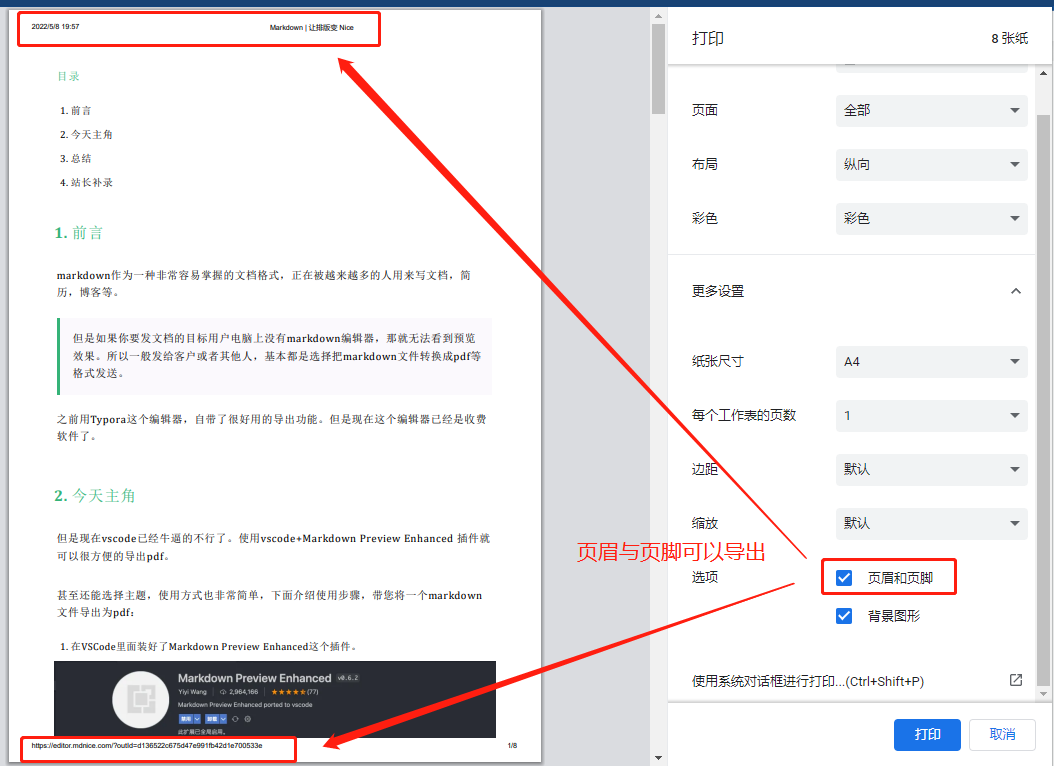
下面是 勾選 頁首和頁尾選項匯出的本文 PDF 檔案:
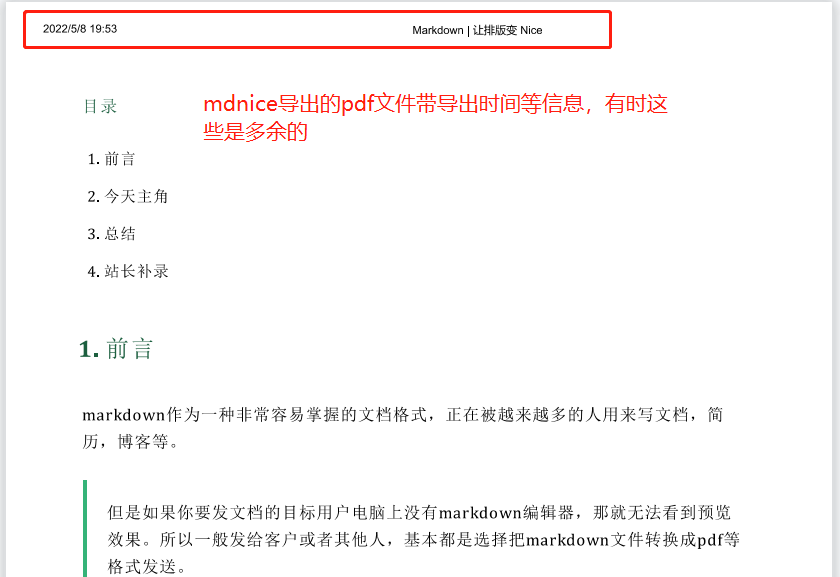
未勾選 頁首和頁尾時匯出的本文 PDF 檔案:
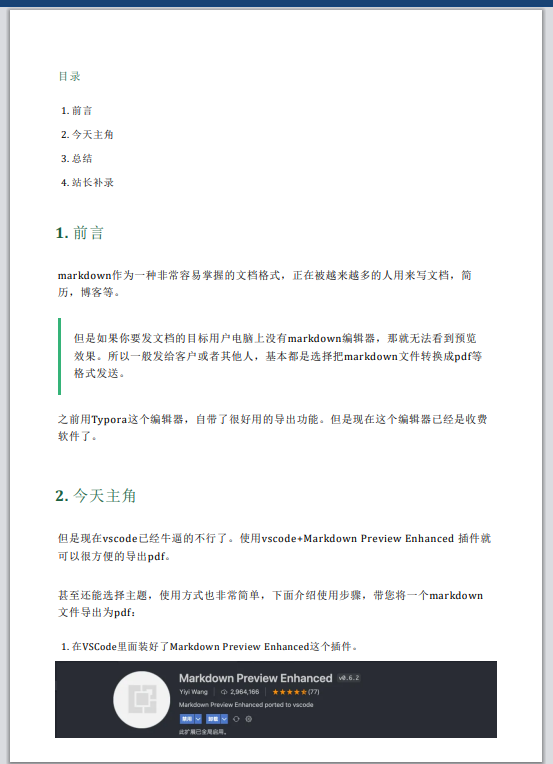
VS Code的這款Markdown Preview Enhanced擴充套件優點在於免費,無浮水印,無需網路,安裝好擴充套件就可以使用,匯出檔案不只PDF,還能匯出PNG、JPEG等。- mdnice 優勢在於登入後可儲存歷史編輯檔案,目前只能匯出
PDF檔案,且只能線上使用,當然也是免費的。
至於使用哪個,看你囉(個人推薦 VS Code 這款擴充套件,哈哈)。
歡迎關注我,不定時分享程式設計師實用小技巧