WPF 的一大特性就是動畫系統,使用動畫能夠實現很多在 WinForm 很難實現的效果。最近在網上偶然看到大神用 WPF 動畫實現物件沿特定路徑正向或反向移動的效果,就想參考著自己試一試。
1. 簡單路徑動畫
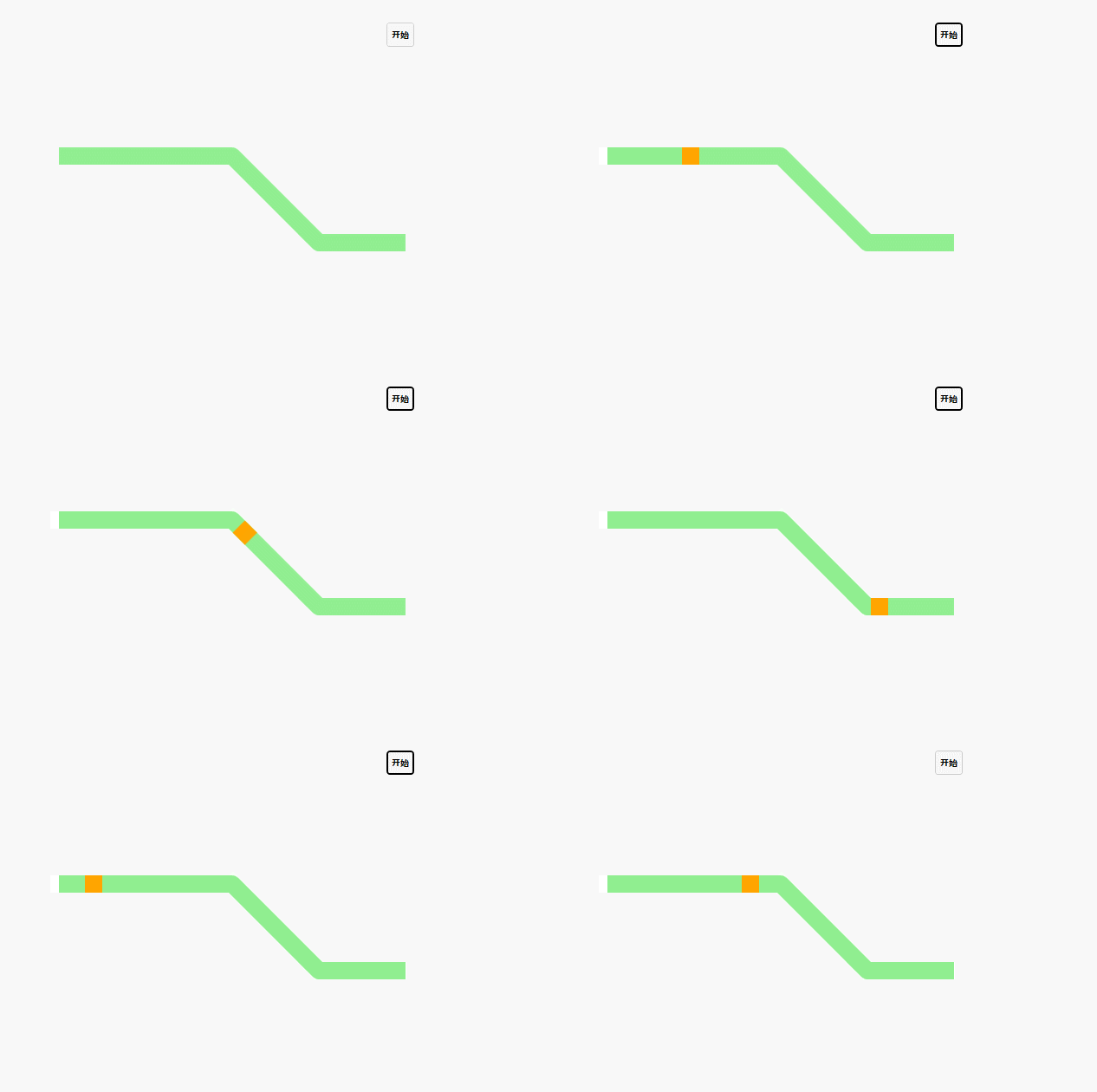
先來一個最簡單的路徑動畫,一個方塊加一條線段,讓方塊從線段起點移動到線段終點。前台頁面代碼如下:
<Grid>
  <Grid.RowDefinitions>
    <RowDefinition Height="80"></RowDefinition>
    <RowDefinition></RowDefinition>
  </Grid.RowDefinitions>
  <WrapPanel VerticalAlignment="Center" HorizontalAlignment="Center">
    <button x:Name="btnAnimo" Click="btnAnimo_Click" Margin="0,0,10,0">
      開始
    </button>
  </WrapPanel>
  <Grid Grid.Row="1">
    <canvas x:Name="cvsMain">
      <Path
        x:Name="path1"
        Data="M100,100 L300,100 400,200 500,200"
        Stroke="LightGreen"
        StrokeThickness="20"
        StrokeLineJoin="Round"
      ></Path>
    </canvas>
  </Grid>
</Grid>
後台邏輯代碼如下:
private void btnAnimo_Click(object sender, RoutedEventArgs e)
{
    AnimationByPath(cvsMain, path1,path1.StrokeThickness);
}

/// <summary>
/// 路徑動畫
/// </summary>
/// <param name="cvs">畫板</param>
/// <param name="path">路徑</param>
/// <param name="target">動畫物件</param>
/// <param name="duration">時間</param>
private void AnimationByPath(Canvas cvs, Path path,double targetWidth, int duration = 5)
{
    #region 建立動畫物件
    Rectangle target = new Rectangle();
    target.Width = targetWidth;
    target.Height = targetWidth;
    target.Fill = new SolidColorBrush(Colors.Orange);
    cvs.Children.Add(target);
    Canvas.SetLeft(target, -targetWidth / 2);
    Canvas.SetTop(target, -targetWidth / 2);
    target.RenderTransformOrigin = new Point(0.5, 0.5);
    #endregion

    MatrixTransform matrix = new MatrixTransform();
    TransformGroup groups = new TransformGroup();
    groups.Children.Add(matrix);
    target.RenderTransform = groups;
    string registname = "matrix" + Guid.NewGuid().ToString().Replace("-", "");
    this.RegisterName(registname, matrix);
    MatrixAnimationUsingPath matrixAnimation = new MatrixAnimationUsingPath();
    matrixAnimation.PathGeometry = PathGeometry.CreateFromGeometry(Geometry.Parse(path.Data.ToString()));
    matrixAnimation.Duration = new Duration(TimeSpan.FromSeconds(duration));
    matrixAnimation.DoesRotateWithTangent = true;//跟隨路徑旋轉
    matrixAnimation.RepeatBehavior = RepeatBehavior.Forever;//循環
    Storyboard story = new Storyboard();
    story.Children.Add(matrixAnimation);
    Storyboard.SetTargetName(matrixAnimation, registname);
    Storyboard.SetTargetProperty(matrixAnimation, new PropertyPath(MatrixTransform.MatrixProperty));

    story.FillBehavior = FillBehavior.Stop;
    story.Begin(target, true);
}
其中的關鍵點在於動態建立一個 Rectangle 正方體作為動畫物件,正方體的寬高設為跟路徑寬度一致,並設定正方體的變換原點為中心點(RenderTransformOrigin ="0.5,0.5"),確保正方體隨路徑移動時也能隨著路徑旋轉。最終效果如下:
2. 反向路徑動畫
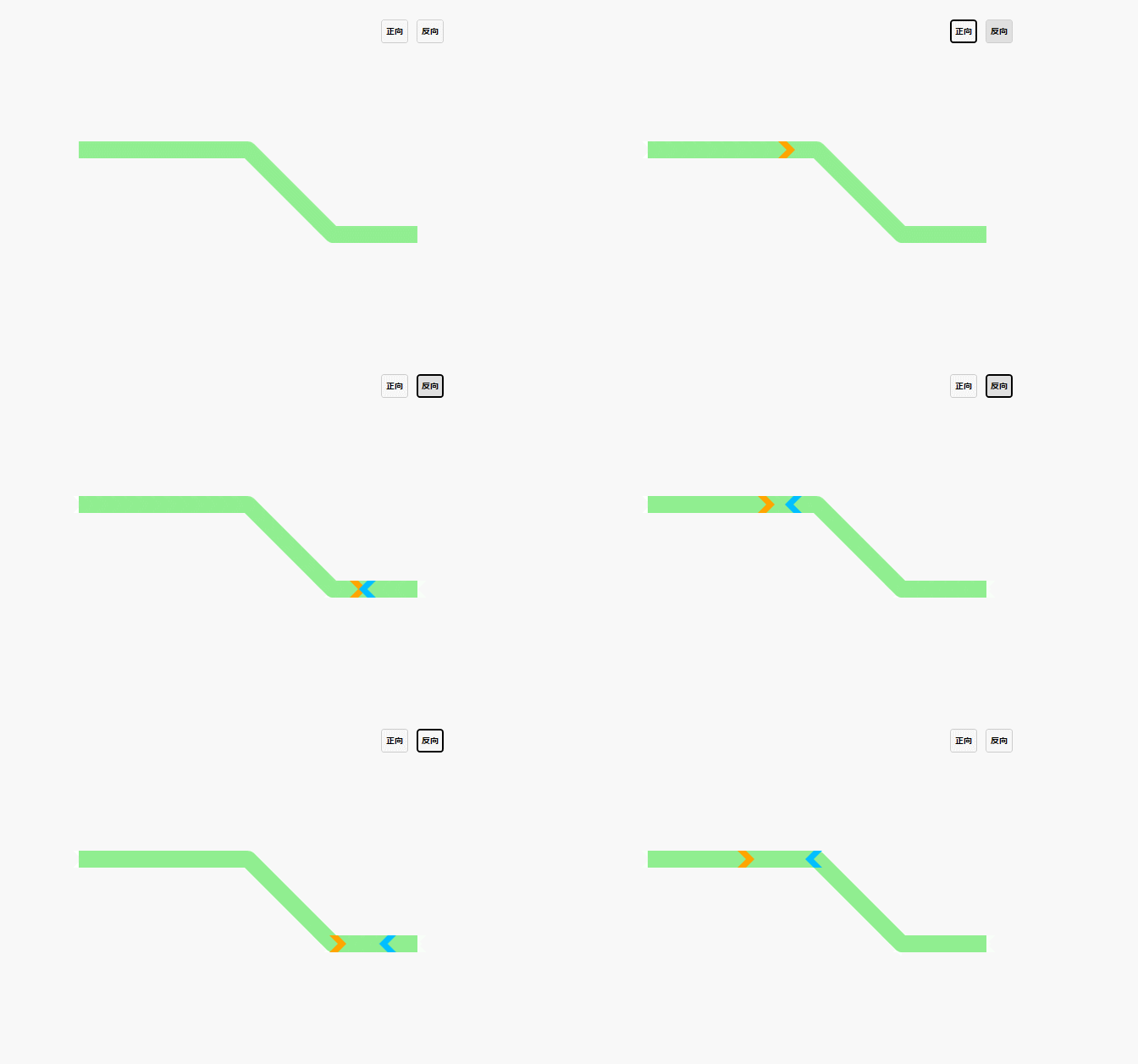
在上個範例的基礎上,將線段改成多條連續線段甚至加上弧線都不會影響效果,小方塊都會沿著路徑移動下去。對於一條路徑來講是有起點和終點的,正常情況下動畫物件是從起點移動到終點的,能否讓物件從終點移動到起點呢?
其實換個思路思考,將原有路徑反轉,起點、終點對調,不就能得到一條與原路徑外觀一致但數據相反的路徑了嗎?讓動畫物件沿著反轉後的路徑移動,從視覺效果上來看就是從終點移動到起點了。
解決這個問題的關鍵就在於路徑數據的轉換了。
private string ConvertPathData(string data)
{
    data = data.Replace("M", "");
    Regex regex = new Regex("[a-z]", RegexOptions.IgnoreCase);
    MatchCollection mc = regex.Matches(data);
    //item1 從上一個位置到當前位置開始的字元 (match.Index=原始字串中發現捕獲的子字串的第一個字元的位置。)
    //item2 當前發現的匹配符號(L C Z M)
    List<Tuple<string, string>> tmps = new List<Tuple<string, string>>();
    int index = 0;
    for (int i = 0; i < mc.Count; i++)
    {
        Match match = mc[i];
        if (match.Index != index)
        {
            string str = data.Substring(index, match.Index - index);
            tmps.Add(new Tuple<string, string>(str, match.Value));
        }
        index = match.Index + match.Length;
        if (i + 1 == mc.Count)//last
        {
            tmps.Add(new Tuple<string, string>(data.Substring(index), match.Value));
        }
    }
    List<string[]> arrys = new List<string[]>();
    Regex regexnum = new Regex(@"(\-?\d+\.?\d*)", RegexOptions.IgnoreCase);
    for (int i = 0; i < tmps.Count; i++)
    {
        MatchCollection childMcs = regexnum.Matches(tmps[i].Item1);
        if (childMcs.Count % 2 != 0)
        {
            continue;
        }
        int groups = childMcs.Count / 2;
        var strTmp = new string[groups];
        for (int j = 0; j < groups; j++)
        {
            string cdatas = childMcs[j * 2] + "," + childMcs[j * 2 + 1];//重組數據
            strTmp[j] = cdatas;
        }
        arrys.Add(strTmp);
    }

    List<string> result = new List<string>();
    for (int i = arrys.Count - 1; i >= 0; i--)
    {
        string[] clist = arrys[i];
        for (int j = clist.Length - 1; j >= 0; j--)
        {
            if (j == clist.Length - 2 && i > 0)//對於第二個元素增加 L或者C的標識
            {
                var pointWord = tmps[i - 1].Item2;//獲取標識
                result.Add(pointWord + clist[j]);
            }
            else
            {
                result.Add(clist[j]);
                if (clist.Length == 1 && i > 0)//說明只有一個元素 ex L44.679973,69.679973
                {
                    result.Add(tmps[i - 1].Item2);
                }
            }
        }
    }
    return "M" + string.Join(" ", result);

}
另外作為動畫物件的正方體可以換成任意控制項物件,為了形象點,就把正方體換成箭頭;同時為了區分正向和反向動畫,路徑也設定成不同的顏色。修改之後的代碼如下:
/// <summary>
/// 正向
/// </summary>
/// <param name="sender"></param>
/// <param name="e"></param>
private void btnAnimo_Click(object sender, RoutedEventArgs e)
{
    AnimationByPath(cvsMain, path1,path1.StrokeThickness,false,3);
}
/// <summary>
/// 反向
/// </summary>
/// <param name="sender"></param>
/// <param name="e"></param>
private void btnReback_Click(object sender, RoutedEventArgs e)
{
    AnimationByPath(cvsMain, path1, path1.StrokeThickness, true, 3);
}


/// <summary>
/// 路徑動畫
/// </summary>
/// <param name="cvs">畫板</param>
/// <param name="path">路徑</param>
/// <param name="targetWidth">動畫物件寬高</param>
/// <param name="isInverse">是否反向</param>
/// <param name="duration">動畫時間</param>
private void AnimationByPath(Canvas cvs, Path path, double targetWidth, bool isInverse = false, int duration = 5)
{
    Polygon target = new Polygon();
    target.Points = new PointCollection()
    {
        new Point(0,0),
        new Point(targetWidth/2,0),
        new Point(targetWidth,targetWidth/2),
        new Point(targetWidth/2,targetWidth),
        new Point(0,targetWidth),
        new Point(targetWidth/2,targetWidth/2)
    };

    if (isInverse)//反向
    {
        target.Fill = new SolidColorBrush(Colors.DeepSkyBlue);
    }
    else//正向
    {
        target.Fill = new SolidColorBrush(Colors.Orange);
    }

    cvs.Children.Add(target);
    Canvas.SetLeft(target, -targetWidth / 2);
    Canvas.SetTop(target, -targetWidth / 2);
    target.RenderTransformOrigin = new Point(0.5, 0.5);

    MatrixTransform matrix = new MatrixTransform();
    TransformGroup groups = new TransformGroup();
    groups.Children.Add(matrix);
    target.RenderTransform = groups;
    string registname = "matrix" + Guid.NewGuid().ToString().Replace("-", "");
    this.RegisterName(registname, matrix);
    MatrixAnimationUsingPath matrixAnimation = new MatrixAnimationUsingPath();
    if (!isInverse)//正向
    {
        matrixAnimation.PathGeometry = PathGeometry.CreateFromGeometry(Geometry.Parse(path.Data.ToString()));
    }
    else//反向
    {
        string data = ConvertPathData(path.Data.ToString());
        matrixAnimation.PathGeometry = PathGeometry.CreateFromGeometry(Geometry.Parse(data));
    }
    matrixAnimation.Duration = new Duration(TimeSpan.FromSeconds(duration));
    matrixAnimation.DoesRotateWithTangent = true;//旋轉
    matrixAnimation.RepeatBehavior = RepeatBehavior.Forever;
    Storyboard story = new Storyboard();
    story.Children.Add(matrixAnimation);
    Storyboard.SetTargetName(matrixAnimation, registname);
    Storyboard.SetTargetProperty(matrixAnimation, new PropertyPath(MatrixTransform.MatrixProperty));

    story.FillBehavior = FillBehavior.Stop;
    story.Begin(target, true);
}
效果就變成下面的樣子了,是不是有點意思了:
3. 模擬管道流體動畫
有了上面的基礎,就考慮改進一下做個模擬水管中水流動的動畫效果。管子當然不止一根,要多根,管徑也不同;再加個水泵,水泵啟動水就流動,水泵反轉,水就倒流。因為在上一步已經解決了最核心的問題,這步加個關鍵幀動畫用來控制動畫物件旋轉就好了。
前台代碼改為:
<Grid>
  <Grid.RowDefinitions>
    <RowDefinition Height="80"></RowDefinition>
    <RowDefinition></RowDefinition>
  </Grid.RowDefinitions>
  <WrapPanel VerticalAlignment="Center" HorizontalAlignment="Center">
    <button x:Name="btnAnimo" Click="btnAnimo_Click" Margin="0,0,10,0">
      正轉
    </button>
    <button x:Name="btnReback" Click="btnReback_Click" Margin="0,0,10,0">
      反轉
    </button>
  </WrapPanel>
  <Grid Grid.Row="1">
    <canvas x:Name="cvsMain">
      <Path
        x:Name="path1"
        Data="M100,100 L300,100 300,200 400,200"
        Stroke="LightGreen"
        StrokeThickness="20"
        StrokeLineJoin="Round"
      ></Path>
      <Path
        x:Name="path2"
        Data="M200,300 L350,300 350,200"
        Stroke="LightGreen"
        StrokeThickness="12"
        StrokeLineJoin="Round"
      ></Path>
      <Path
        x:Name="path3"
        Data="M450,223 L550,223 650,100 750,100 800,150"
        Stroke="LightGreen"
        StrokeThickness="16"
        StrokeLineJoin="Round"
      ></Path>
      <image
        Source="fan.png"
        Width="50"
        Height="50"
        Canvas.Left="400"
        Canvas.Top="185"
      ></image>
      <image
        x:Name="imgFan"
        Source="fan-inner.png"
        Width="24"
        Height="24"
        Canvas.Left="410"
        Canvas.Top="197"
        RenderTransformOrigin="0.5,0.5"
      ></image>
    </canvas>
  </Grid>
</Grid>
後台代碼修改為:
/// <summary>
/// 正轉
/// </summary>
/// <param name="sender"></param>
/// <param name="e"></param>
private void btnAnimo_Click(object sender, RoutedEventArgs e)
{
    // 原文第三個參數傳的是this.path[x].Width,其實應該是this.path[x].StrokeThickness
    AnimationByPath(this.cvsMain, this.path1, this.path1.StrokeThickness,false, 3);
    AnimationByPath(this.cvsMain, this.path2, this.path2.StrokeThickness,false, 3);
    AnimationByPath(this.cvsMain, this.path3, this.path3.StrokeThickness,false, 3);

    StoryByOrient(this.imgFan,0, 3);
}
/// <summary>
/// 反轉
/// </summary>
/// <param name="sender"></param>
/// <param name="e"></param>
private void btnReback_Click(object sender, RoutedEventArgs e)
{
    // 原文第三個參數傳的是this.path[x].Width,其實應該是this.path[x].StrokeThickness
    AnimationByPath(this.cvsMain, this.path1, this.path1.StrokeThickness, true, 3);
    AnimationByPath(this.cvsMain, this.path2, this.path2.StrokeThickness, true, 3);
    AnimationByPath(this.cvsMain, this.path3, this.path3.StrokeThickness, true, 3);

    StoryByOrient(this.imgFan, 1, 3);
}

/// <summary>
/// 旋轉動畫
/// </summary>
/// <param name="img">動畫物件</param>
/// <param name="orientation">順時針/逆時針</param>
/// <param name="duration"></param>
private void StoryByOrient(Image img, int orientation, int duration = 5)
{
    Storyboard storyboard = new Storyboard();//建立故事板
    DoubleAnimation doubleAnimation = new DoubleAnimation();//實例化一個Double類型的動畫
    RotateTransform rotate = new RotateTransform();//旋轉轉換實例
    img.RenderTransform = rotate;//給圖片空間一個轉換的實例
    storyboard.RepeatBehavior = RepeatBehavior.Forever;//設定重複為 一直重複
    storyboard.SpeedRatio = 2;//播放的速度
    //設定從0 旋轉360度
    doubleAnimation.From = 0;
    if (orientation==0)//順時針
    {
        doubleAnimation.To = 360;
    }
    else//逆時針
    {
        doubleAnimation.To = -360;
    }
    doubleAnimation.Duration = new Duration(TimeSpan.FromSeconds(duration));//播放時間長度為2秒
    Storyboard.SetTarget(doubleAnimation, img);//給動畫指定物件
    Storyboard.SetTargetProperty(doubleAnimation,
new PropertyPath("RenderTransform.Angle"));//給動畫指定依賴的屬性
    storyboard.Children.Add(doubleAnimation);//將動畫添加到動畫板中
    storyboard.Begin(img);//啟動動畫
}
來看看最終的效果:
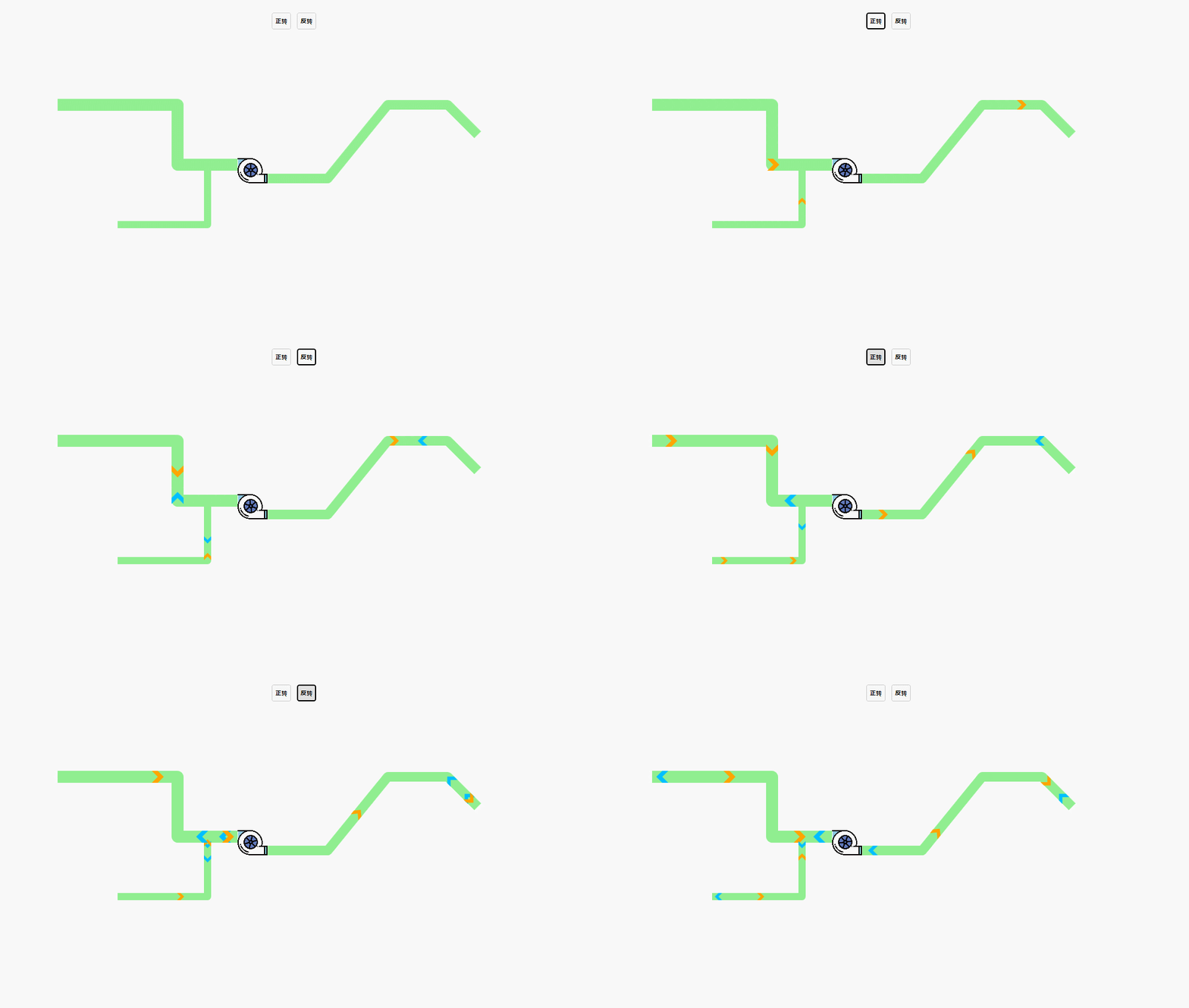
還挺像那麼回事的。
註:第三個案例代碼缺少圖片,站長根據原文 Gif 圖截取了部分並設定了參數,能執行出上圖效果:https://github.com/dotnet9/TerminalMACS.ManagerForWPF/tree/master/src/Demo/PathAnimationDemo
編程很有趣,一刻不放棄。
本文轉載。
作者:ludewig
原文標題:WPF 隨筆(九)--使用路徑動畫模擬管道流體流向
原文鏈接:https://blog.csdn.net/lordwish/article/details/85007867