準備工作
下載 Visual Studio 2022 預覽版引導程式
- 前往 Visual Studio 預覽版下載頁面
- 選擇並下載 Enterprise/Professional/Community 版本的引導程式
準備儲存空間
- 建議預留至少 200GB 的硬碟空間
- 選擇一個網路存取良好的環境
製作離線安裝包
1. 使用命令列下載
開啟命令提示字元(系統管理員),執行以下命令:
VisualStudioSetup.exe --layout D:\2022 --noweb --add Microsoft.VisualStudio.Workload.NetWeb Microsoft.VisualStudio.Workload.NetDesktop --includeRecommended --lang Zh-cn en-US
參數說明:
--add:用於指定工作負載或元件 ID。 如果使用--add,則僅下載由--add指定的工作負載和元件。 如果不使用--add,將下載所有工作負載和元件。--includeRecommended,用於新增針對指定工作負載 ID 的所有建議元件。--includeOptional,用於新增針對指定工作負載 ID 的所有選用元件。--config使用*.vsconfig檔案來指定 工作負載、元件或延伸模組,這些工作負載、元件或延伸模組應包含在配置中或由配置參考。 請務必指定設定檔案的完整路徑。--lang:用於指定語言地區設定。
常用工作負載代號
- .NET 桌面開發:
Microsoft.VisualStudio.Workload.NetDesktop - ASP.NET Web 開發:
Microsoft.VisualStudio.Workload.NetWeb - .NET 跨平台開發:
Microsoft.VisualStudio.Workload.NetCrossPlat - Azure 開發:
Microsoft.VisualStudio.Workload.Azure - 資料儲存和處理:
Microsoft.VisualStudio.Workload.Data
上面是參考官網文件的部分參數範例,但實際上我們可以使用更簡單的命令:
VisualStudioSetup.exe --layout D:\2022
這個簡化命令的優勢在於:
- 會下載所有可用元件,確保不會遺漏需要的功能
- 包含所有語言套件,適用於多語言開發團隊
- 避免因參數設定不當導致的元件遺漏問題
雖然這種方式會佔用更多儲存空間(約80GB,壓縮後約66GB),但在網路條件允許的情況下,是最省心的方案。
注意:若要建立整個產品的配置,並使用最新且最佳的安裝程式,請執行
VisualStudioSetup.exe --layout D:\2022 --useLatestInstaller
期間可能會遇到部分套件下載失敗:
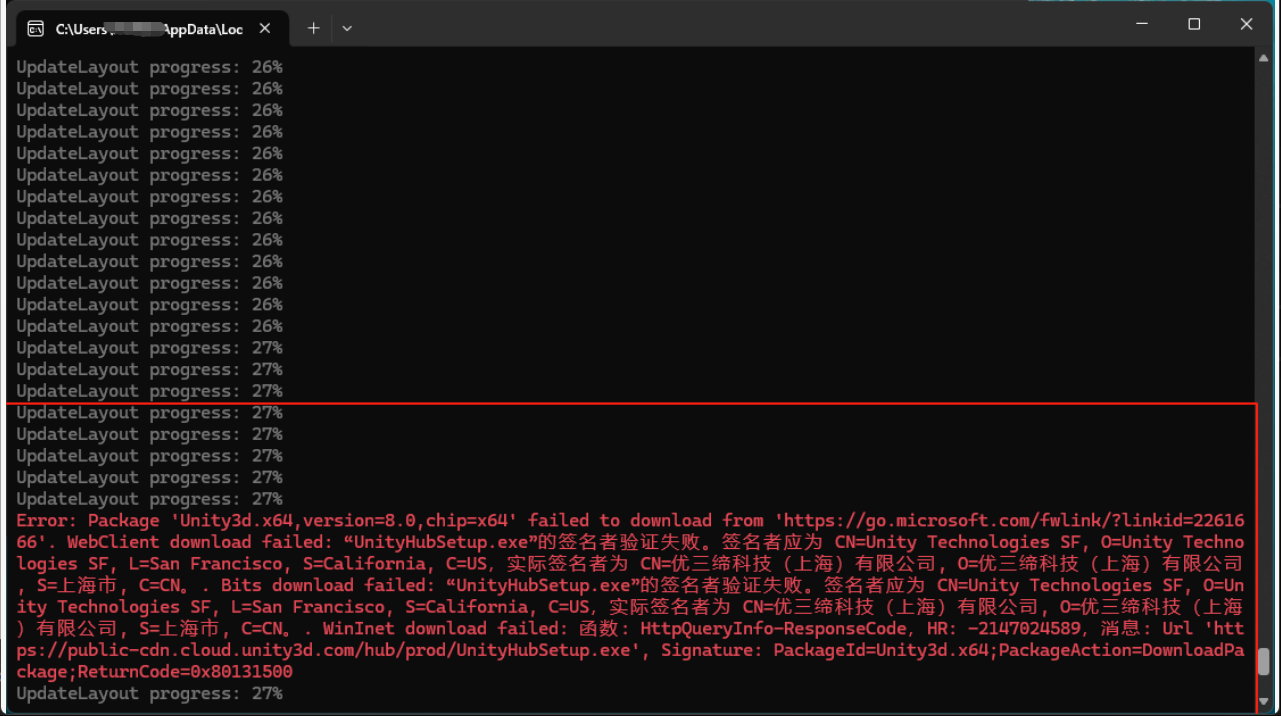
上面的Unity3d因為簽名問題就下載失敗了,但我不做相關開發,所以可以忽略,最後製作的安裝包也能正常安裝,如果需要對應的套件可再研究。
2. 離線安裝
在目標機器上,直接雙擊目錄下的"VisualStudioSetup.exe"進行安裝即可。
注意事項
- 確保下載期間網路穩定
- 下載完成後,壓縮後傳遞到目標機器,例如FTP
- 如需更新配置,使用相同命令即可增量更新
- 建議定期更新離線包以取得最新的安全性修補程式
常見問題解決
下載中斷
- 重新執行相同命令,將繼續未完成的下載
安裝失敗
- 檢查憑證是否正確安裝
- 確認目標機器滿足系統需求
- 查看記錄檔排查具體原因
元件遺漏
- 檢查工作負載是否正確指定
- 確認
--includeRecommended和--includeOptional參數的使用
總結
透過以上步驟,我們可以製作一個完整的 Visual Studio 2022 預覽版離線安裝包。這對於網路受限的環境特別有用,可以確保開發團隊使用統一的開發環境。記得定期更新離線包以取得最新的功能與安全性更新。
參考: