今天這篇文章,站長來聊聊我自己開發的 CodeWF Toolbox,CodeWF 工具箱。
熟悉我的朋友通常叫我「站長」,因為我還有一個網站:CodeWF。這個工具箱也是圍繞我平時寫程式碼、維護網站、整理資料、排查問題時反覆遇到的需求做出來的。它不是一個只擺幾個按鈕的 Avalonia Demo,而是一個已經有 100 多個工具入口的本地桌面工具箱。
專案使用 C# + Avalonia + Prism + Semi.Avalonia + Ursa,目標很直接:把開發者日常會反覆打開的轉換、編碼、格式化、校驗、產生、查詢類工具集中到一個本地桌面應用裡。
這次我重點不講空泛的「跨平台 UI 能力」,而是按 CodeWF Toolbox 現在實際能做什麼來拆。介面截圖也重新做了一版,主視窗尺寸調小了一些,首頁加入了常用與推薦工具入口;整體用我個人更喜歡的 沙漠主題 展示。
先看一段功能巡覽 GIF。
首頁:不再只是空白歡迎頁
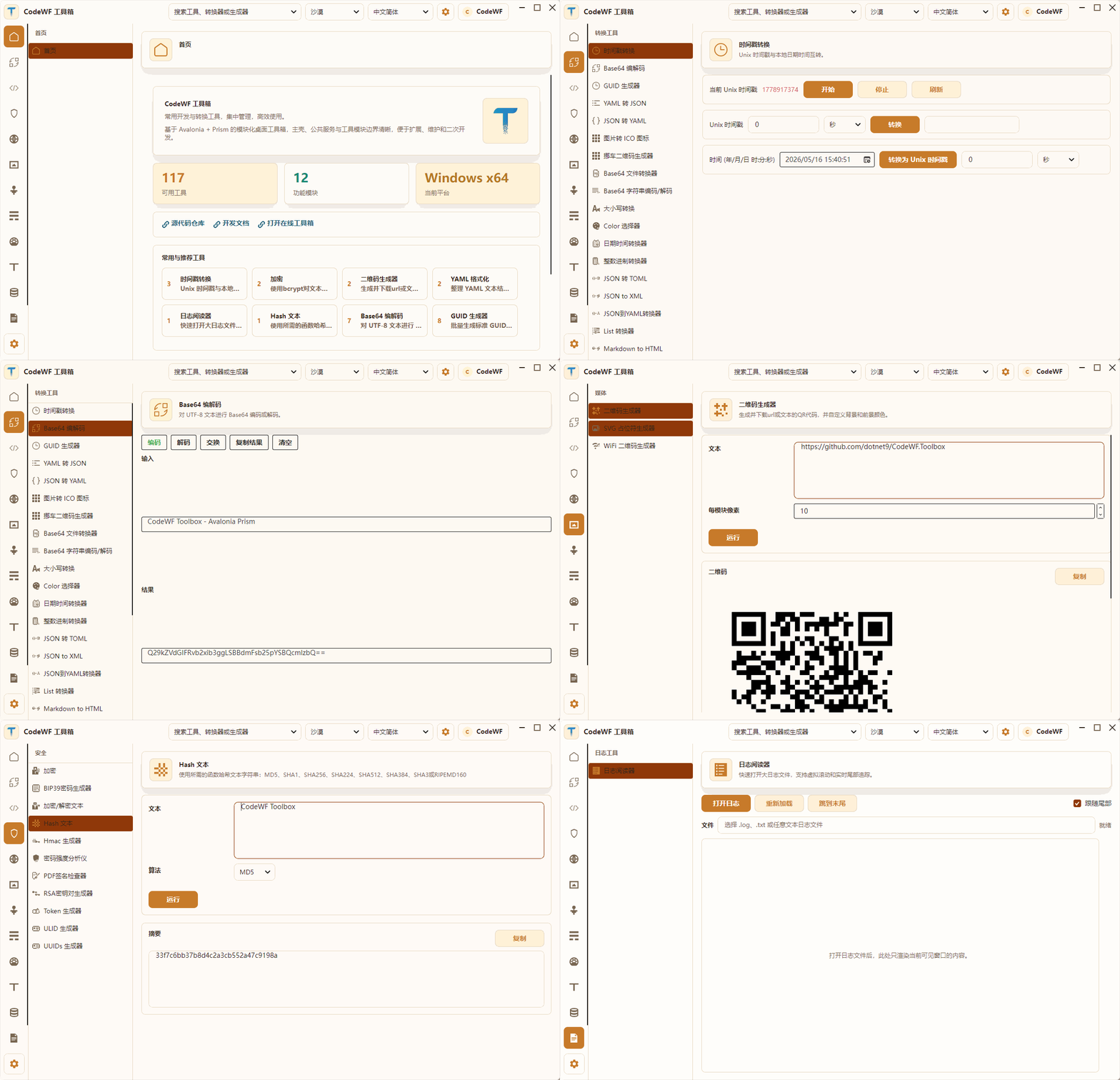
新版首頁是我這次重點調整的地方之一。以前它更像一個普通歡迎頁,現在則更適合作為工具箱入口。

首頁上方展示三個核心資訊:
- 目前可用工具數量:117。
- 目前功能模組數量:12。
- 目前執行平台:Windows x64。
下面增加了「常用與推薦工具」。如果使用者已經使用過工具,就優先顯示常用工具;不足 8 個時用推薦工具補齊。第一次打開時也不會顯得太空,使用者能直接看到時間戳、Base64、GUID、QR Code、Hash、日誌閱讀器這類高頻入口。
這個調整雖然不大,但對工具箱體驗很關鍵。我做桌面工具箱時有一個很明確的想法:首頁不應該只是宣傳頁,它應該讓使用者打開以後馬上能開始工作。
轉換工具:開發者每天都會用到的小功能
轉換工具是 CodeWF Toolbox 裡最基本、也最常用的一類能力。

目前轉換模組裡包含這些獨立頁面和資料驅動工具:
- 時間戳轉換:Unix 時間戳與當地時間互轉,支援秒和毫秒。
- Base64 編解碼:對 UTF-8 文字進行編碼、解碼、交換和複製。
- GUID 產生器:批次產生 GUID,並控制大小寫、格式。
- YAML 轉 JSON、JSON 轉 YAML。
- 圖片轉 ICO 圖示。
- 挪車 QR Code 產生器。
- Base64 檔案轉換器。
- Base64 字串編碼/解碼。
- 大小寫轉換。
- Color 選擇器。
- 日期時間轉換器。
- 整數進位制轉換器。
- JSON/TOML/XML/YAML 互轉。
- List 轉換器、Markdown to HTML、羅馬數字轉換等。
例如 Base64 編解碼頁面,輸入文字後直接得到編碼結果。

這類功能很小,但它們正是開發者一天裡最容易反覆打開網頁搜尋的東西。我把它們做成本地工具箱以後,優點很明顯:回應快、離線可用、沒有廣告,也不需要把暫存文字貼到外部站點。
開發工具:格式化、解析、差異比對和命令輔助
開發模組更偏「寫程式碼過程中的輔助工具」。這些工具很多都是我自己日常會用到的,所以放進工具箱時優先級比較高。

現有開發類工具覆蓋面很寬:
- JSON 格式化、JSON 壓縮、JSON 路徑提取、JSON 轉 CSV。
- YAML 格式化。
- XML 格式化、XML XPath 測試。
- SQL 美化與格式化。
- CSV 轉 JSON、CSV 轉 Markdown 表格。
- INI 轉 JSON、.env 轉 JSON。
- HTTP Header 解析。
- Data URL 解析。
- Docker 映像標籤解析。
- Docker Run 轉 docker-compose。
- Chmod 計算器。
- Crontab 表達式產生。
- Regex Tester、Regex cheatsheet、正規取代。
- Git 備忘錄。
- Hex dump 檢視器。
- SemVer 檢查與比較。
- Markdown 表格產生器。
- NanoID、UUID v5、隨機連接埠等產生類工具。
上圖裡的 JSON 格式化頁面比較典型:左側輸入原始 JSON,右側輸出格式化結果,還能控制鍵名排序和縮排空格。
這類工具很適合被抽象成資料驅動表單:輸入欄位、輸出欄位、執行函式、自動執行配置都可以由 ToolSpec 描述,而不是每個工具都寫一套重複 XAML。對我來說,這一點很重要,因為工具數量一多,後期維護成本才是真正的問題。
安全工具:Hash、HMAC、金鑰和密碼相關能力
安全模組裡放的是開發中經常需要臨時計算或產生的安全相關內容。

目前已有功能包括:
- Bcrypt 雜湊與比較。
- BIP39 助記詞/種子產生。
- AES、TripleDES 文字加密解密。
- Hash 文字:MD5、SHA1、SHA2、SHA3、RIPEMD160。
- HMAC 產生器。
- 密碼強度分析。
- PDF 簽章檢查。
- RSA 金鑰對產生。
- Token 產生器。
- ULID 產生器。
- UUID v4 產生器。
截圖裡是 Hash 文字工具。輸入 CodeWF Toolbox 後,工具直接產生摘要值。類似功能雖然可以在命令列裡做,但桌面工具更適合臨時驗證、複製和比對。
Web 工具:HTTP、JWT、URL、MIME、UA 都能處理
Web 模組主要面向前後端聯調、介面排查和 Web 元資料處理。站長平時維護網站和寫介面時,這類小工具開啟頻率很高。
現有工具包括:
- Basic Auth Header 產生。
- 目前裝置資訊檢視。
- HTML 實體跳脫/反跳脫。
- HTML WYSIWYG 內容產生。
- HTTP 狀態碼查詢。
- JWT 解析。
- Keycode 資訊檢視。
- Open Graph / Twitter Meta 標籤產生。
- MIME 類型查詢。
- OTP 一次性密碼產生與驗證。
- Outlook SafeLink 解碼。
- Slugify 字串。
- URL 編碼/解碼。
- URL 解析。
- User-Agent 解析。
- JSON Diff。
這些工具的共同特點是輸入輸出結構都比較標準,非常適合放進統一的 ToolFramework 裡維護。
媒體工具:QR Code、WiFi QR Code 和 SVG 佔位圖
媒體模組目前不是剪輯軟體那類「大媒體工具」,而是偏開發者日常需要的小型產生工具。

現在已有:
- QR Code 產生器。
- WiFi QR Code 產生器。
- SVG 佔位符產生器。
QR Code 產生器支援輸入 URL 或文字,並產生 QR Code。這個功能放在本地工具箱裡很方便,尤其是臨時把本機位址、文件位址、倉庫位址給手機掃的時候。
網路工具:IP、CIDR、MAC 位址
網路模組目前涵蓋的是 IP 和 MAC 位址這類基礎工具:
- IPv4 位址轉換器:十進位、二進位、十六進位、IPv6 mapped 等格式。
- IPv4 範圍擴展:起止 IP 轉 CIDR 範圍。
- IPv4 子網計算器。
- IPv6 ULA 產生器。
- MAC 位址產生器。
- MAC 位址廠商查詢。
這些工具對後端、維運、網路排查和本地開發環境配置都很實用。我把它們放進 CodeWF Toolbox,是希望一些零散但常用的查詢和換算不再依賴臨時搜尋。
數學、計量、文字與資料工具
CodeWF Toolbox 不是只做編碼轉換,它還把一些小計算和文字處理工具也放進來了。
數學類:
- ETA 計算器。
- 數學表達式計算器。
- 百分比計算器。
計量類:
- Benchmark builder。
- Chronometer 計時器。
- 溫度轉換器。
文字類:
- ASCII Art 文字產生器。
- Emoji 選擇器。
- Lorem ipsum 產生器。
- Numeronym 產生器。
- 字串混淆器。
- 文字 Diff。
- 文字統計。
資料類:
- IBAN 校驗與解析。
- 電話號碼解析與格式化。
這些功能不一定每天都用,但它們都屬於「用時臨時找工具」的場景。既然我已經在做一個工具箱,就希望它能把這些低頻但實用的小能力也收進去。
日誌閱讀器:不是把大檔案一次性讀進記憶體
日誌閱讀器是我比較喜歡的一個模組方向。

它不是簡單地把日誌檔案 ReadAllText() 後塞進文字框,而是按可見視窗渲染,面向大日誌檔案和即時 tail 場景設計。介面上能看到:
- 開啟日誌。
- 重新載入。
- 跳到結尾。
- 跟隨尾部。
- 目前檔案路徑。
- 可見內容區域。
這類功能對桌面工具來說很有價值。很多時候我只是想快速看一個幾百 MB 的日誌,不想打開 IDE,也不想讓普通文字編輯器卡住。
國際化資源管理:XML 翻譯檔案的合併與管理
專案裡還有一個 CodeWF.Modules.XmlTranslatorManager 模組,用來處理 XML 語言資源管理。
它包含:
- 合併 XML 檔案。
- 管理 XML 檔案。
- 多語言屬性和語言類模型。
這個模組算是 CodeWF Toolbox 自己反過來服務自己的一個例子。工具多了以後,多語言資源、模組選單、資源合併都需要被工具化;如果這些事情全靠手動維護,時間長了很容易出錯。
**註:**目前版本使用 Json 做為多語言檔案,XML 格式請見分支 i18n-xml。
主題與語言:沙漠主題確實更耐看
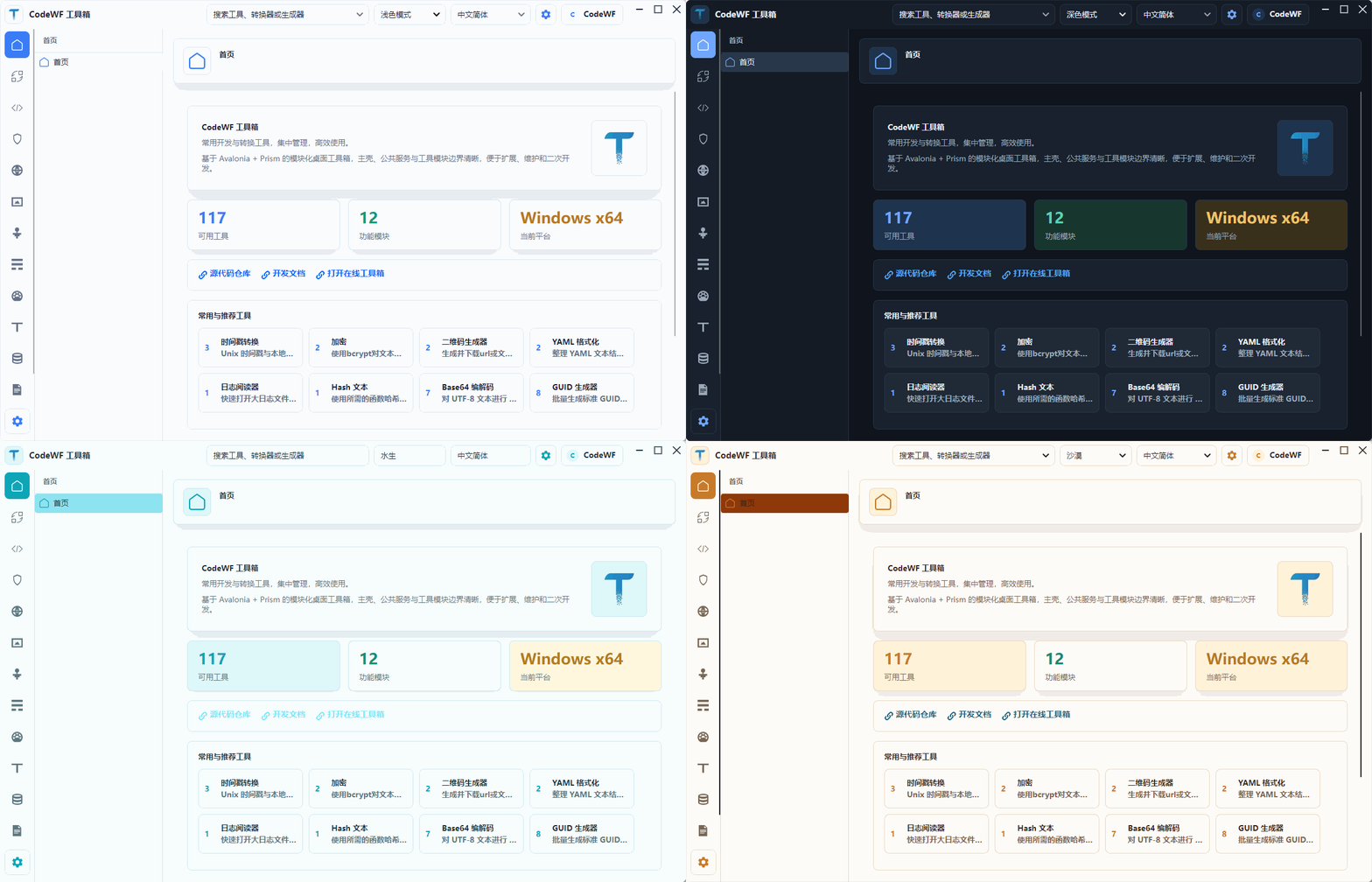
這次截圖我主要用了沙漠主題。整體觀感比純淺色更有辨識度,又不像深色主題那樣壓暗內容。
主題切換效果可以看這個 GIF:
目前主題列表包括:
- 跟隨系統。
- 淺色模式。
- 深色模式。
- 水生。
- 沙漠。
- 黃昏。
- 夜空。
語言資源包括:
- 簡體中文。
- 繁體中文。
- English。
- 日語。
這裡值得注意的是,主題和語言不是簡單地換幾個字串。桌面應用要長期可用,主題、控制項庫、字型、視窗尺寸、列表寬度、下拉式寬度都要一起看。比如這次主視窗就從偏大的啟動尺寸收到了更適合日常桌面的比例,同時首頁卡片也做了更緊湊的 4 列布局。
它是怎麼組織這麼多工具的
如果每個小工具都寫一個完整頁面,後期維護會很痛苦。CodeWF Toolbox 現在大致有兩種工具組織方式。
第一類是獨立頁面工具。
例如:
- 時間戳轉換。
- Base64 編解碼。
- GUID 產生器。
- 圖片轉 ICO。
- 日誌閱讀器。
- XML 翻譯資源管理。
這類工具有更具體的互動和狀態,所以單獨寫 View 和 ViewModel 更合適。
第二類是資料驅動工具。
例如:
- JSON 格式化。
- JWT 解析。
- Hash 文字。
- URL 編碼。
- MIME 查詢。
- MAC 位址查詢。
- QR Code 產生。
- 數學計算。
- 文字統計。
這些工具的輸入輸出模式更標準,可以用 ToolSpec 描述:
public class ToolSpec
{
    public string Id { get; set; }
    public string Category { get; set; }
    public string Name { get; set; }
    public string Description { get; set; }
    public List<ToolField> Fields { get; } = [];
    public List<ToolOutput> Outputs { get; } = [];
    public Func<ToolRunContext, CancellationToken, Task> RunAsync { get; set; }
    public bool AutoRun { get; set; }
}
這樣新增工具時,很多情況下只需要補:
- 工具 ID。
- 分類。
- 輸入欄位。
- 輸出欄位。
- 演算法函式。
- 多語言資源。
- 圖示。
UI 表單可以複用,工具邏輯也不會污染主視窗。這也是我希望 CodeWF Toolbox 能繼續擴展下去的基礎。
Prism 模組化讓功能持續增加
專案入口裡透過 Prism 註冊模組:
moduleCatalog.AddModule<MainModule>();
moduleCatalog.AddModule<ToolFrameworkModule>();
moduleCatalog.AddModule<ConverterModule>();
moduleCatalog.AddModule<DevelopmentModule>();
moduleCatalog.AddModule<SecurityModule>();
moduleCatalog.AddModule<WebModule>();
moduleCatalog.AddModule<MediaModule>();
moduleCatalog.AddModule<NetworkModule>();
moduleCatalog.AddModule<MathModule>();
moduleCatalog.AddModule<MeasurementModule>();
moduleCatalog.AddModule<TextModule>();
moduleCatalog.AddModule<DataModule>();
moduleCatalog.AddModule<LogViewerModule>();
moduleCatalog.AddModule<XmlTranslatorManagerModule>();
每個模組負責註冊自己的選單項和 View。主程式不需要知道每個工具頁面內部怎麼實現,它只負責:
- 應用啟動。
- 登入視窗。
- 主視窗。
- 主題和語言。
- 公共服務。
- Prism Region。
- 模組目錄。
- 系統托盤和退出行為。
這個邊界很重要。工具箱這種專案很容易越寫越散,最後主視窗裡全是功能細節。Prism 模組化至少給它提供了一個比較清晰的擴展方向,也讓我後面繼續加工具時不至於把主程式寫亂。
**問:**為什麼要在主工程強參考工具模組?
答:Windows AOT 發布後,託管的模組動態庫就不能正常動態載入了(依賴於.NET 執行時期),發布成非託管動態庫也不支援模組化動態載入(未研究過),非 AOT 發布,Win7 就無法相容執行。
適合學習的重點
如果你正在學 Avalonia,我覺得 CodeWF Toolbox 比單視窗 Demo 更值得看,因為它處理了很多真實桌面應用會遇到的問題:
- 主視窗和登入視窗。
- 系統托盤。
- 主題切換。
- 多語言資源。
- 模組化導航。
- ToolFramework 資料驅動工具。
- 檔案選擇。
- 剪貼簿複製。
- 大日誌檔案檢視。
- 使用者設定與使用記錄。
- Windows/Linux/macOS 平台差異預留。
- 發布設定。
這類工程點往往不是「能不能畫出按鈕」的問題,而是「工具多了以後還能不能維護」的問題。這個專案也是我自己在邊做邊整理這些工程問題。
目前還可以繼續打磨的地方
CodeWF Toolbox 已經有比較完整的方向,但我自己也很清楚,它仍有繼續打磨空間:
- 部分工具頁面的控制項樣式還可以繼續統一,例如輸入框邊框、按鈕層級、間距。
- 部分中文資源仍帶有機器翻譯痕跡,可以逐步潤色。
- 工具數量已經很多,後續可以給首頁推薦工具做更明確的分類策略。
- 搜尋結果可以進一步突出工具分類和最近使用情況。
- 日誌閱讀器可以加入範例檔案或拖放開啟入口。
- 建置仍有預覽 SDK 提示、過時 API 和 Avalonia XAML 可達性警告,後續可以逐步清理。
我這次已經把主視窗預設尺寸調小,並把首頁補成 8 個快捷入口,沙漠主題下整體更像一個日常可用的工具箱,而不是一個被拉得過大的桌面殼。
最後
CodeWF Toolbox 是我自己開發和維護的工具箱。它的價值不在於某一個單獨工具有多複雜,而在於把很多開發者高頻小工具組織成一個可擴展的桌面應用。
它現在已經涵蓋:
- 轉換工具。
- 開發工具。
- 安全工具。
- Web 工具。
- 媒體工具。
- 網路工具。
- 數學工具。
- 計量工具。
- 文字工具。
- 資料工具。
- 日誌閱讀器。
- 國際化 XML 資源管理。
用 C# 寫桌面工具並不過時。對檔案、本地剪貼簿、日誌、離線轉換、臨時產生、格式化和系統整合這些場景來說,本地桌面應用依然很有價值。
而 Avalonia + Prism 給這個方向提供了一條比較現代的路線:既能跨平台,又能用模組化方式維護大量功能。
後面站長還會繼續把 CodeWF Toolbox 往「真正日常可用」的方向打磨。比起只做一個示範視窗,我更想練的是這種能力:如何把不斷增加的小工具,組織成一個還能長期維護的產品。