目次
- はじめに
- 本日の主役
- まとめ
- サイト運営者補足
1. はじめに
Markdownは非常に習得しやすいドキュメント形式として、多くの人がドキュメントや履歴書、ブログなどを書くために利用しています。
しかし、Markdown文書を送る相手のパソコンにMarkdownエディターがインストールされていない場合、プレビュー表示ができません。そのため、通常は顧客や他の人に送る際には、
Markdownファイルを
以前はTyporaというエディターを使用していましたが、便利なエクスポート機能が標準で搭載されていました。しかし、現在このエディターは有料ソフトウェアになっています。
2. 本日の主役
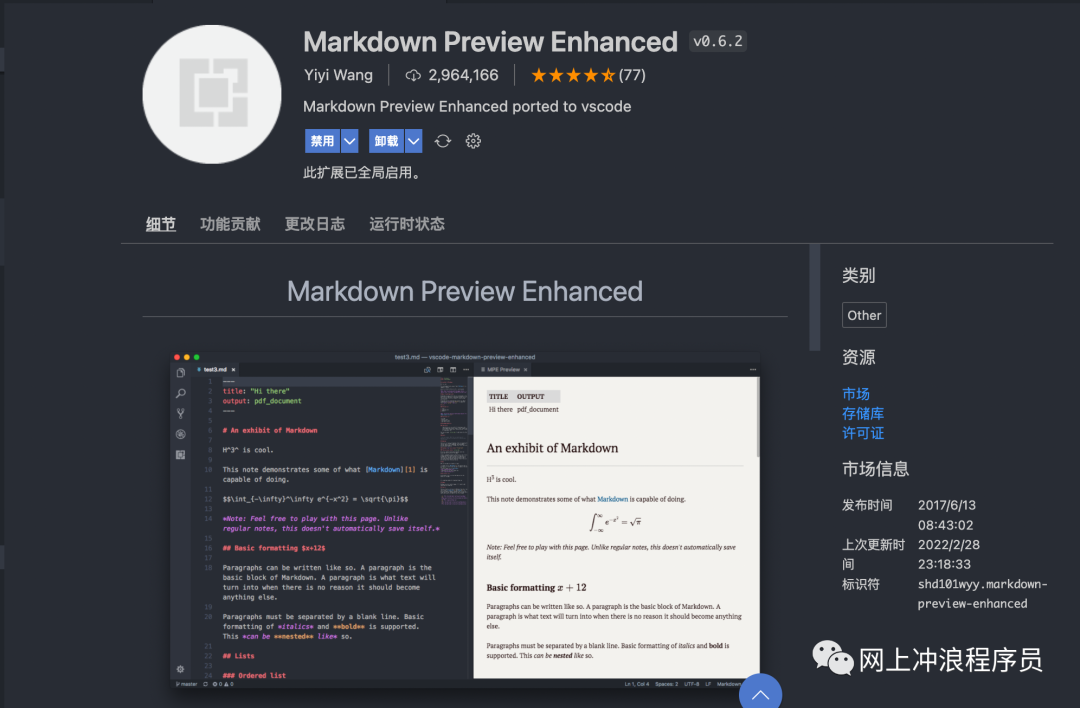
現在、VS Codeは非常に強力です。VS CodeとMarkdown Preview Enhancedプラグインを組み合わせることで、簡単にMarkdownファイルをPDFなどの形式にエクスポートできます。
このVS Codeプラグインではテーマも選択でき、使用方法も非常に簡単です。以下に、MarkdownファイルをPDFファイルにエクスポートする手順を紹介します。
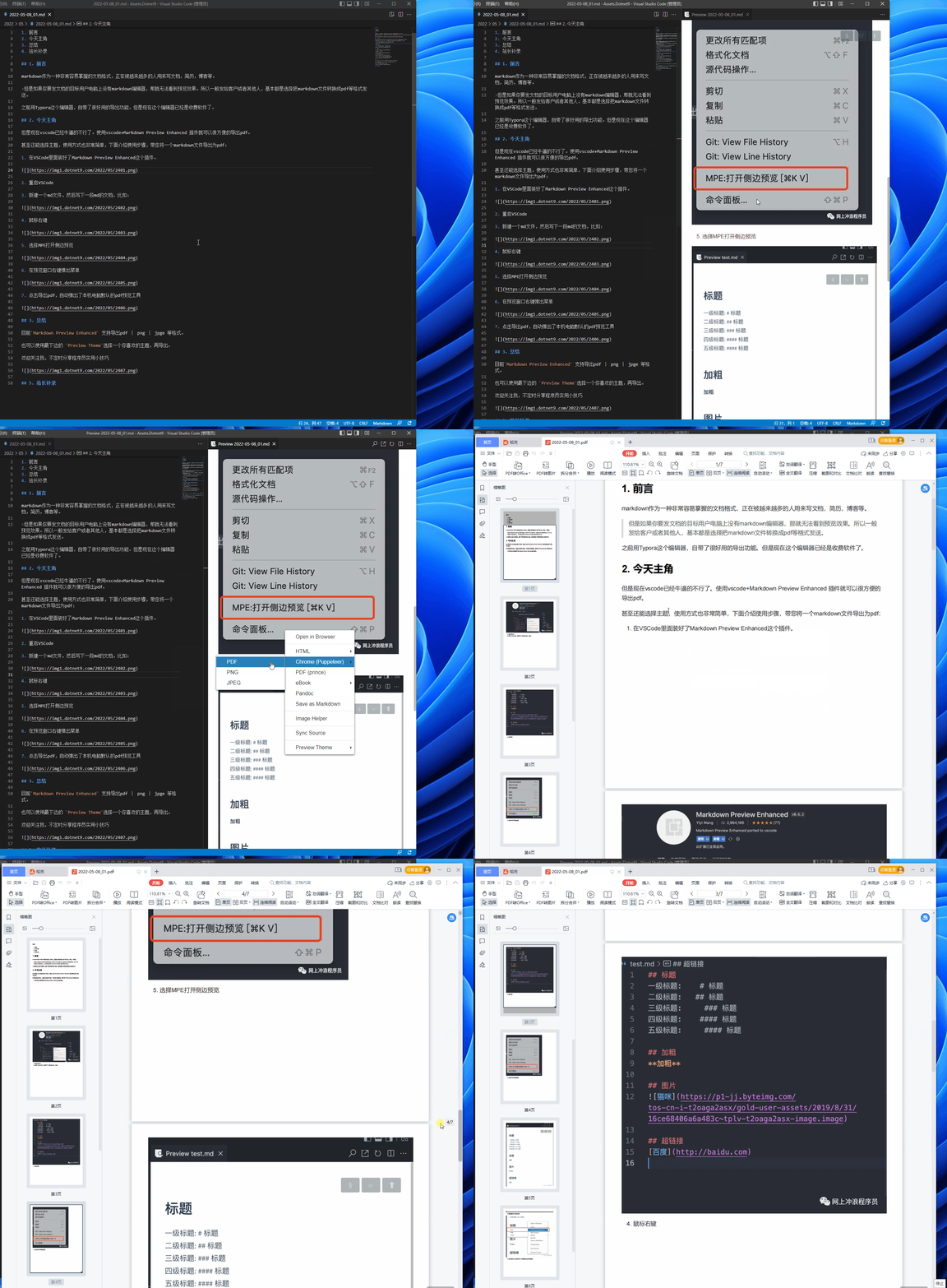
VS CodeにMarkdown Preview Enhancedプラグインをインストールします。
VS Codeを再起動します。新しい
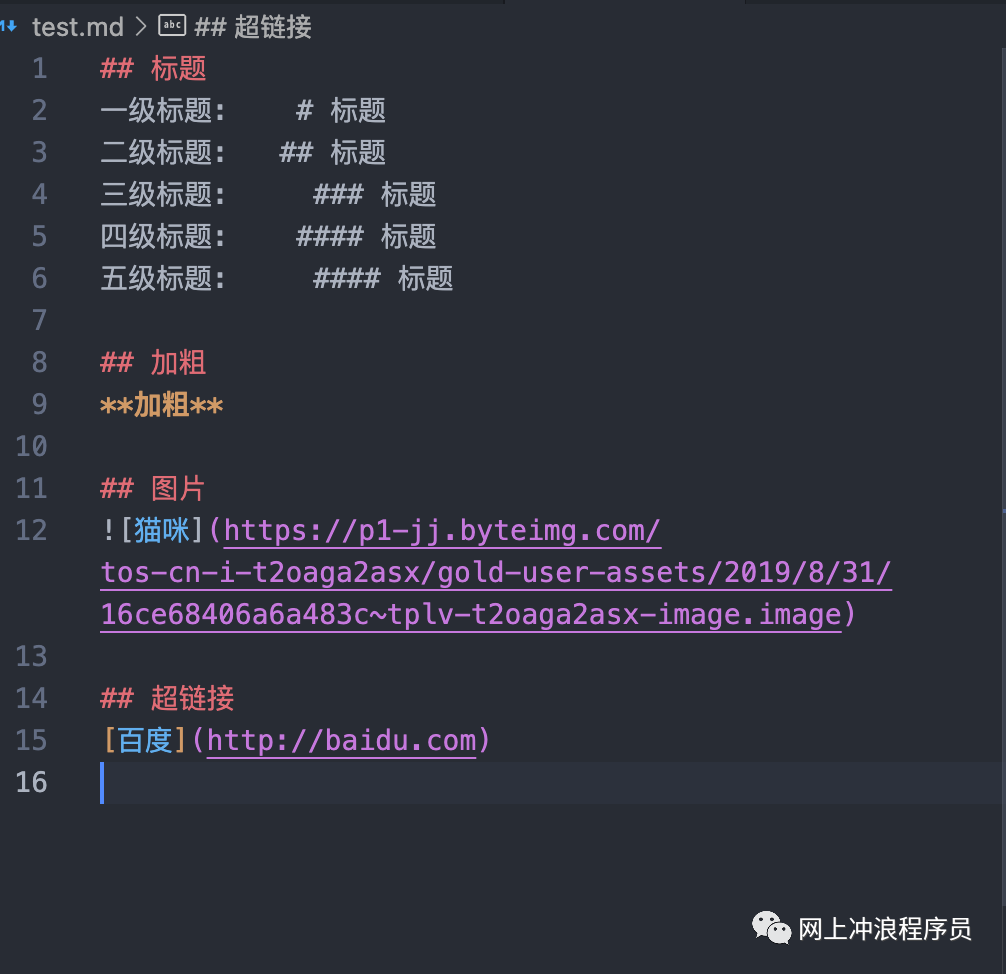
Markdownファイルを作成し、以下のようなMarkdown文書を記述します。
- ドキュメント内で右クリックします。
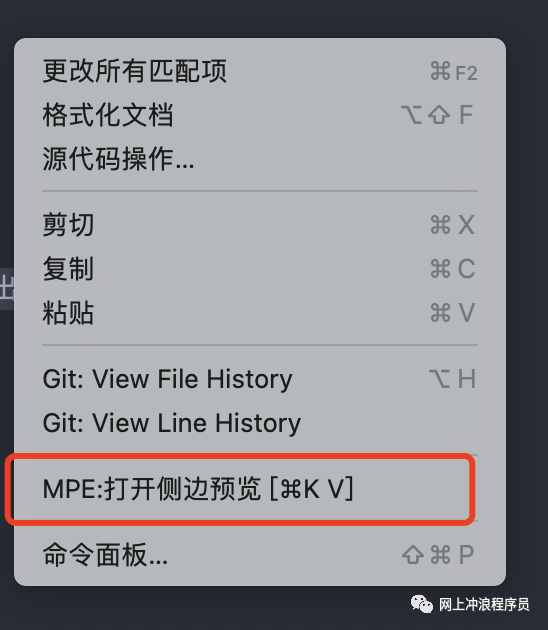
MPE: サイドプレビューを開くを選択するか、ショートカットキーCtrl + K V(上記はMacのショートカット)を使用して、Markdownのレンダリング結果をプレビューできます。
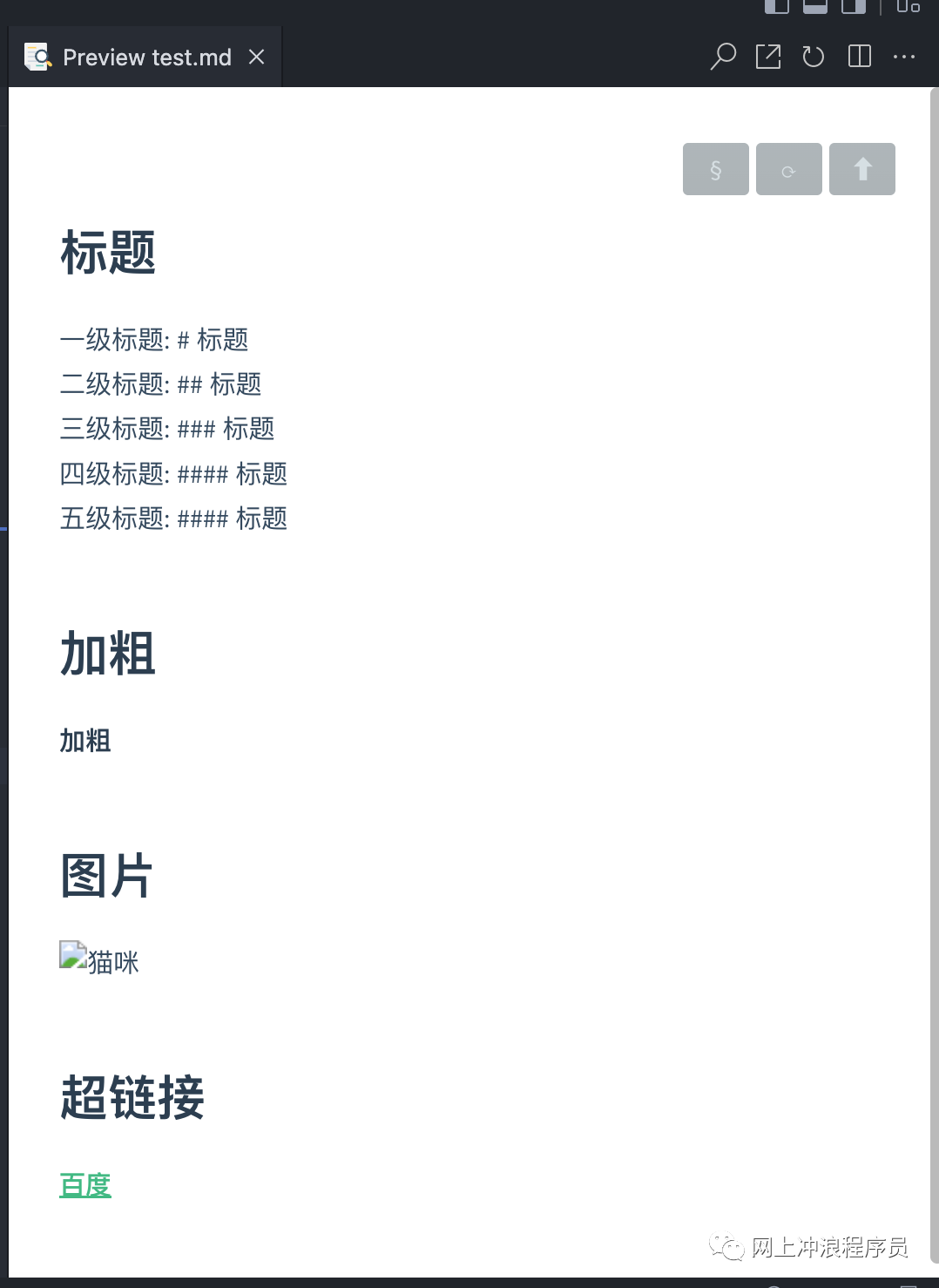
- プレビューウィンドウで右クリックし、メニューを表示します。
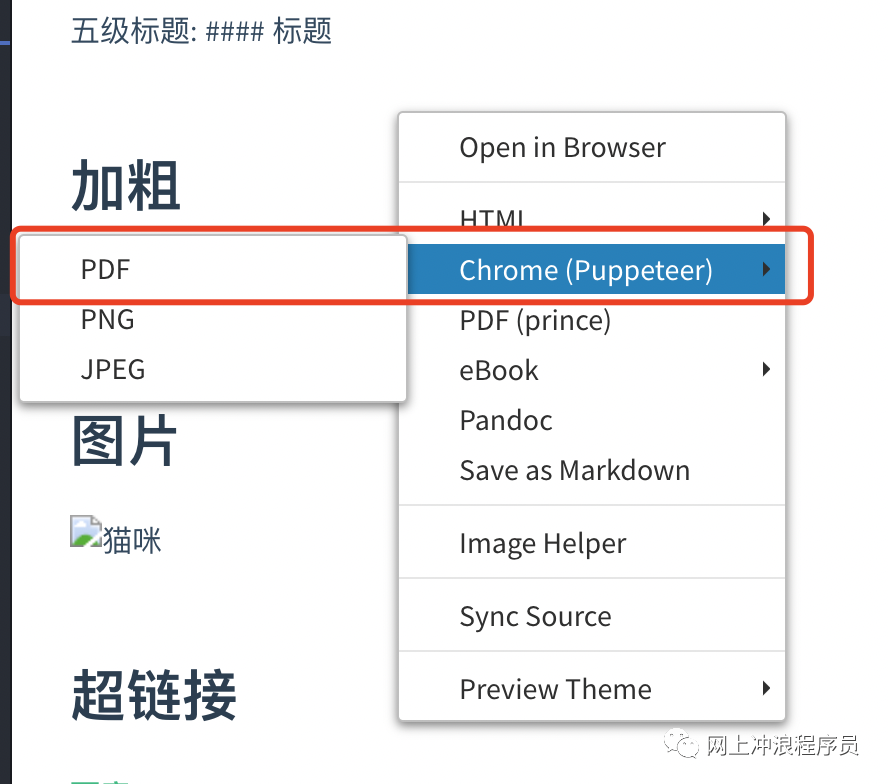
- メニューから
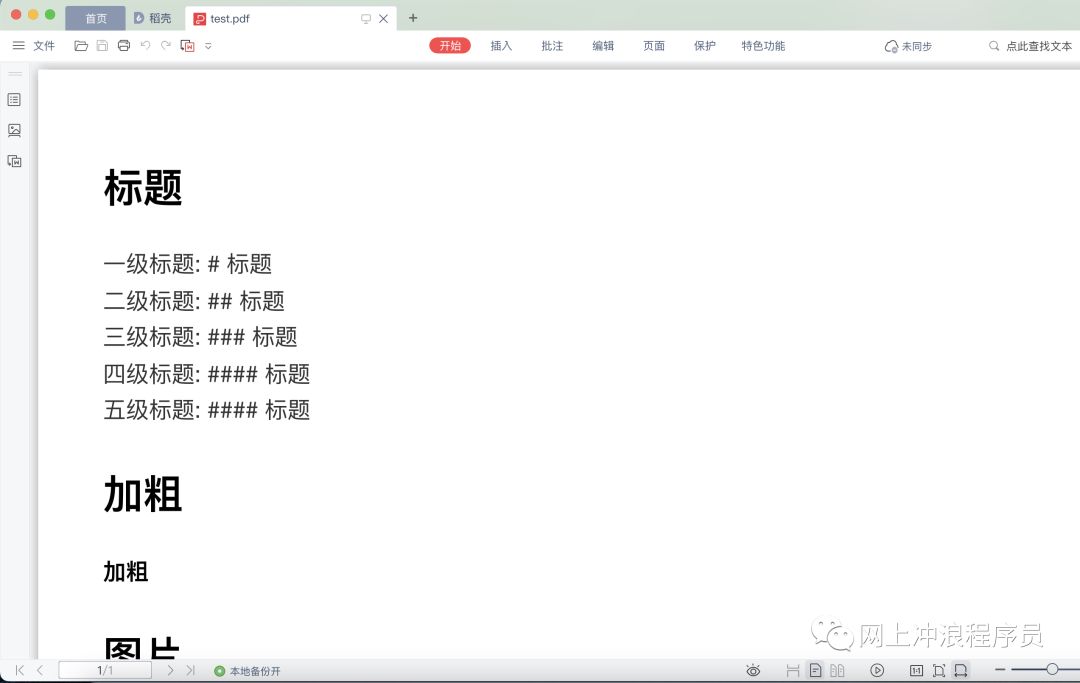
Chrome(Puppeteer) -> PDFをクリックすると、MarkdownファイルがPDFファイルにエクスポートされます。以下のように、デフォルトのPDFプレビューツールが自動的に開きます。
3. まとめ
現在、Markdown Preview EnhancedはPDF、PNG、JPEGなどの形式へのエクスポートをサポートしています。
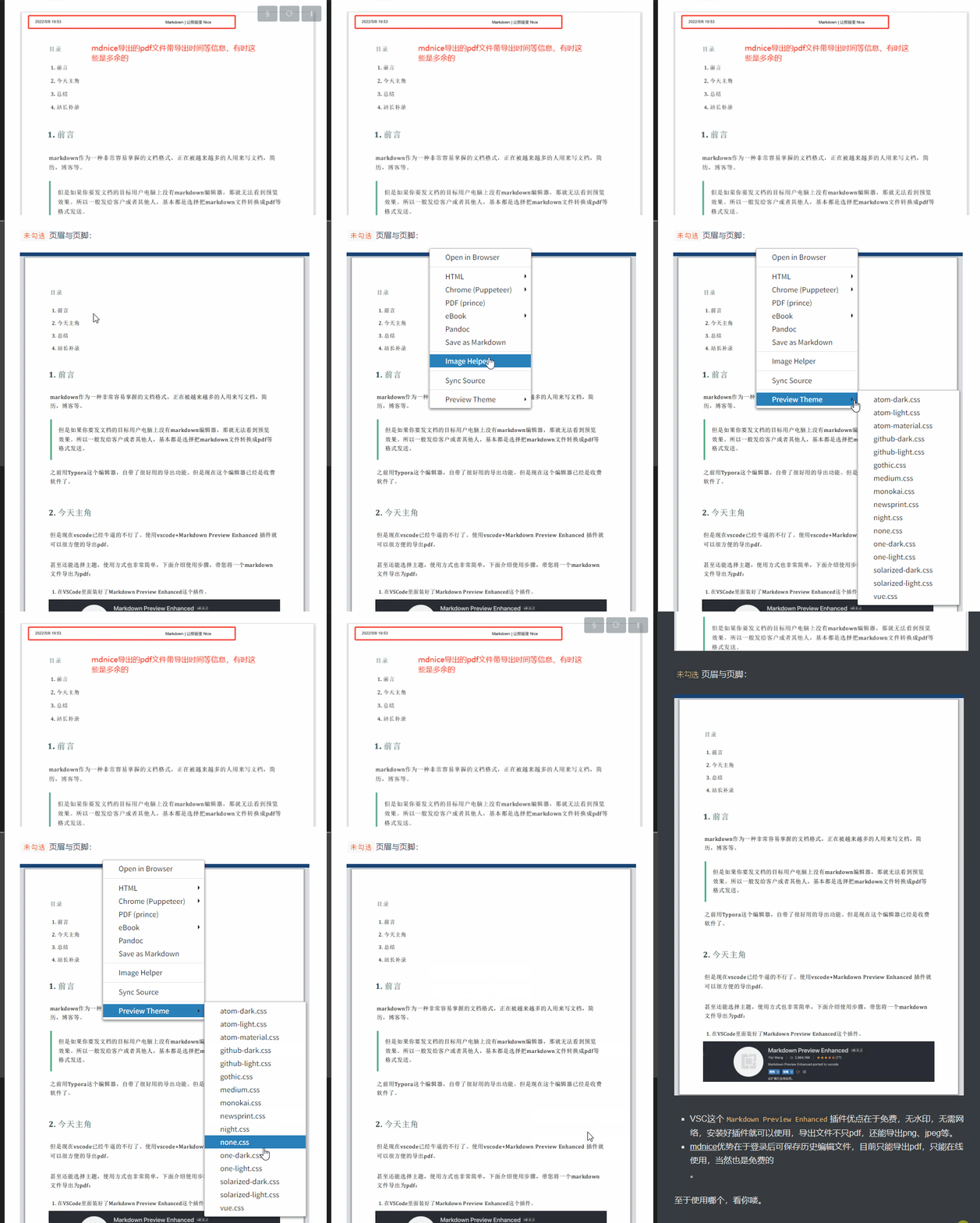
ちょっとしたサプライズ:下部のPreview Themeメニューオプションを使用して、お好みのテーマを選択してからエクスポートすることもできます。
もちろん、本記事ではこのプラグインのごく一部の機能しか紹介していません。非常に強力なので、ぜひお試しください。
4. サイト運営者補足
サイト運営者がMarkdown Preview Enhancedプラグインを使ってMarkdownファイルをPDFにエクスポートするGIFアニメーションを録画しました。効果は素晴らしいです。デフォルトでは、エクスポートされたファイルは元のMarkdownファイルと同じディレクトリに保存されます。
サイト運営者は普段mdniceを使用してMarkdownファイルを編集していますが、このサイトにもPDFファイルのエクスポート機能があります。
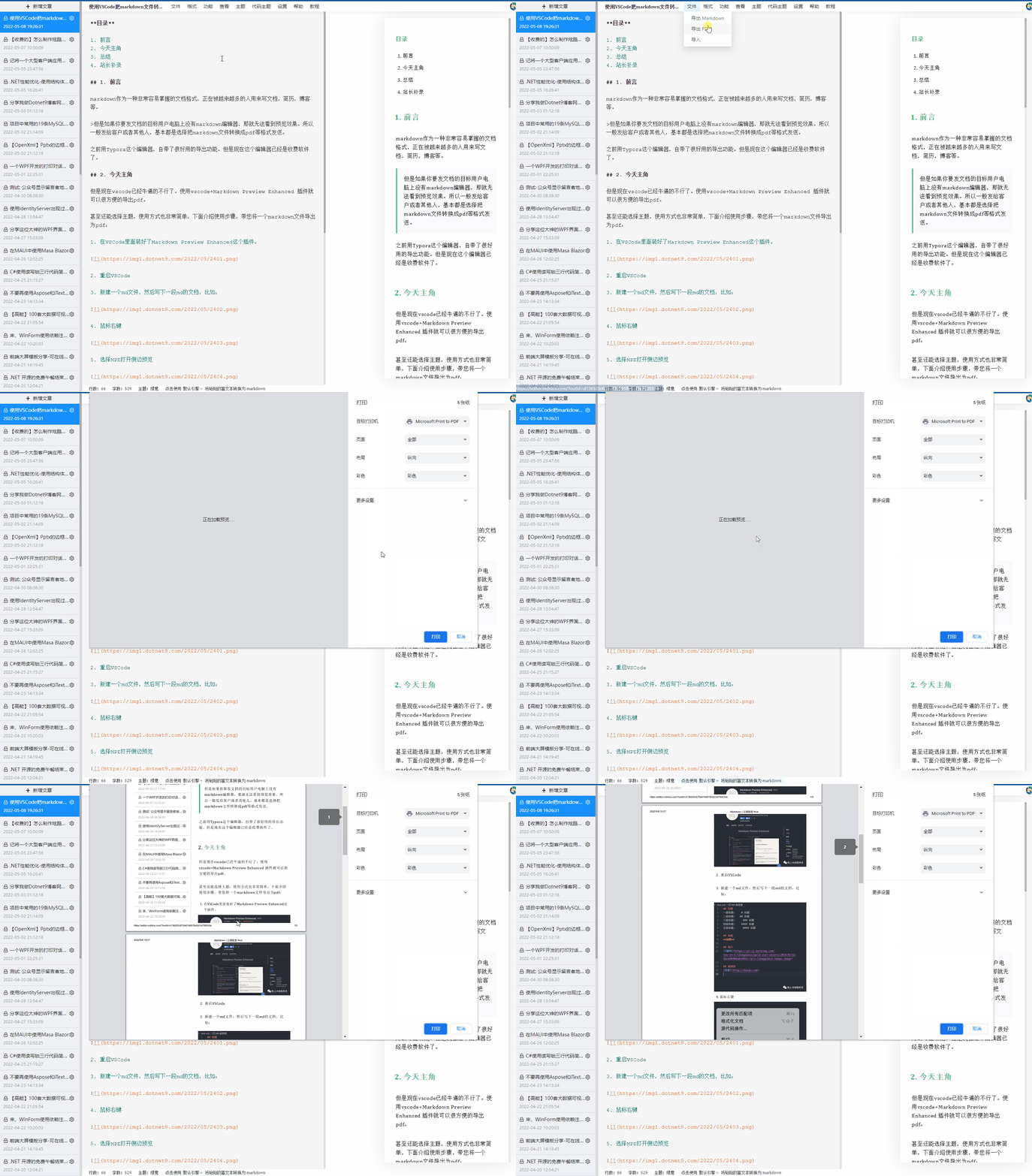
上の画像の「その他の設定」をクリックすると、ヘッダーとフッターにファイル情報(ファイルのエクスポート日時、ファイルURL)を表示するかどうかを選択できます。通常はチェックを外します。
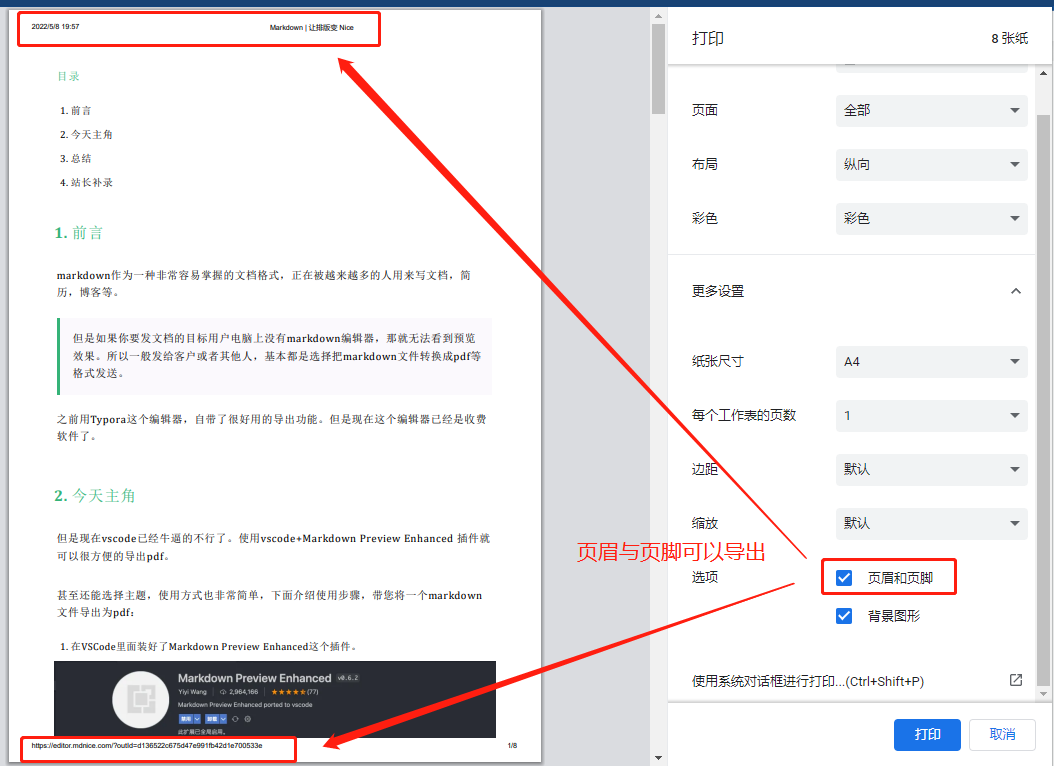
以下は、ヘッダーとフッターを表示にチェックを入れてエクスポートした本記事のPDFファイルです。
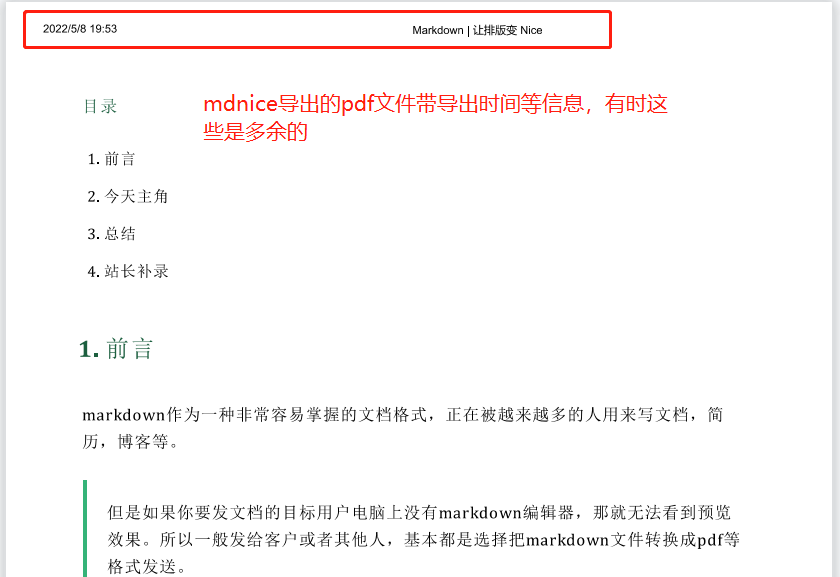
ヘッダーとフッターを非表示にチェックを入れてエクスポートした本記事のPDFファイルです。
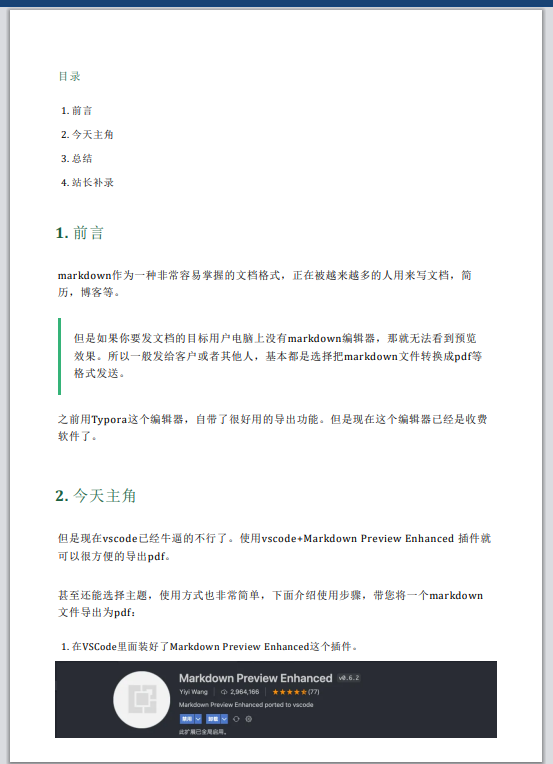
VS CodeのMarkdown Preview Enhancedプラグインの利点は、無料、透かしなし、ネットワーク不要で、プラグインをインストールすればすぐに使用でき、PDFだけでなくPNGやJPEGなどにもエクスポートできることです。- mdniceの利点は、ログインすると過去の編集ファイルを保存できることですが、現在は
PDFファイルのみエクスポート可能で、オンラインでのみ使用できます。もちろん無料です。
どちらを使うかはあなた次第です(個人的にはVS Codeのプラグインをおすすめします。笑)。
ぜひフォローしてください。不定期にプログラマー向けの便利な小技を紹介します。