
C/S 客戶端開發完成,需要將程式交付給使用者,直接壓縮發給使用者是可以的(只是有點不專業),如果能有一個比較好看的安裝介面,那檔次就不一樣了。
本文介紹怎麼使用 Advanced Installer 17.9 製作專業的 Windows 用戶端安裝包,其他軟體或者本軟體其他版本製作步驟也是類似的,下面是軟體安裝包製作完成後的安裝示範:
軟體安裝示範

本文提供打包的程式原始碼下載及製作好的軟體安裝包體驗,歡迎瀏覽下載:
下面介紹安裝包製作步驟:
1、下載 Advanced Installer 17.9
首先下載軟體安裝包製作軟體,安裝包從 360 軟體管家下載,其他途徑亦可:
下載安裝包製作軟體
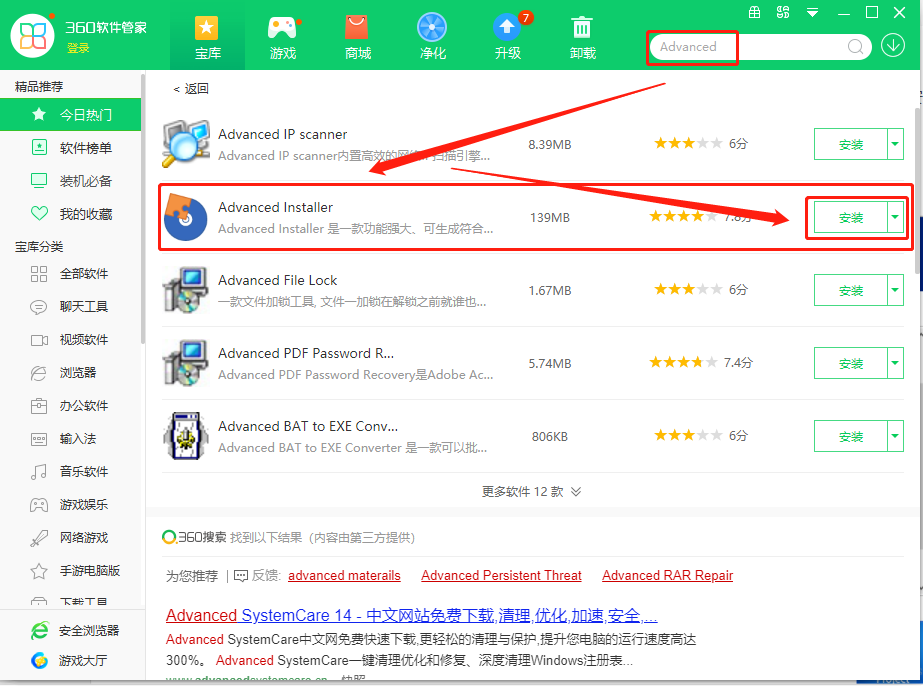
下載後,按預設步驟安裝即可。
2、建立安裝包製作專案
製作軟體安裝包與軟體開發一樣,我們先建立一個安裝包製作專案,相當於儲存安裝包配置的過程,方便以後再次修改、打包:

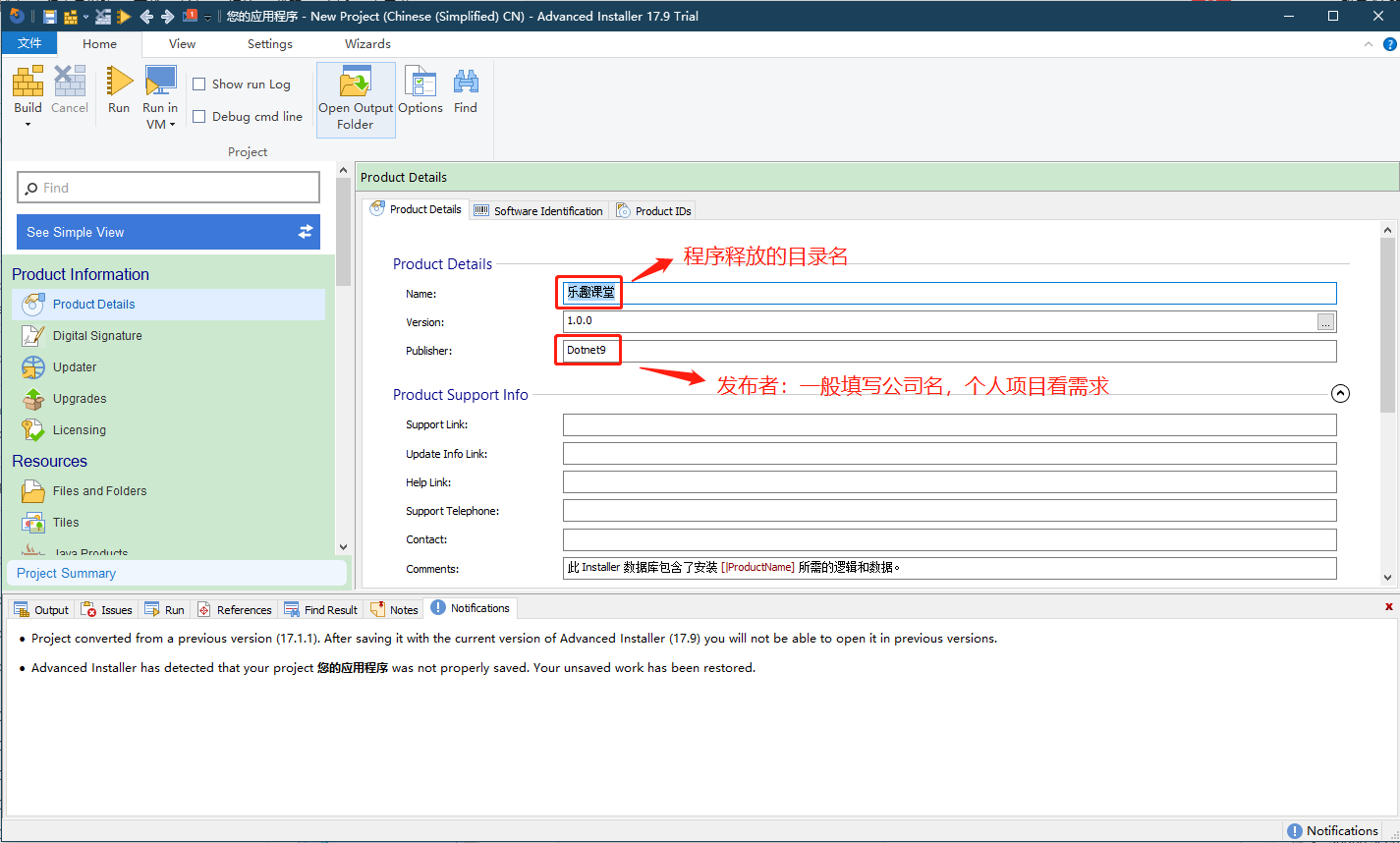
3、安裝包產品資訊
- 填寫程式釋出的目錄名稱:樂趣課堂
- 填寫公司名稱,和程式釋出的目錄名稱組成安裝路徑:Dotnet9
比如預設安裝後的路徑為:C:\Program Files (x86)\Dotnet9\樂趣課堂,安裝的時候路徑是可以修改。
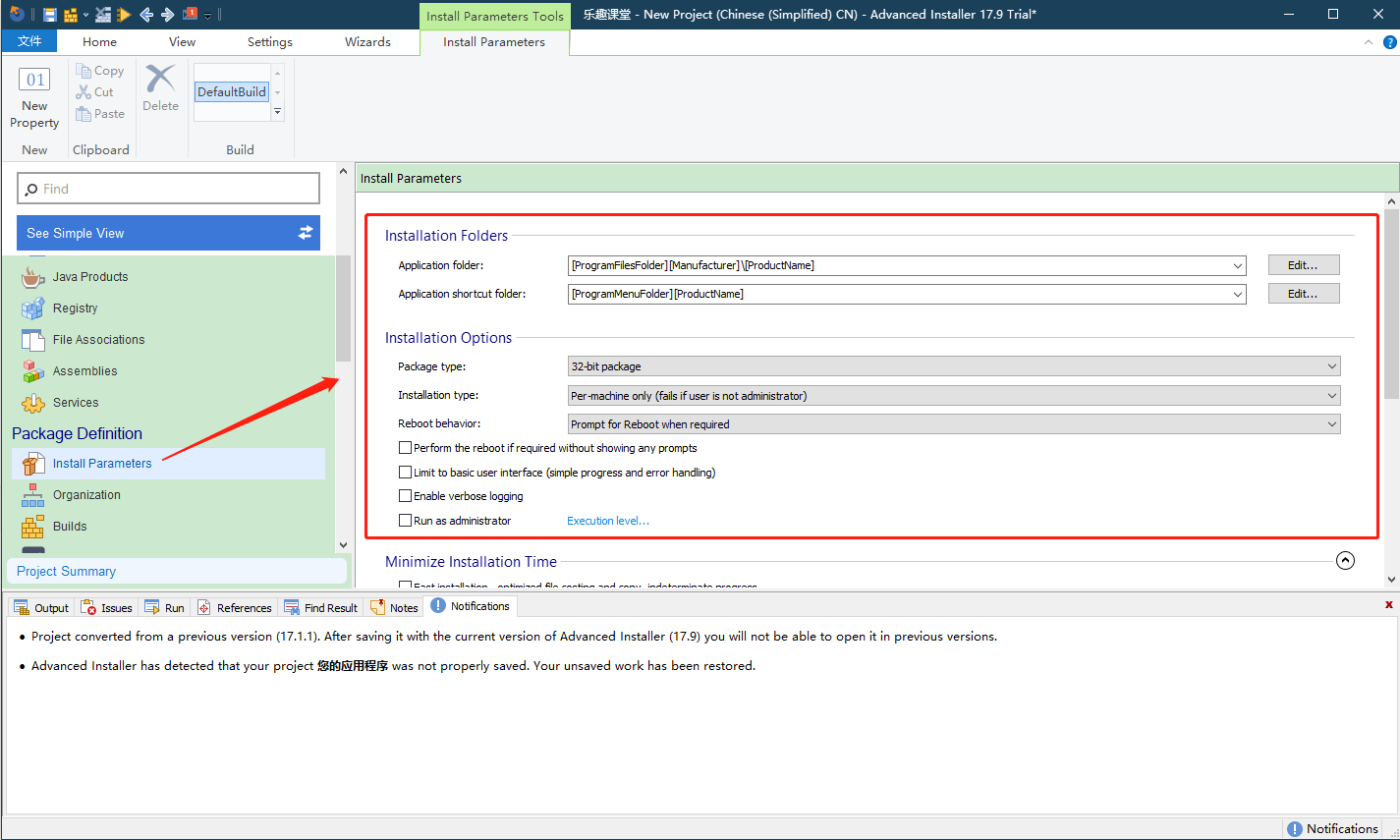
4、輸入安裝參數
應用程式的資料夾,可以不用修改,預設即可:
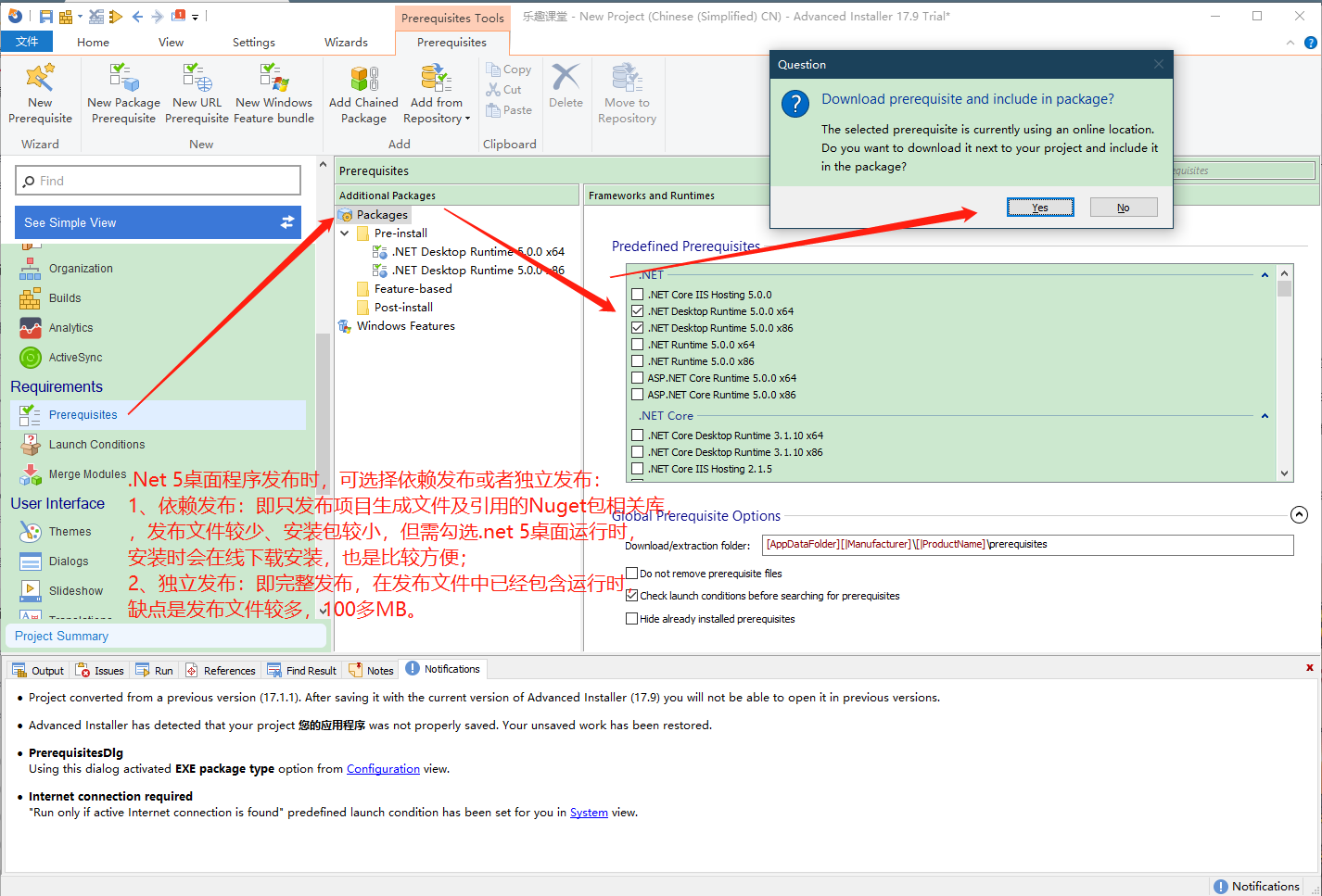
5、選擇程式執行環境
打包的測試程式(存取樂趣課堂原始碼倉庫)依賴.NET 5 執行時(發佈時選擇的依賴於環境),所以在下面的配置裡可以選擇安裝時下載、安裝.NET 5 執行時(獨立發佈可以忽略這個步驟):
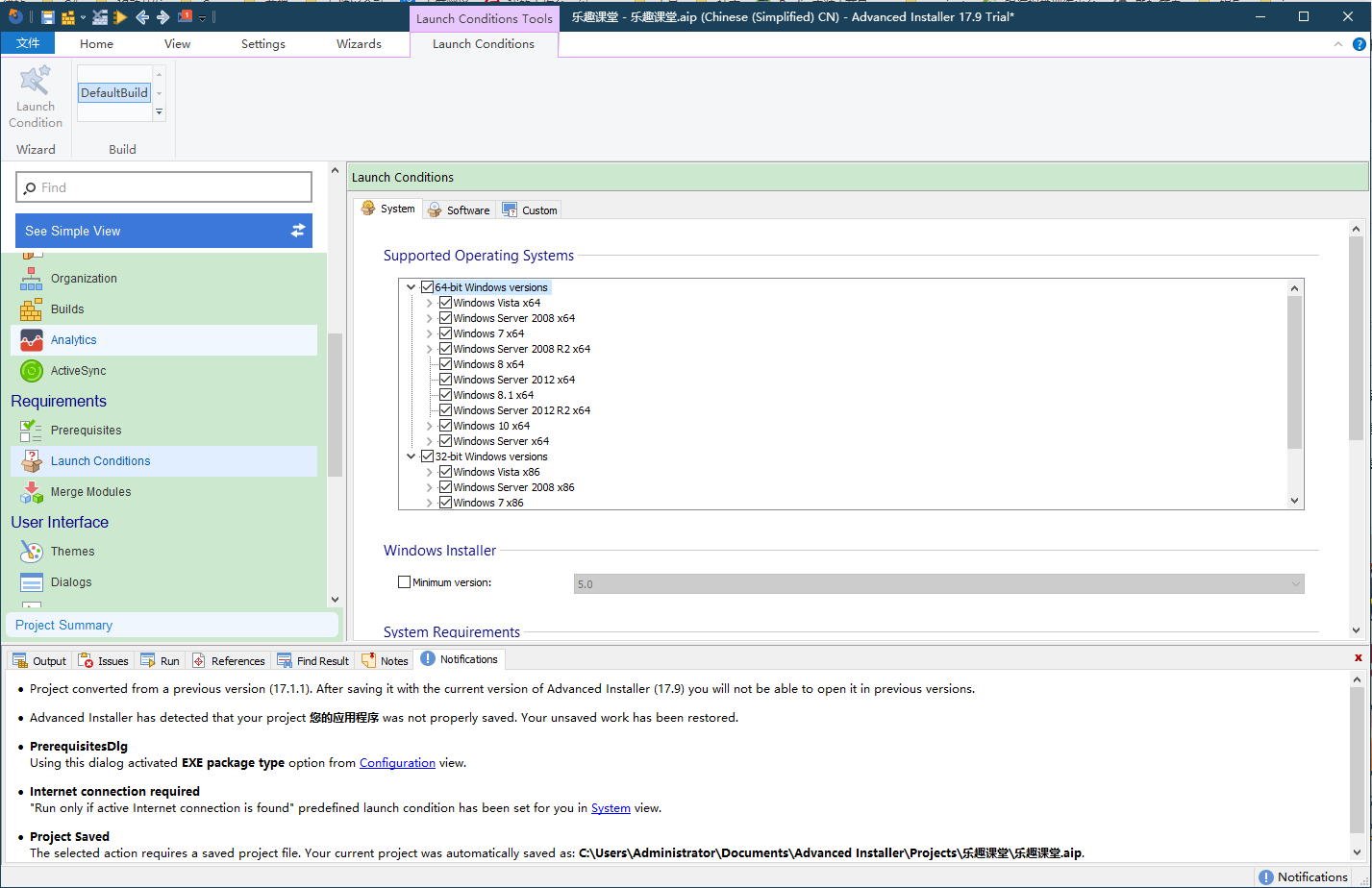
6、設定程式啟動條件
看下面的介面,選擇程式可執行的作業系統,分 x86 和 x64 各版本 Windows 作業系統:
7、選擇安裝檔案
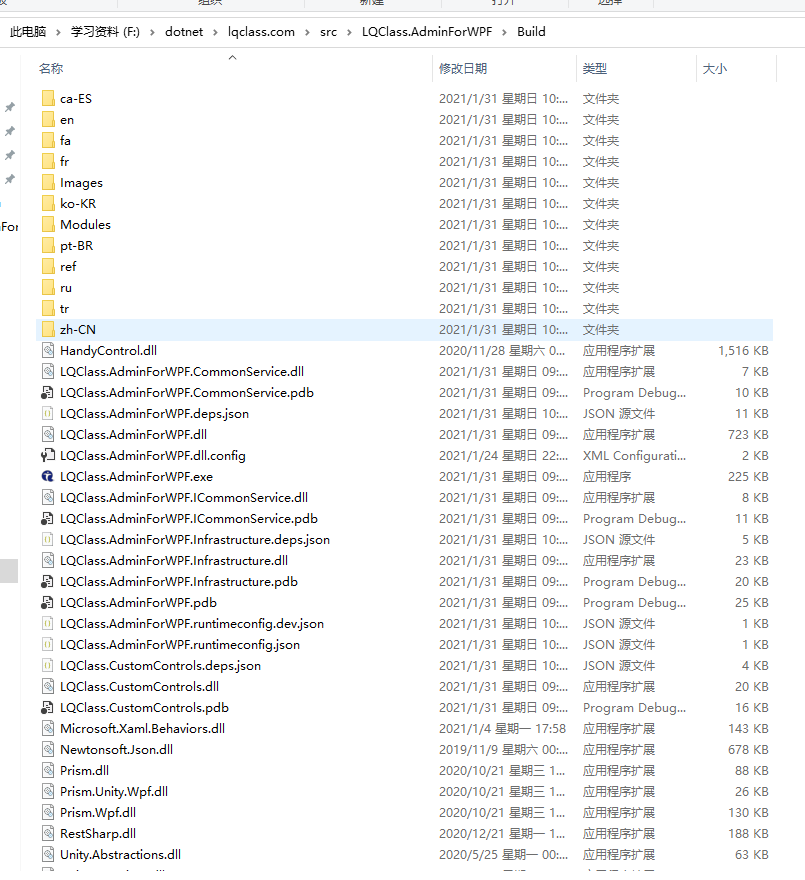
下面是目標程式目錄結構結構,即待打包的目錄,執行程式和依賴檔案都在這個資料夾中:
樂趣課堂的程式輸出目錄檔案一覽
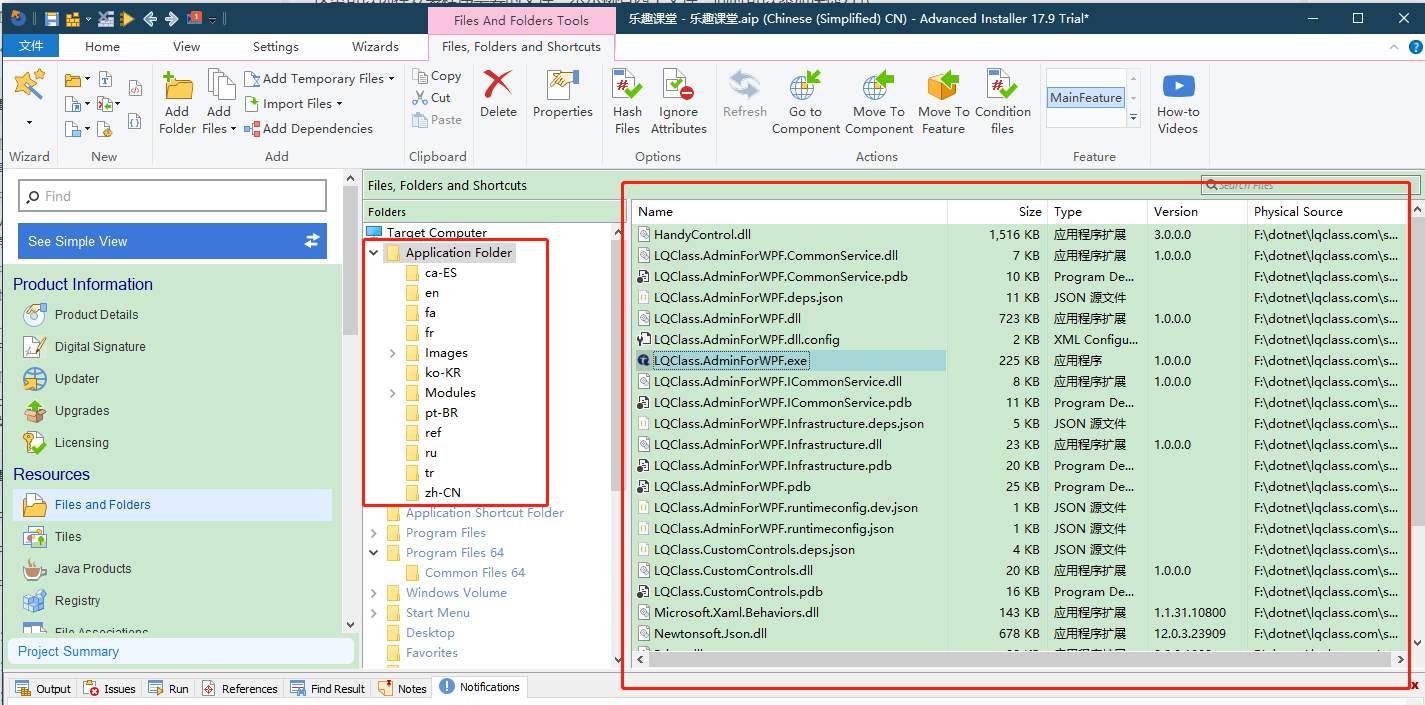
在軟體安裝包製作介面,新增應用程式的檔案(夾),即選擇上面的資料夾,注:子目錄和檔案需要分別選擇。
選擇程式包檔案選單

新增後,軟體安裝包製作介面的目錄如下,中間顯示新增的各子目錄,右側顯示 Application Folder 目錄下檔案:
選擇後的檔案結構
8、新增捷徑
正常程式,需要在開始功能表和桌面新增程式的捷徑,如下圖:
開始功能表捷徑

桌面捷徑

完成上面的效果,簡單需求:
- 開始功能表新增程式目錄:在【Start Menu】=>【Programs】下新增子資料夾【樂趣課堂】(改成你自己程式的名稱)
- 開始功能表程式目錄需要新增啟動程式捷徑、解除安裝程式捷徑
- 桌面新增啟動程式捷徑
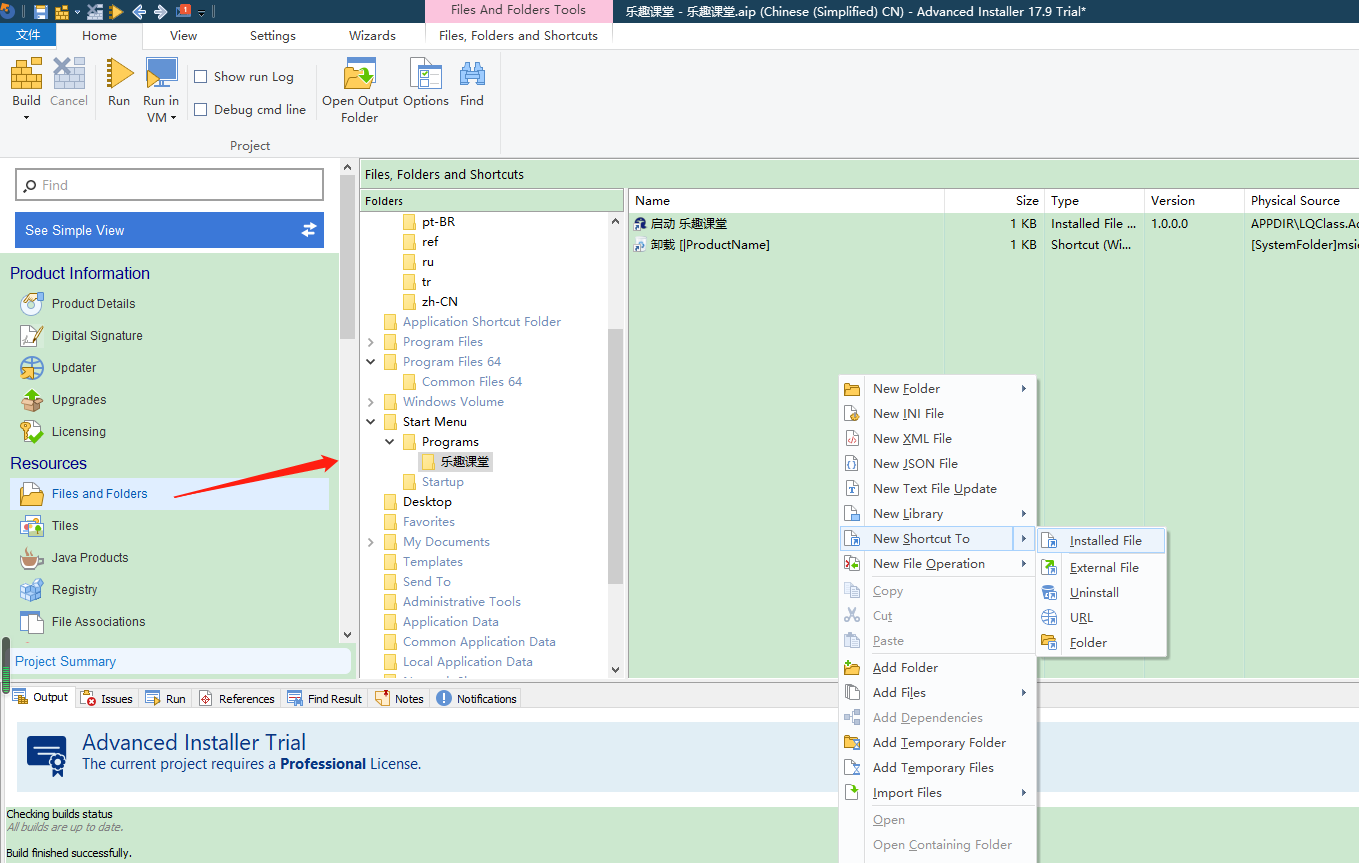
8.1 新增啟動捷徑
如下圖,選中中間的”樂趣課堂“目錄(Desktop目錄操作同理),右側右鍵選單從安裝程式新增捷徑:
從安裝檔案中選擇啟動的程式
下圖出現了選擇檔案列表,需要在前面的第 7 步中選擇了檔案才會出現,LQClass.AdminForWPF.exe 是主程式的 exe,將它作為開始功能表、桌面的啟動程式捷徑:
選擇程式作為啟動程式捷徑

8.2 新增解除安裝捷徑
我看大部分程式開始功能表都沒新增解除安裝捷徑,不過我們自信,新增上去吧,使用者想卸就卸:
新增解除安裝捷徑
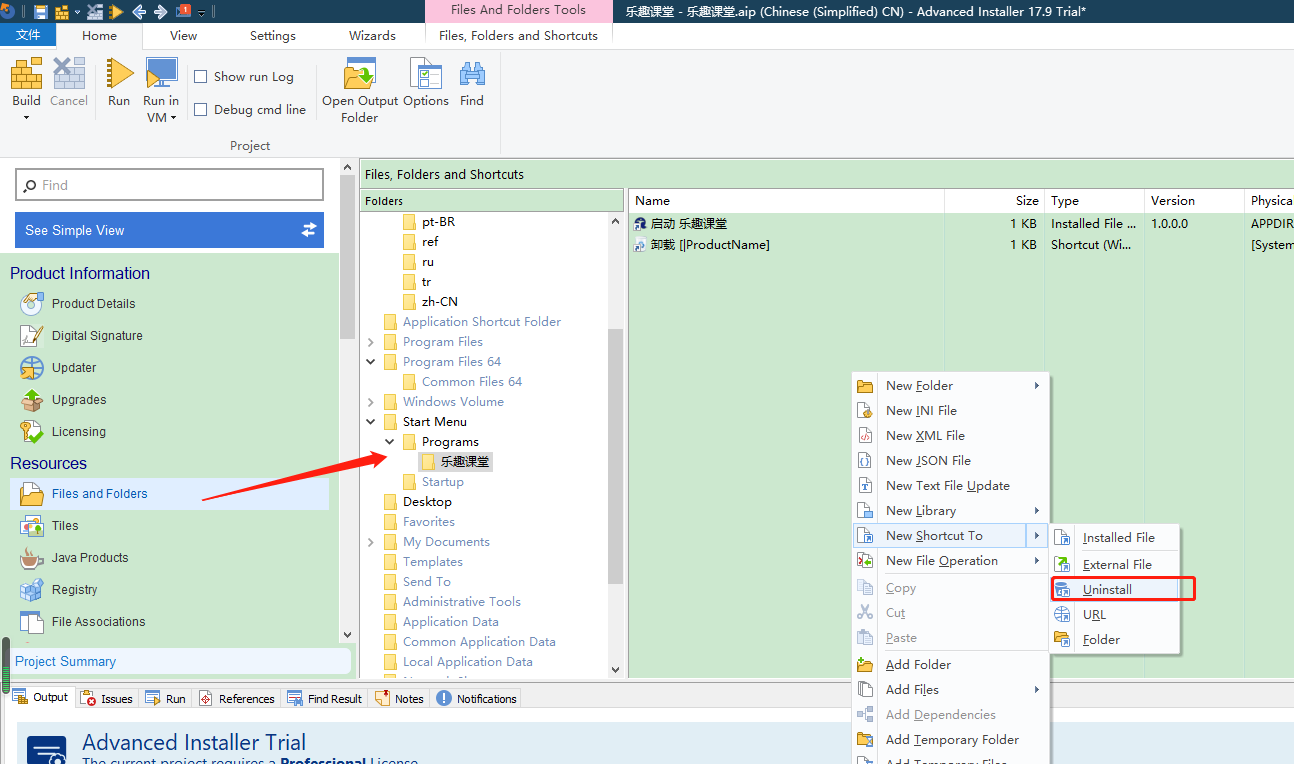
下面彈出的解除安裝捷徑編輯介面,可以不用修改,如果不想顯示程式版本號,去掉也無妨:“解除安裝[ProductName]”顯示效果為“解除安裝樂趣課堂”:
彈出解除安裝捷徑編輯

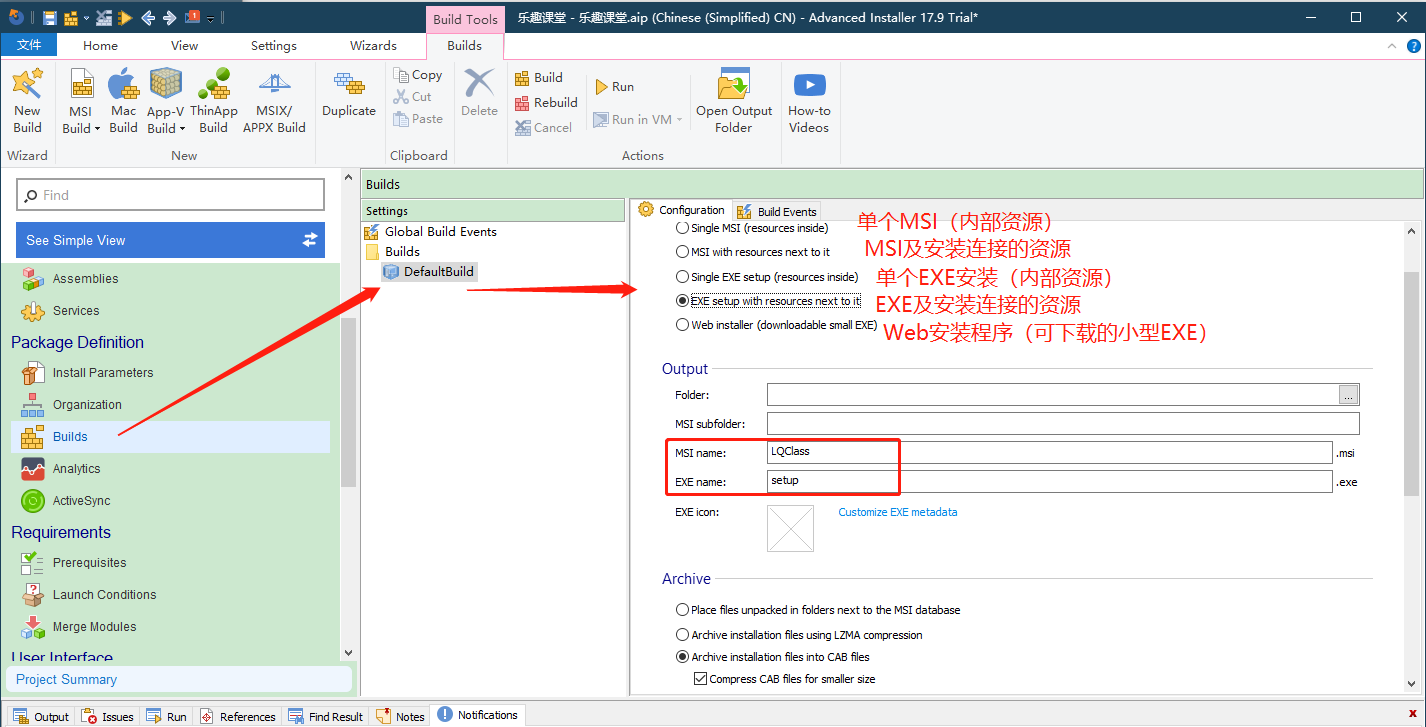
9、設定打包檔案輸出格式
如圖中備註,選擇第四個,在執行軟體安裝包時,可線上下載、安裝執行時,可修改 MSI 安裝檔案的名字和 EXE 安裝檔案的名字:
10、配置安裝介面主題風格
該軟體提供的主題風格很多,站長瀏覽了一遍,圖中的效果比較清爽,看個人喜歡選擇:

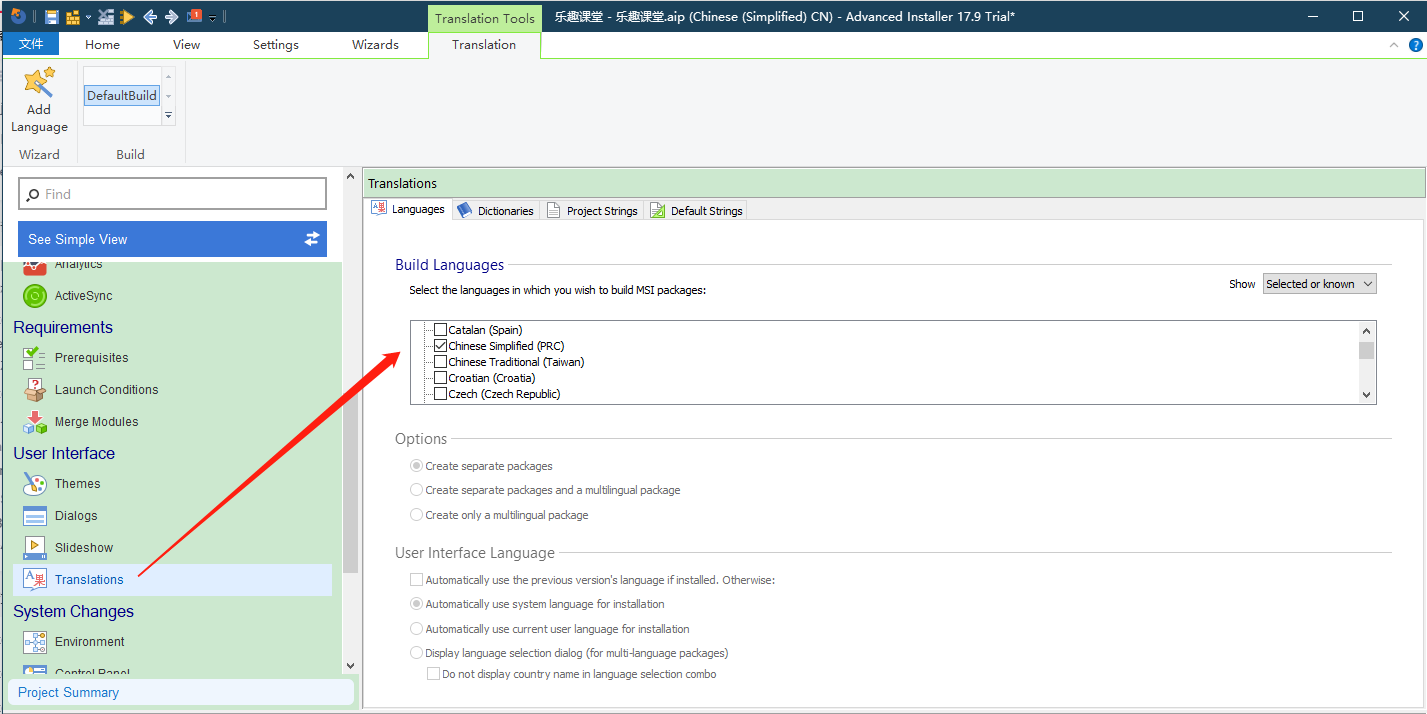
11、設定介面語言套件
預設繁體中文:
12、前面的配置差不多了,該瀏覽安裝效果了
安裝的每一步都可以看看效果:

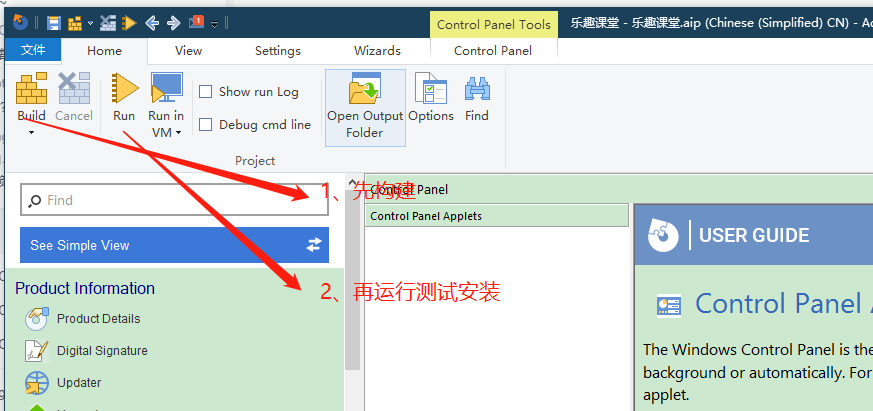
13、建置、執行
就像程式設計一樣,前面的只是程式碼編寫,一個簡單功能完成,需要執行程式碼編譯,產生可執行檔,製作軟體安裝包也是一樣,先執行建置,然後就可以點選 Run 進行安裝測試了,見開頭的安裝執行動畫:
建置後產生的檔案如下,下面的檔名在第 9 步中可以修改,當然你現在也可以手動修改:
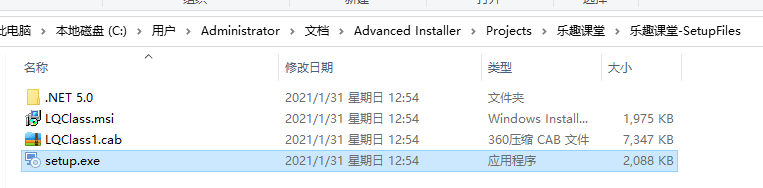
好了,安裝包製作完成,有什麼問題歡迎留言交流。
參考文章: