1 講目的
前幾天上線了一個線上 Icon 轉換工具,為了讓大家使用放心,改了一點程式碼,在轉換下載 Icon 圖示後立即刪除暫存檔案,並在工具下方貼上了工具的開發步驟和程式碼,大家看這樣改是否合適,見Issue 1。
這篇不講程式碼修改過程(因為工具和網站文章已經同步更新),本文講講在工具下方展示 Markdown 檔案的實作方式,先看效果:

為什麼要加這個功能?
我的想法是,除了提供工具免費使用外,也能讓大家了解這個工具是怎麼開發的,這樣應該更方便:
- 預設是不顯示的,點擊
如何開發的?的按鈕載入開發文章說明。 - 留言功能目前沒有(不排除後面加上),需要點擊
我要建議(吐槽)按鈕跳轉到Dotnet9網站同篇文章留言。 - 旁邊有個按鈕
我要瀏覽原始碼可以點擊瀏覽工具原始碼。
下面說說在 Blazor 中怎麼展示 Markdown 檔案,先說明目前完成的功能:
- 只是將 Markdown 檔案展示為 html。
- 高亮目前未加。
2 開發步驟
- 引入套件
<PackageReference Include="BlazorMarkdown" Version="1.0.0" />
<PackageReference Include="HtmlSanitizer" Version="7.1.488" />
- 注入元件
Program.cs
builder.Services.AddScoped<IHtmlSanitizer, HtmlSanitizer>(x =>
{
    // Configure sanitizer rules as needed here.
    // For now, just use default rules + allow class attributes
    var sanitizer = new HtmlSanitizer();
    sanitizer.AllowedAttributes.Add("class");
    return sanitizer;
});
- 引用命名空間
_Imports.razor
@using BlazorMarkdown
- 使用
準備好 Markdown 檔案,比如我放 wwwroot 下:
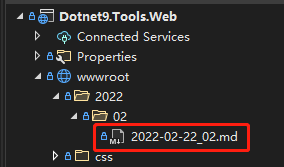
在IcoTool.razor中就可以直接使用了:
<Markdown FilePath="wwwroot/2022/02/2022-02-22_02.md" />
總結
完了,就是這麼簡單,效果見文章開頭,今天不囉嗦。
忘了,markdown 中有圖片等多媒體檔案,記得加上這些樣式實現自適應:
<style>
    h3 {
        border-bottom: 1px solid #eee;
        margin-top: 50px;
        padding-bottom: 10px;
    }

    pre {
        background: #1E1E1E;
        color: #eee;
        overflow-x: auto;
        padding: 0.5em !important;
        white-space: pre;
        word-break: normal;
        word-wrap: normal;
    }

    img, video, source { max-width: 100% }

    pre > code { white-space: pre; }
</style>